实现用户自定义聚合
完全导入的事实表会将每一行都缓存在内存中——包括高基数列,例如单个订单行、交易 ID,以及大多数 Report 使用者根本用不到的行级属性。 用户自定义聚合通过将事实表拆分为两部分来解决这一问题:一个小型的预聚合 Import 表,可从内存缓存中处理绝大多数 Report 查询;以及一个 DirectQuery 明细表,用于保存所有行级数据且不占用内存。 Power BI 和 Analysis Services 会自动将每个查询路由到能够回答它的那张表。
迁移到 DirectQuery 的高基数列会带来性能取舍——使用这些列的查询会直接发送到源数据库,而不是由内存引擎提供。 从默认字段列表中隐藏这些列,可确保 Report 使用者默认走更快的聚合路径;同时也让需要行级明细来构建 Report 的高级用户明确自己正在使用 DirectQuery 列。
在本教程中,你将为 SpaceParts 模型中的 Orders 事实表配置一个用户定义的聚合。 你将先创建一张以 DirectQuery 模式保存完整行级数据的明细表,然后把现有的 Orders 表配置为聚合表,并设置相应的列映射。
Note
本教程中的步骤同时适用于 Tabular Editor 2 和 Tabular Editor 3。 屏幕截图展示的是 Tabular Editor 3。
先决条件
开始之前,你需要具备:
- Tabular Editor 2 或 Tabular Editor 3
- 一个 Power BI 或 Analysis Services 语义模型,且至少包含一张 Import 事实表
- 对存储模式(Import、DirectQuery、Dual)有基本了解
聚合的工作原理
聚合模式使用同一张事实表的两个版本:
| 表 | 存储模式 | 用途 |
|---|---|---|
聚合表(Orders) |
导入 | 预聚合数据缓存在内存中。 用于回答汇总查询。 |
明细表(Order details) |
DirectQuery | 在数据源端查询完整的行级数据。 当聚合无法满足该查询时使用。 |
维度表设置为 Dual 存储模式,以便同时参与 Import 和 DirectQuery 两种查询路径。
只把表设置为 Dual 或 DirectQuery 存储模式并不会启用聚合路由——它只会创建一个复合模型,查询会根据存储模式被路由。 Alternate Of 属性用于激活用户定义的聚合:它会创建一个显式的列级映射,告诉引擎“当查询从明细表请求此列时,可以改用这个预聚合列”。 如果没有 Alternate Of,引擎就没有替换依据,也不会将查询路由到聚合表。 引擎会根据这些映射评估每个传入查询,以确定聚合表是否能够回答;只有在无法回答时才会回退到 DirectQuery。
Important
DirectQuery 存在一些已知限制,会影响模型设计和 Report 功能。 与此模式最相关的包括:针对 DirectQuery 列的查询依赖数据源响应时间;云数据源每个查询最多返回一百万行;DirectQuery 表无法使用自动日期/时间层次结构;并且部分 DAX 函数在 DirectQuery 模式下不受支持。 继续之前先查看完整列表:在 Power BI Desktop 中使用 DirectQuery。
步骤 1:将维度表设置为 Dual 存储模式
每个与事实表相关联的维度表都必须设置为 Dual 存储模式。 这使引擎能够在 Import 和 DirectQuery 两种查询路径中使用维度属性。
对每个维度表(Customers、Products):
- 在 TOM Explorer 中展开该表,然后展开 Partitions。
- 选择该分区。
- 在 Properties 面板中,找到 Options 下的 Mode 字段,并将其设置为 Dual。
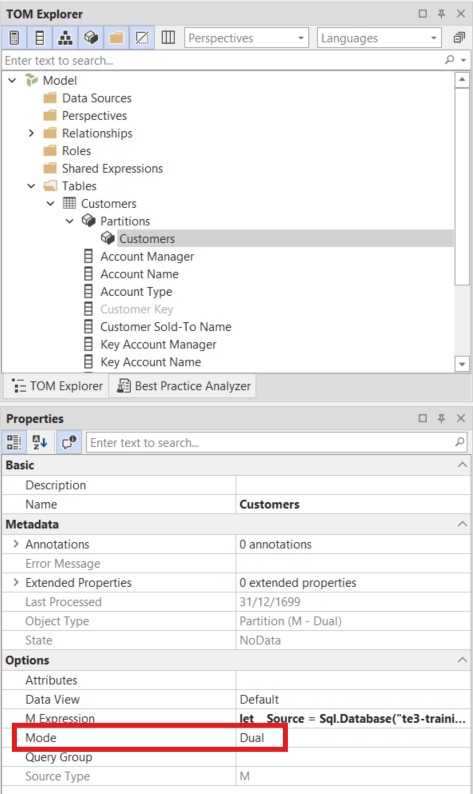
对每个与事实表存在关系的维度表重复上述操作。
步骤 2:创建明细表
明细表是原始事实表的副本,配置为在 DirectQuery 模式下直接向数据源发起查询。 它会对 Report 使用者隐藏——唯一用途是处理聚合表无法解答的明细级查询。
复制事实表
创建 Orders 表的副本,并将其命名为 Order details。 在 Tabular Editor 中,你可以选中 Orders 表,然后在右键菜单中选择 Duplicate 1 table。
将分区设置为 DirectQuery
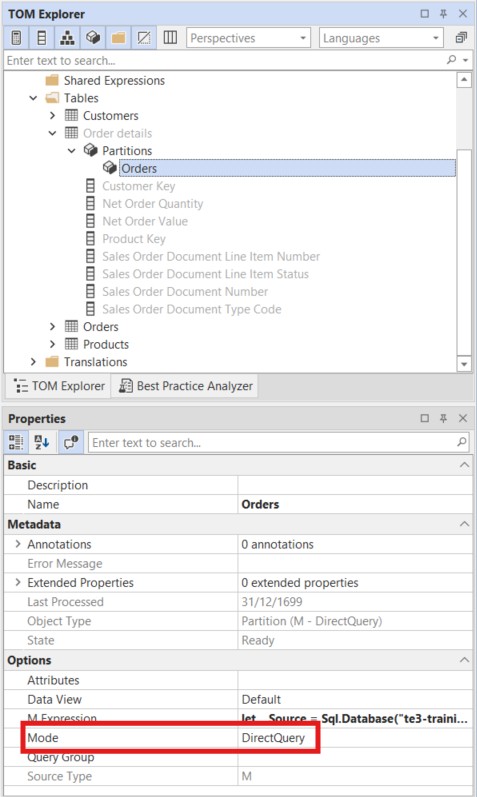
- 在 TOM Explorer 中,展开 Order details,然后展开 分区。
- 选择该分区。
- 在 Properties 面板中,将 Mode 设置为 DirectQuery。
删除度量值
从 Orders 复制过来的任何 DAX 度量值——比如 Quantity 和 Value——都应该从 Order details 里删掉。 度量值应该放在聚合表上,而不是明细表上。
隐藏所有列和该表
选中 Order details 中的所有列,并在 Properties 面板中将 Hidden 设置为 True。 然后选中 Order details 表本身,也将 Hidden 设置为 True。
Note
隐藏明细表及其所有列,可确保 Report 使用者始终只与聚合表交互。 明细表是聚合架构的实现细节。
步骤 3:创建关系并设置“Rely On Referential Integrity”
明细表需要与聚合表相同的维度表关系,这样引擎才能正确路由 DirectQuery 查询。
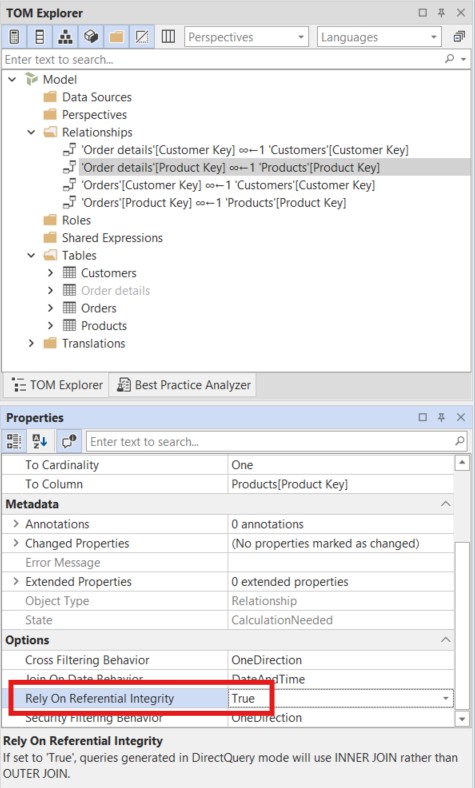
在 Order details 表中创建以下关系:
Order details[Customer Key]→Customers[Customer Key]Order details[Product Key]→Products[Product Key]
对于上述每条新建关系,请在“属性”窗格中将 Rely On Referential Integrity 设置为 True。
Note
Rely On Referential Integrity 用于指示引擎在生成 DirectQuery SQL 时使用 INNER JOIN,而非 OUTER JOIN。 这能提升查询性能;当明细表中的每个外键值在维度表中都有匹配行时,启用它是安全的。
步骤 4:精简聚合表
聚合表(Orders)应只包含引擎进行聚合路由所需的内容:
- 关系键列:
Customer Key、Product Key— 用于匹配维度筛选条件 - 基础数值列:
Net Order Quantity、Net Order Value— 下一步将映射到明细表中的列 - DAX 度量值:
Quantity、Value
删除 Orders 中所有其他列——日期、单据号、状态字段,以及任何其他属性列。 这些只应存在于 Order details 中。
Note
为确保聚合路由正常工作,聚合表中缺失的任何属性列都必须存在于明细表中。 当查询引用了聚合表中不存在的列时,引擎会回退到 DirectQuery,因此明细表必须完整保留一份事实数据的副本。
这种模式最适用于基数高但在 Report 中很少用的列——单笔交易 ID、单据号、行级状态字段,以及类似属性。 如果事实表里还有在 Report 中经常出现的低基数列(例如区域代码或产品类别标记),可以考虑把这些列移到 Dual 模式的维度表中,这样这些列将由内存缓存提供,而不是通过 DirectQuery 获取。
Tip
另外,也可以通过在该表上将 Hidden 设置为 True 来隐藏 Orders 表本身。 和明细表一样,聚合表属于实现细节,不该出现在 Report 字段列表中。
步骤 5:更新度量值,使其引用明细表
聚合表上的度量值必须引用明细表,而不是聚合表本身。 这正是引擎能够正确回退到 DirectQuery 的原因:当查询无法从内存缓存中得到结果时,引擎会根据度量值的引用转到 Order details 并查询数据源。
将 Orders 上的每个度量值更新为引用 Order details 中对应的列:
// Quantity
SUM( 'Order details'[Net Order Quantity] )
// 值
SUM( 'Order details'[Net Order Value] )
Note
度量值不一定要放在聚合表中。 它们可以定义在 Order details 上,也可以定义在模型中的任何其他表上——例如,专门的空白度量值表。 为简单起见,本教程将它们放在 Orders 上。
步骤 6:配置 Alternate Of 属性
对于聚合表中的每个数值型基础列,配置 Alternate Of 属性,以告诉引擎它对应明细表中的哪一列。
- 在 TOM Explorer 中,展开
Orders表并选择一个基础列——例如 Net Order Quantity。 - 在 属性 面板中,展开 Alternate Of 分组。
- 将 Base Column 设置为明细表中对应的列:
Order details[Net Order Quantity]。 - 确认 Summarization 设置为 Sum。
![在 Orders 表中选中 Net Order Quantity 列,将 Alternate Of Base Column 设置为 Order details[Net Order Quantity],并将 Summarization 设置为 Sum](../images/tutorials/user-defined-aggregations/alternate-of.jpg)
对 Net Order Value 重复上述操作,将其映射到 Order details[Net Order Value],并设置 Summarization: Sum。
验证结果
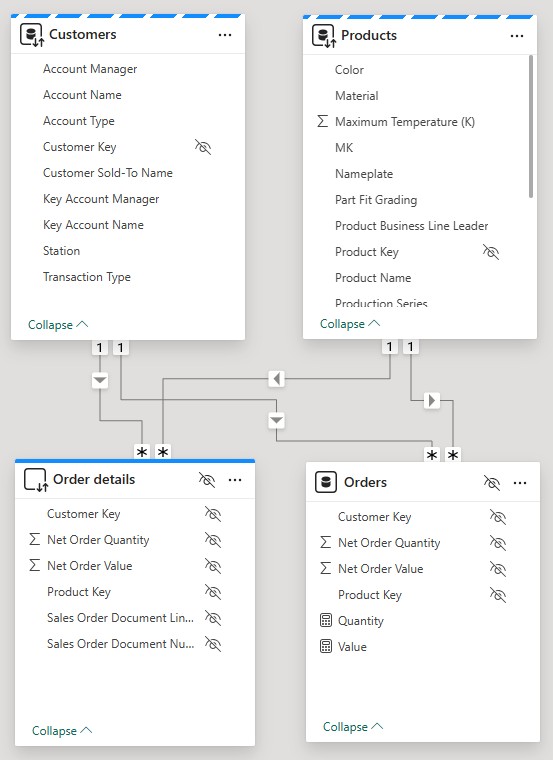
Tabular Editor 中的图表视图显示已完成的聚合架构。 Orders 和 Order details 都通过并行的关系集连接到同一组维度表。
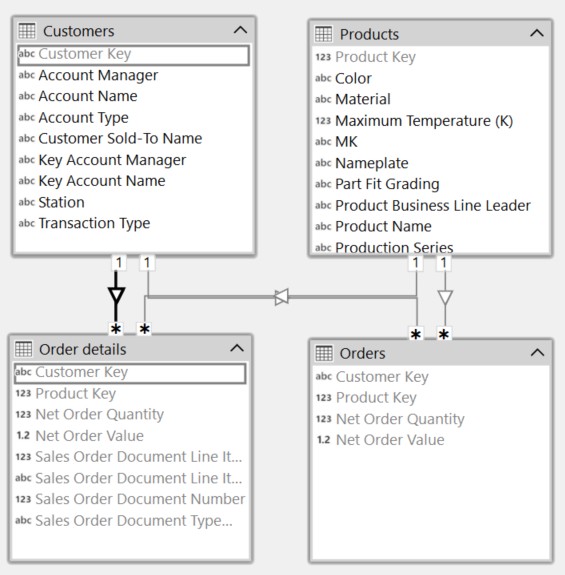
在 Power BI Desktop 中,模型视图会以存储模式图标和颜色编码显示相同的结构:维度表显示 Dual 存储模式指示器,Order details 显示为 DirectQuery 且已隐藏,Orders 显示为 Import 且已隐藏。