Editor de DAX
El Editor de DAX es la pieza central de Tabular Editor 3.
Viene en tres sabores diferentes:
- Editor de expresiones Se utiliza para realizar cambios rápidos en expresiones DAX individuales en los objetos del Explorador TOM.
- Consulta DAX (funcionalidad conectada): Se utiliza para escribir consultas DAX y recuperar datos de la instancia conectada de Analysis Services/Power BI.
- Script DAX: Se utiliza para ver y editar expresiones DAX y propiedades básicas en varios objetos dentro de un único documento.
Las tres modalidades admiten las mismas operaciones, como atajos de teclado, resaltado de sintaxis, Code Assist, etc.
Funciones de Code Assist
El principal impulsor de la productividad en el Editor de DAX de Tabular Editor 3 son las funciones Información de parámetros y Autocompletar. En conjunto, se conocen como funciones de Code Assist (otros proveedores usan el término "IntelliSense").
Información de parámetros ofrece detalles sobre la función DAX y su parámetro en la posición del cursor. La información se muestra en un globo de ayuda sobre el cursor. Pulsa [Esc] para cerrar el globo de ayuda y [Ctrl+Shift+Space] para mostrarlo.
Autocompletar ofrece sugerencias en función del contexto mientras escribes, en una lista desplegable. Puedes usar el teclado para desplazarte por los elementos de la lista desplegable, y al pulsar [Enter] o [Tab] se insertará el elemento seleccionado en tu código. Puedes pulsar [Esc] para cerrar la lista desplegable y [Ctrl+Space] para abrirla.
Estas funciones también se pueden activar desde el menú contextual del editor.
Los calltips de DAX se actualizan al alternar entre las opciones de sintaxis con las flechas Arriba/Abajo.
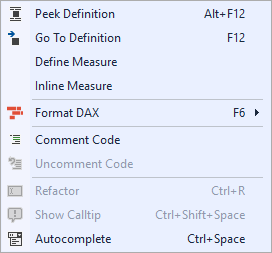
La mayoría de los aspectos de Code Assist se pueden configurar en Herramientas > Preferencias > Editores de texto > Editor de DAX > Code Assist.
Ver la definición
Con el cursor sobre una referencia a un objeto, como una variable o una referencia a una medida, pulsa [Alt+F12] para mostrar un editor en línea con la definición de ese objeto, debajo del cursor. Esto resulta útil cuando desea ver el código DAX de un objeto al que se hace referencia sin salir de la posición actual del documento.
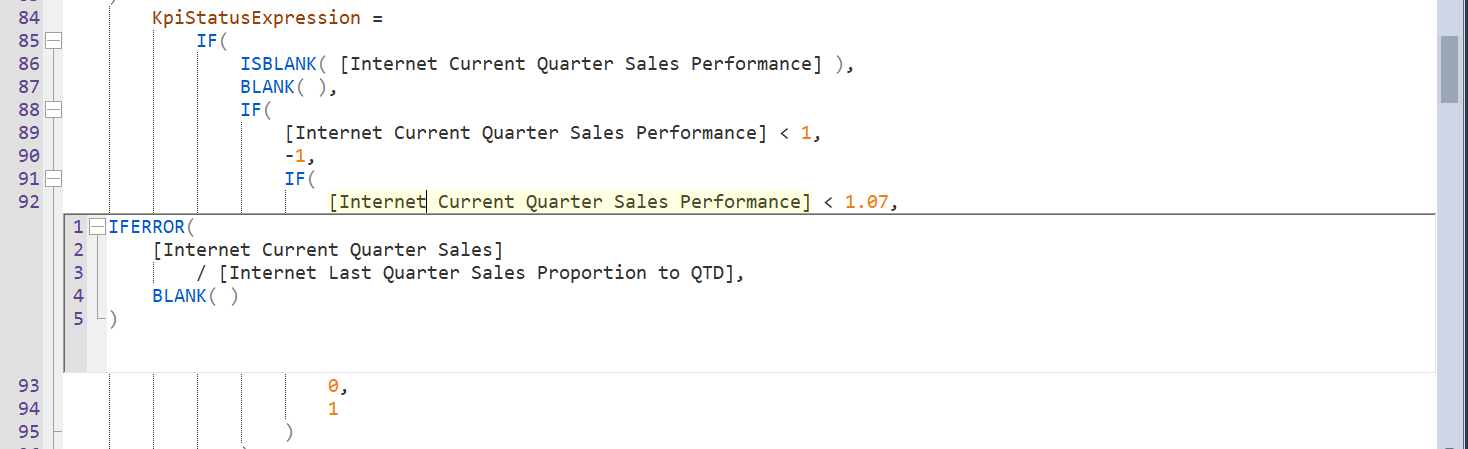
Usa la tecla Esc para volver a cerrar el panel de Ver la definición.
Ir a definición
En lugar de usar Ver la definición, también podemos saltar directamente a la ubicación donde está definido el objeto referenciado. Para ello, pulsa [F12]. Si el objeto referenciado no está definido en el documento actual, esta operación saltará a ese objeto en el Explorador TOM. Si lo necesita, puede volver atrás con [Alt+Flecha izquierda].
Definir medida
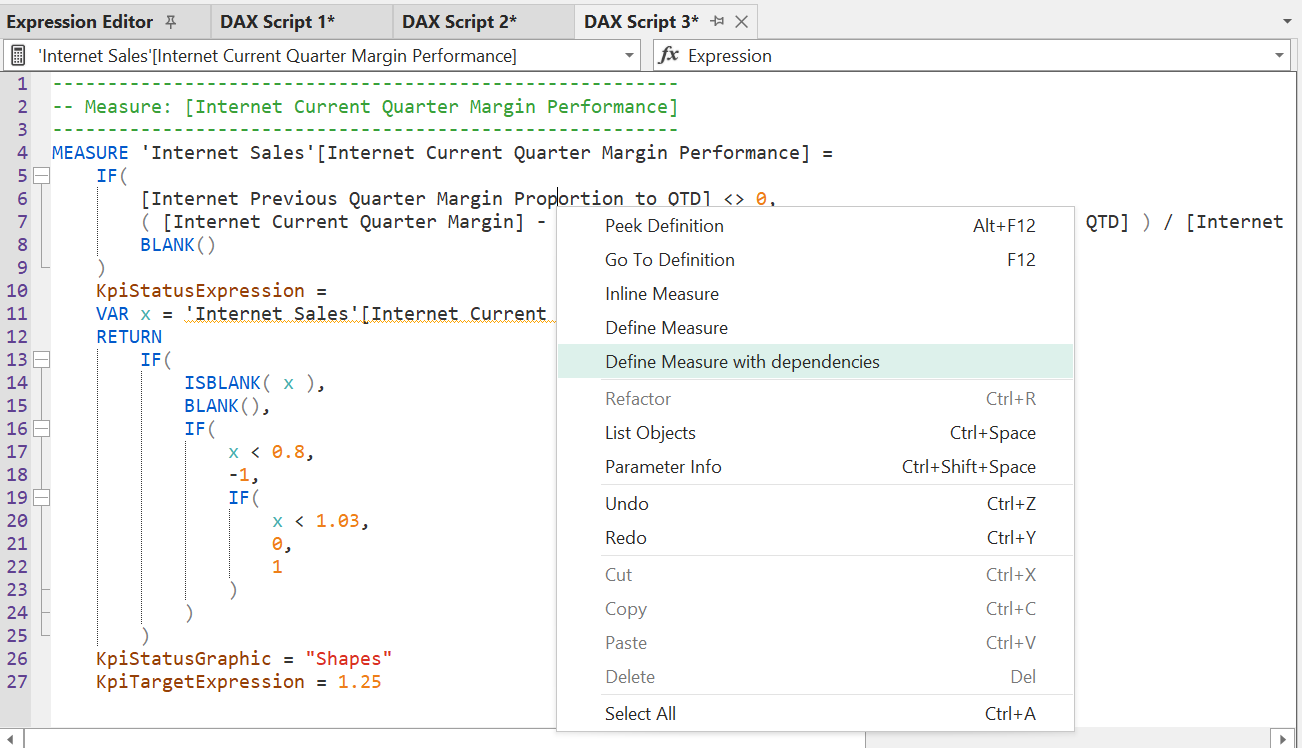
En los scripts DAX y las consultas DAX, a veces es útil incluir la definición de una medida a la que se hace referencia en otra parte del código. La función Definir medida permite hacerlo cuando el cursor está sobre una referencia a una medida. También puede elegir la opción Definir medida con dependencias si desea incluir también todas las referencias posteriores a medidas.
Medida en línea
Si desea traer la definición de una medida al documento actual, la función Medida en línea permite hacerlo. Haz clic con el botón derecho en una referencia de medida en el editor de DAX y selecciona Medida en línea.
Una referencia de medida convierte implícitamente la fila actual en un filtro antes de que se evalúe la expresión de la medida. Por tanto, pegar la expresión tal cual cambiaría el resultado. Así, cuando la referencia está dentro de un contexto de fila —por ejemplo, como segundo argumento de un iterador como SUMX o FILTER—, Tabular Editor envuelve la expresión en línea con CALCULATE para conservar ese comportamiento:
// Before using inline measure on the [Margin] measure
SUMX ( 'Sales', [Margin] )

// After using inline measure on the [Margin] measure
SUMX ( 'Sales', CALCULATE ( 'Sales'[Amount] - 'Sales'[Cost] ) )
El encapsulado solo se agrega cuando puede marcar la diferencia. La expresión se inserta sin encapsular cuando:
- la referencia no está dentro de un contexto de fila, incluido cuando ya está dentro de su propio
CALCULATE( ... )propio - la expresión de la medida no lee nada del modelo (una constante, una referencia a otra medida o una llamada a una función como
TODAY()). Una referencia a una tabla, una columna, un calendario o una función definida por el usuario sí se considera una lectura del modelo y, por tanto, sí se encapsula - la expresión ya realiza la transición por sí misma, mediante un
CALCULATE( ... )oCALCULATETABLE( ... )sin argumentos de filtro. Con un argumento de filtro, el envoltorio se sigue agregando, porque los argumentos de filtro se evalúan antes de la transición
Si no se puede analizar la expresión de la medida, se agrega el encapsulado, partiendo del principio de que un encapsulado innecesario no hace daño, mientras que uno ausente sí.
Dar formato a DAX
El Editor de DAX de Tabular Editor 3 formatea automáticamente su código mientras escribe; es decir, corrige las mayúsculas y minúsculas de las funciones y las referencias a objetos, añade la sangría adecuada y los espacios entre paréntesis, etc. Todo esto se puede configurar en Herramientas > Preferencias > Editores de texto > Editor de DAX > Formato automático.
Sin embargo, a veces es necesario formatear todo el documento. Puedes hacerlo pulsando [F6] o [Shift+F6] si prefieres saltos de línea más frecuentes. Para las Consultas DAX, también puedes usar [Alt+F6] para reformatear el código y hacer que las comas se coloquen siempre al principio de cada línea, lo cual es útil al depurar.
Refactorización
Si quieres cambiar el nombre de una variable o de una columna de extensión, puedes usar la opción Refactor (Ctrl+R) con el cursor situado sobre la referencia de la variable o de la columna de extensión. Esto seleccionará todas las apariciones de ese objeto, lo que te permite cambiarle el nombre en todas partes de una sola vez.
Atajos de teclado configurables
El Editor de DAX y los editores de código en general son muy configurables y admiten muchos comandos adicionales para editar código de forma rápida y productiva. Puedes ver todos estos comandos, así como modificar y asignar atajos de teclado en Herramientas > Preferencias > Tabular Editor > Teclado.