Preferencias de Tabular Editor 3
Los procesos y flujos de trabajo de desarrollo del Data model tabular varían mucho de una organización a otra. Para garantizar que la herramienta pueda encajar en la mayor cantidad posible de estos flujos de trabajo, Tabular Editor 3 es altamente personalizable, no solo en cuanto al aspecto y la experiencia de la interfaz de usuario, sino también en temas más avanzados como servidores proxy web, actualizaciones y comentarios, límites de filas, tiempos de espera, preferencias de comparación de esquemas, etc.
Este artículo describe los cuadros de diálogo de preferencias de Tabular Editor 3 y la configuración que puedes controlar desde ellos.
Para acceder al cuadro de diálogo de preferencias, ve a Herramientas > Preferencias.
Note
Todas las preferencias de Tabular Editor se almacenan para cada perfil de usuario de Windows en la carpeta %localappdata%\\TabularEditor3. Puedes migrar tu configuración a otra máquina simplemente copiando el contenido de esta carpeta.
Tip
Usa el cuadro de búsqueda en la parte superior del cuadro de diálogo de preferencias para encontrar rápidamente ajustes específicos.
Tabular Editor > Características
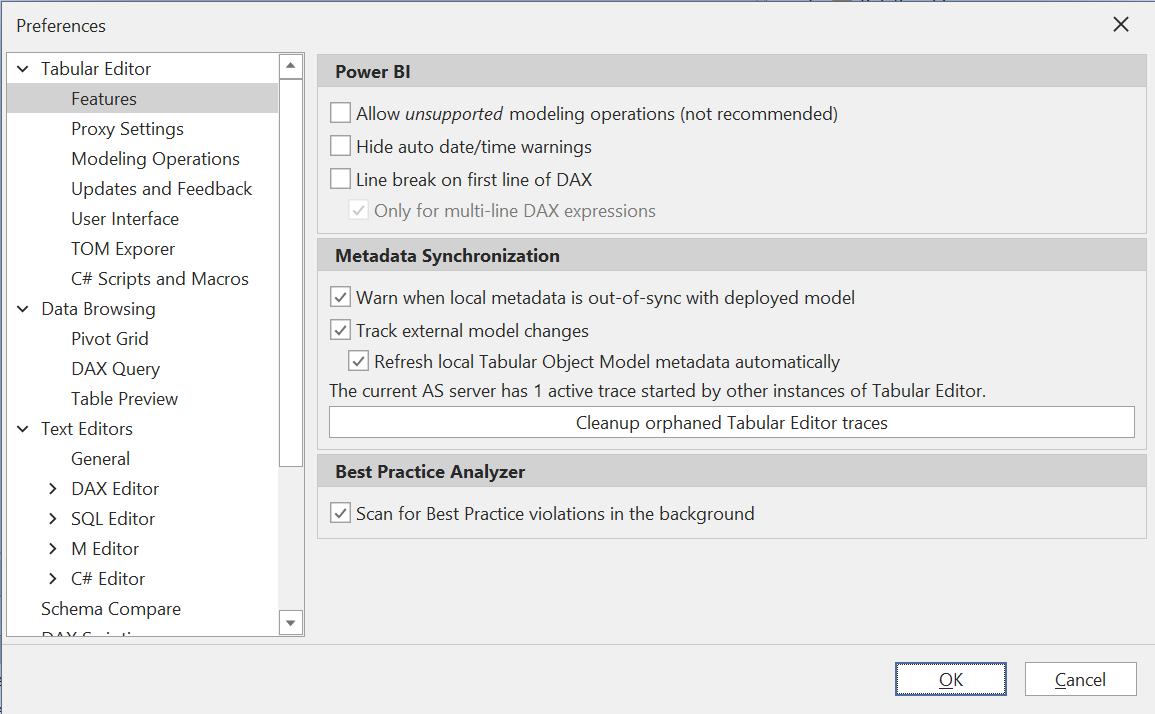
Power BI
Permitir edición no admitida (deshabilitado)
Esta opción solo es relevante cuando Tabular Editor 3 se usa como herramienta externa para Power BI Desktop. Al activarla, todas las propiedades de modelado del Data model de TOM estarán disponibles para editar cuando te conectes a una instancia de Power BI Desktop. Por lo general, se recomienda dejar esta opción desactivada para asegurarte de que no haces cambios accidentalmente en tu archivo de Power BI que no son compatibles con Power BI Desktop.
Ocultar advertencias de fecha/hora automática (deshabilitado)
Cuando la marcas, se ocultarán las advertencias sobre las tablas de fecha/hora automática de Power BI. Estas advertencias aparecen cuando la configuración "Fecha/hora automática" de Power BI Desktop está habilitada, lo que crea tablas calculadas que generan advertencias en el analizador de DAX integrado de Tabular Editor 3.
Salto de línea en la primera línea de DAX (deshabilitado)
En Power BI Desktop es habitual insertar un salto de línea en la primera línea de una expresión DAX, debido a la forma en que la barra de fórmulas muestra el código DAX. Si alternas con frecuencia entre Tabular Editor y Power BI Desktop, considera habilitar esta opción para que Tabular Editor 3 inserte el salto de línea automáticamente.
Only for multi-line DAX expressions (enabled)
Cuando se habilita "Salto de línea en la primera línea de DAX", esta subconfiguración controla si el salto de línea se añade solo a expresiones DAX de varias líneas. Si se selecciona, las expresiones de una sola línea se dejan sin cambios.
Modo de autenticación predeterminado de Power BI (Integrada)
Selecciona el método de autenticación predeterminado (Integrada, ServicePrincipal o MasterUser) que se usará al conectarte a Datasets de Power BI.
Sincronización de metadatos
Estas configuraciones controlan el comportamiento de Tabular Editor 3 cuando los metadatos del modelo se cargan desde una base de datos en una instancia de Analysis Services. Las configuraciones especifican cómo debe gestionar Tabular Editor 3 los cambios de metadatos que se apliquen a la base de datos desde fuera de la aplicación.
Advertir cuando los metadatos locales estén desincronizados con el modelo implementado (habilitado)
Cuando la marcas, se muestra una barra de información dentro de Tabular Editor, siempre que hayas hecho cambios locales en el modelo que aún no se hayan guardado en Analysis Services. Por ejemplo, si te preguntas por qué una consulta DAX o una Pivot Grid no producen el resultado esperado, podría deberse a que se ha cambiado la expresión de una medida en Tabular Editor sin guardar el cambio en Analysis Services. La barra desaparece cuando pulsas Guardar (Ctrl+S).
Hacer seguimiento de los cambios externos en el modelo (habilitado)
Al igual que Power BI Desktop puede detectar cuándo una herramienta externa realiza cambios en el Data model, Tabular Editor también puede hacerlo. Esta opción solo es relevante para instancias locales de Analysis Services (es decir, procesos msmdsrv.exe que se ejecutan en el mismo equipo que Tabular Editor). Al marcarla, Tabular Editor inicia una traza en Analysis Services y te notifica si se realizan cambios externos.
Actualizar automáticamente los metadatos locales del Tabular Object Model (habilitado)
Cuando está habilitado el mecanismo de trazas descrito anteriormente, esta opción permite que Tabular Editor actualice automáticamente los metadatos del modelo cuando se detecta un cambio externo. Esto es útil si cambias a menudo entre Power BI Desktop y Tabular Editor 3.
Limpiar trazas huérfanas de Tabular Editor
Normalmente, Tabular Editor 3 debería detener y eliminar automáticamente cualquier traza de AS iniciada debido a la configuración anterior. Sin embargo, si la aplicación se cerró de forma prematura, es posible que las trazas nunca se detengan. Al hacer clic en este botón, se eliminarán todas las trazas de AS iniciadas por cualquier instancia de Tabular Editor.
Note
El botón de limpieza solo está disponible cuando Tabular Editor está conectado a una instancia de Analysis Services.
Best Practice Analyzer
Buscar infracciones de prácticas recomendadas en segundo plano (habilitado)
Si se desactiva, tendrás que ejecutar explícitamente un análisis de prácticas recomendadas desde la ventana de la herramienta Best Practice Analyzer para comprobar si hay alguna infracción. Si la activas, el análisis se ejecuta continuamente en un subproceso en segundo plano cada vez que haces cambios. Para modelos muy grandes o modelos con reglas de prácticas recomendadas muy complejas, esto puede causar problemas.
Reglas BPA integradas (habilitadas para usuarios nuevos)
Elige si quieres habilitar, deshabilitar o que se te pregunte sobre el uso de las reglas integradas de Best Practice Analyzer de Tabular Editor. Las reglas integradas cubren procedimientos recomendados clave en formato, metadatos, diseño del modelo, expresiones DAX y traducciones. Las instalaciones nuevas tendrán las reglas integradas habilitadas de forma predeterminada.
Notificaciones
Data refresh notification (enabled)
Si se selecciona, se muestra una notificación cuando finaliza una operación de actualización de datos.
Ajuste de fórmulas DAX
Habilitar ajuste de fórmulas (habilitado)
Ajusta automáticamente las referencias en las expresiones DAX cuando se cambia el nombre de los objetos o se mueven. Esta característica garantiza que tu código DAX siga siendo válido cuando reorganizas el modelo.
Habilitar ajuste de fórmulas al pegar (habilitado)
Ajusta automáticamente las referencias en las expresiones DAX al pegar objetos. Esto es útil al copiar medidas o columnas calculadas entre tablas o modelos.
Direct Lake
Actualización automática al guardar (habilitado)
Actualiza automáticamente las tablas Direct Lake al guardar cambios para garantizar que los datos estén al día. Esto garantiza que tu modelo Direct Lake se mantenga sincronizado con el Data source subyacente.
Tabular Editor > Actualizaciones y comentarios
![Marcador de posición: Captura de pantalla de la página de preferencias de Actualizaciones y comentarios]
Buscar actualizaciones al iniciar (habilitado)
Si lo activas, Tabular Editor buscará nuevas versiones cuando se inicie la aplicación. Así te mantienes al día con las últimas funciones y correcciones de errores.
Buscar solo actualizaciones principales (deshabilitado)
Si lo activas, solo las actualizaciones de versión principal activarán las notificaciones. Se ignorarán las actualizaciones menores y de parches.
Ayuda a mejorar Tabular Editor recopilando datos de uso anónimos (habilitado)
Los datos no contienen información de identificación personal ni información sobre la estructura o el contenido de tus Data models. Si aun así quieres excluirte de la telemetría, desmarca esta opción.
Enviar Reports de error (habilitado)
En caso de bloqueo, si esta opción está activada, Tabular Editor muestra la opción de enviar un Report de bloqueo. ¡Los Crash Reports son muy útiles para depurar, así que, si no te importa, déjalo marcado!
Tabular Editor > Implementación
![Marcador de posición: Captura de pantalla de la página de preferencias de Implementación]
Configura qué tipos de objetos se implementan de forma predeterminada al usar el Asistente de implementación:
Implementar Data sources (deshabilitado)
Incluye las definiciones de los Data sources al implementar. Activa esta opción si quieres que las cadenas de conexión y la configuración de los Data sources se implementen junto con tus cambios en el modelo.
Implementar particiones (deshabilitado)
Incluye las definiciones de particiones al implementar. Activa esta opción si quieres que la configuración de las particiones se implemente junto con tus cambios en el modelo.
Implementar particiones de política de actualización (deshabilitado)
Incluye las particiones de la política de actualización incremental durante la implementación. Esto controla si se implementan las particiones creadas por las políticas de actualización incremental.
Implementar roles del modelo (deshabilitado)
Incluye las definiciones de rol al implementar. Activa esta opción si quieres que se implementen los roles de seguridad a nivel de filas (RLS) y de seguridad a nivel de objetos (OLS).
Implementar miembros de los roles del modelo (deshabilitado)
Incluye las asignaciones de miembros a roles al implementar. Activa esta opción si quieres que se implementen las asignaciones de usuarios y grupos a los roles de seguridad.
Implementar expresiones compartidas (deshabilitado)
Incluye expresiones compartidas (expresiones M) al implementar. Activa esta opción si quieres que se implementen las expresiones compartidas de Power Query.
Metadatos de implementación
Anotar metadatos de implementación (deshabilitado)
Añade la marca de tiempo de implementación y la información del usuario como anotaciones en los objetos implementados. Esto puede ser útil para realizar un seguimiento de cuándo y por quién se implementaron los cambios del modelo.
Configuración de copia de seguridad
Crear copia de seguridad al guardar (habilitado)
Crea una copia de seguridad del modelo al guardar cambios localmente. Esto te ofrece una red de seguridad por si necesitas revertir cambios.
Ubicación para guardar la copia de seguridad
Especifica la carpeta en la que se almacenan las copias de seguridad del despliegue. De forma predeterminada, no se crean copias de seguridad a menos que se especifique una ubicación.
Copia de seguridad al implementar (habilitado)
Crea una copia de seguridad del modelo de destino antes de implementar los cambios. Esto te permite restaurar la versión anterior si es necesario.
Ubicación de copia de seguridad
Especifica la carpeta en la que se almacenan las copias de seguridad de las partidas guardadas. De forma predeterminada, no se crean copias de seguridad a menos que se especifique una ubicación.
Tabular Editor > Valores predeterminados
![Marcador de posición: captura de pantalla de la página de preferencias de «Valores predeterminados»]
Nivel de compatibilidad del nuevo modelo (1600)
Establece el nivel de compatibilidad predeterminado para los modelos recién creados. El nivel de compatibilidad 1600 corresponde a SQL Server 2022 y Power BI.
Usar el nivel de compatibilidad más reciente como valor predeterminado (habilitado)
Usa automáticamente el nivel de compatibilidad más reciente disponible para los modelos nuevos. Cuando está habilitado, esto sobrescribe la configuración específica del nivel de compatibilidad indicada arriba.
Los nuevos modelos usan la base de datos de Workspace (habilitado)
Al crear un modelo nuevo, crea automáticamente una base de datos de Workspace en Analysis Services. Esto te permite probar y consultar el modelo de inmediato durante el desarrollo.
Modo de guardado predeterminado (AlwaysAsk)
Elige si quieres guardar siempre como archivo (.bim), carpeta (varios archivos JSON), TMDL (Tabular Model Definition Language) o que pregunte siempre al guardar. Opciones: AlwaysAsk, File, Folder, TMDL.
Usar el nombre del archivo PBIX al guardar en disco (habilitado)
Al guardar un modelo cargado desde un archivo PBIX, usa el nombre del archivo PBIX como valor predeterminado. Esto mantiene la coherencia de nombres entre los archivos de Power BI y los metadatos del modelo guardados.
Crear opciones de usuario para modelos nuevos (habilitado)
Crea automáticamente archivos .tmuo (Tabular Model User Options) para los modelos nuevos. Estos archivos almacenan ajustes específicos de cada usuario, como los diseños del diagrama y las posiciones de las ventanas.
Tabular Editor > Teclado
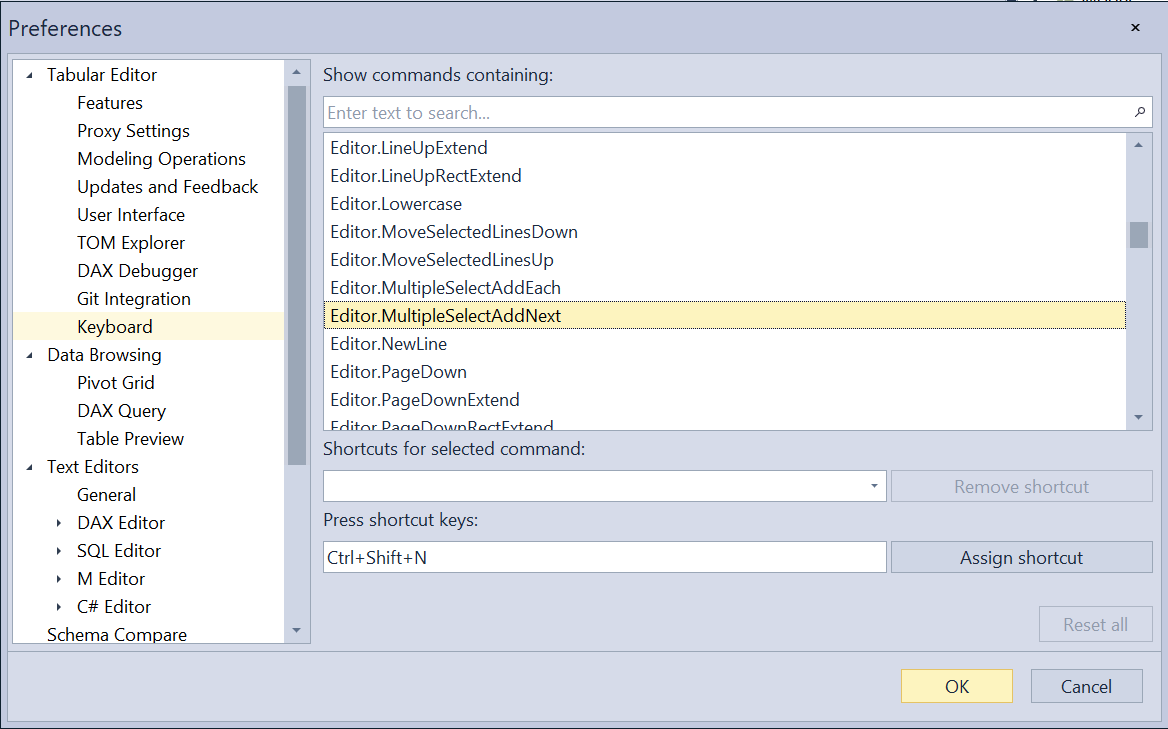
Configura los atajos de teclado para todos los comandos de Tabular Editor. Usa la función de búsqueda para encontrar rápidamente comandos específicos y asignar o modificar sus atajos de teclado para adaptarlos a tu flujo de trabajo.
Tabular Editor > Vista del Explorador TOM

Controla qué objetos y propiedades son visibles en el Explorador TOM (Tabular Object Model):
Mostrar carpetas de visualización (activado)
Muestra u oculta las agrupaciones de carpetas de visualización. Cuando está activado, los objetos se organizan según su jerarquía de carpetas de visualización.
Mostrar objetos ocultos (desactivado)
Muestra u oculta los objetos marcados como ocultos en el modelo. Activa esta opción si necesitas trabajar con tablas, columnas o medidas ocultas.
Todos los tipos de objetos (activado)
Muestra todos los tipos de objetos en el árbol del explorador. Cuando está desactivado, solo se muestran los tipos de objetos más comunes.
Ordenar alfabéticamente (activado)
Ordena los objetos alfabéticamente en lugar de por orden de creación. Esto facilita encontrar objetos específicos en modelos grandes.
Mostrar medidas (activado)
Muestra las medidas en el árbol del explorador.
Mostrar columnas (activado)
Muestra las columnas en el árbol del explorador.
Mostrar jerarquías (activado)
Muestra las jerarquías en el árbol del explorador.
Mostrar particiones (activado)
Muestra las particiones en el árbol del explorador.
Mostrar información de metadatos (desactivado)
Muestra propiedades de metadatos adicionales en la información sobre herramientas y en la cuadrícula de propiedades. Esto incluye información como etiquetas de linaje, marcas de tiempo de creación y otros metadatos técnicos.
Mostrar rama completa (deshabilitado)
Al filtrar el Explorador TOM, de forma predeterminada, Tabular Editor 3 muestra en la jerarquía todos los elementos que coinciden con la cadena de filtro, incluidos sus elementos padre. Si quieres ver también todos los elementos secundarios (aunque no coincidan con la cadena de filtro), habilita esta opción.
Mostrar siempre advertencias de eliminación (deshabilitado)
Si prefieres que Tabular Editor 3 te pida confirmación para todas las eliminaciones de objetos, habilita esta opción. De lo contrario, Tabular Editor 3 solo te pedirá que confirmes la eliminación de varios objetos o la de objetos a los que hacen referencia otros objetos.
Note
Todas las operaciones de eliminación en Tabular Editor 3 se pueden deshacer con CTRL+Z.
Preferencias de columnas
Configura qué columnas son visibles en las vistas de varias columnas y su orden de visualización.
Tabular Editor > Copiar/Pegar
![Marcador de posición: Captura de pantalla de la página de preferencias de Copiar/Pegar]
Controla qué metadatos se incluyen al copiar objetos:
Incluir traducciones (habilitado)
Copia los metadatos de traducción junto con los objetos. Cuando está habilitado, también se copiarán las traducciones definidas para el objeto copiado.
Incluir perspectivas (habilitado)
Copia la pertenencia a las perspectivas junto con los objetos. Cuando está habilitado, el objeto copiado pertenecerá a las mismas perspectivas que el original.
Incluir RLS (habilitado)
Copia las expresiones de seguridad a nivel de filas junto con los objetos. Esto se aplica al copiar tablas que tengan definidas reglas de RLS.
Incluir OLS (habilitado)
Copia la configuración de seguridad a nivel de objetos junto con los objetos. Esto se aplica al copiar objetos con restricciones de OLS.
Tabular Editor > Perspectivas
![Marcador de posición: captura de pantalla de la página de preferencias de perspectivas]
Controla cómo se gestiona la pertenencia a las perspectivas:
Heredar la pertenencia a las perspectivas para objetos nuevos (deshabilitado)
Los objetos recién creados heredan automáticamente la pertenencia a las perspectivas de su objeto padre. Por ejemplo, una nueva medida se agregaría automáticamente a las mismas perspectivas que su tabla padre.
Heredar la pertenencia a las perspectivas para objetos reubicados (deshabilitado)
Los objetos que se mueven heredan la pertenencia a las perspectivas de su nuevo objeto padre. Esto resulta útil al reorganizar la estructura del modelo.
Heredar al agregar una tabla a una perspectiva (habilitado)
Agrega automáticamente todos los objetos de la tabla (columnas, medidas, jerarquías) cuando se agrega una tabla a una perspectiva.
Heredar al quitar una tabla de una perspectiva (habilitado)
Quita automáticamente todos los objetos de la tabla cuando se quita una tabla de una perspectiva.
Tabular Editor > Comparación de esquemas
![Marcador de posición: captura de pantalla de la página de preferencias de Comparación de esquemas]
Configura qué cambios se ignoran durante la comparación de esquemas al actualizar los esquemas de las tablas:
Ignorar cambios en Import mode (deshabilitado)
No marques cambios en las propiedades de Import mode. Activa esta opción si quieres ignorar los cambios entre los modos Import, DirectQuery y Dual durante la comparación de esquemas.
Ignorar cambios de tipo de datos (deshabilitado)
No marques cambios en el tipo de datos de las columnas. Activa esta opción si quieres ignorar cambios de tipo de datos durante la comparación de esquemas.
Ignorar cambios de descripción (deshabilitado)
No marques cambios en las descripciones de los objetos. Activa esta opción si no quieres ver los cambios en las descripciones al comparar esquemas.
Ignorar cambios de decimal a double (deshabilitado)
No marques como cambios las diferencias entre los tipos de datos decimal y double. Esto resulta útil cuando trabajas con varios Data source que no distinguen entre estos tipos.
Priorizar el detector de esquemas de Analysis Services (deshabilitado)
Usa los metadatos de Analysis Services como fuente de referencia para la detección de esquemas. Cuando está habilitado, Tabular Editor consultará directamente la instancia de Analysis Services, en lugar de usar la información del esquema del proveedor del Data source.
Tabular Editor > Guardar en carpeta/archivo
![Marcador de posición: captura de pantalla de la página de preferencia de Guardar en carpeta]
Modo de serialización
Usar formato TMDL (deshabilitado)
Guarda los metadatos del modelo usando el formato Tabular Model Definition Language (TMDL) en lugar de JSON. TMDL es el formato moderno recomendado para el control de versiones y la colaboración.
Usar configuración de serialización recomendada (habilitado)
Aplica la configuración recomendada para la serialización basada en carpetas (sobrescribe la configuración personalizada). Cuando está habilitado, Tabular Editor aplica prácticas recomendadas para guardar modelos en carpetas, optimizadas para el control de versiones.
Configuración de serialización heredada (JSON)
Anteponer prefijos a los nombres de archivo (deshabilitado)
Añade prefijos numéricos a los nombres de archivo para ordenarlos. Esto puede ayudar a mantener un orden coherente de los archivos en los exploradores de archivos.
Relaciones locales (habilitado)
Guarda las definiciones de relación junto con cada tabla, en lugar de en una ubicación central. Esto facilita ver qué relaciones pertenecen a cada tabla cuando usas control de versiones.
Perspectivas locales (habilitado)
Guarda la pertenencia a perspectivas junto con cada objeto, en lugar de en una ubicación central. Esto reduce los conflictos de combinación en el control de versiones.
Traducciones locales (activadas)
Guarda las traducciones junto a cada objeto, en lugar de en una ubicación central. Esto reduce los conflictos de combinación en el control de versiones.
Niveles
Selecciona qué tipos de objetos se deben serializar en cada nivel de carpeta. Esto te permite organizar los archivos del modelo en una estructura jerárquica.
Ignorar objetos inferidos (activado)
No serialices los objetos que el motor infiere automáticamente. Esto reduce el desorden en los metadatos guardados.
Ignorar propiedades inferidas (activado)
No serialices las propiedades que el motor infiere automáticamente. Esto mantiene los metadatos guardados limpios y centrados en los valores establecidos explícitamente.
Ignorar marcas de tiempo (activado)
No serialices los metadatos de marca de tiempo. Te lo recomendamos encarecidamente para el control de versiones, ya que evita cambios innecesarios en cada commit.
Ignorar etiquetas de linaje (desactivado)
No serialices los metadatos de la etiqueta de linaje de Power BI. Actívalo si no quieres información de linaje en los metadatos guardados.
Ignorar configuración de privacidad (desactivado)
No serialices la configuración de privacidad del Data source. Actívalo si administras la configuración de privacidad por separado.
Incluir datos confidenciales (desactivado)
Incluye información confidencial, como contraseñas, en los metadatos serializados. No se recomienda por motivos de seguridad.
Ignorar particiones de actualización incremental (desactivado)
No serialices las particiones creadas por las políticas de actualización para la actualización incremental. Activa esta opción si quieres que la actualización incremental se gestione por separado de los metadatos guardados.
Dividir cadenas multilínea (activado)
Divide los valores de cadena largos en varias líneas para mejorar la legibilidad en el control de versiones. Esto facilita ver los cambios en las expresiones DAX y en otras propiedades de texto extensas.
Ordenar arrays (desactivado)
Ordena alfabéticamente los elementos del array para una serialización coherente. Esto puede reducir diferencias irrelevantes en el control de versiones, pero puede cambiar el orden lógico de algunos elementos.
Configuración de serialización de TMDL
Modo de sangría (tabulaciones)
Elige entre tabulaciones o espacios para la sangría en los archivos TMDL. Las tabulaciones son la opción predeterminada y recomendada.
Espacios de sangría (4)
Si usas espacios, especifica el número de espacios por nivel de sangría.
Exploración de datos > General
![Marcador de posición: Captura de pantalla de la página de preferencias de Exploración de datos > General]
Actualizar automáticamente la vista previa de datos (activado)
Actualiza automáticamente las ventanas de Vista previa de tabla cuando se guardan los cambios en el modelo. Esta función es muy útil al depurar: actualiza una expresión en una ventana mientras mantienes abierta una vista previa de tabla en otra. Cada vez que pulses CTRL+S, la vista previa se actualizará automáticamente.
Ejecutar automáticamente consultas DAX (activado)
Ejecuta automáticamente las consultas DAX cuando se guardan cambios en el modelo. Al igual que la actualización automática de la vista previa de datos, esto te permite ver el impacto inmediato de los cambios en medidas o columnas calculadas.
Selección inteligente de consultas DAX (activado)
Al ejecutar una selección parcial en una consulta DAX, determina de forma inteligente el contexto de la consulta. Esto te permite ejecutar solo una parte de tu consulta para probarla.
Mantener el filtrado y la ordenación en los resultados de las consultas DAX (WhenQueryUnchanged)
Controla si se deben conservar los filtros y la ordenación de la cuadrícula al volver a ejecutar consultas:
- Nunca: La ordenación y el filtrado siempre se restablecen cuando se ejecuta una consulta
- WhenQueryUnchanged: La ordenación y el filtrado se restablecen solo cuando se modifica la consulta
- Siempre: La ordenación y el filtrado nunca se restablecen si las columnas siguen existiendo
Máximo de filas en DirectQuery (100)
Número máximo de filas que se pueden recuperar en modo DirectQuery. Ajusta este valor si necesitas previsualizar más datos, pero ten en cuenta el rendimiento.
Máximo de filas en consultas DAX (1000)
Número máximo de filas que se pueden recuperar para las consultas DAX. Aumenta este valor si necesitas analizar conjuntos de resultados más grandes.
Exploración de datos > Pivot Grid
![Marcador de posición: captura de pantalla de la página de preferencia de Pivot Grid]
Actualización automática de Pivot Grid (activada)
Actualiza automáticamente las cuadrículas Pivot Grid cuando se guardan los cambios del modelo. Al igual que con las consultas DAX, esto te permite ver al instante el impacto de los cambios en las medidas.
Diseño predeterminado para la personalización de Pivot Grid (StackedDefault)
Elige el diseño predeterminado para la lista de campos de la Pivot Grid. Las opciones incluyen:
- StackedDefault: Campos y áreas en un único panel apilado
- StackedSideBySide: Campos y áreas en paneles en paralelo
- TopPanelOnly: Lista de campos solo en la parte superior
- BottomPanelOnly2by2: Lista de campos en una cuadrícula 2x2 en la parte inferior
- BottomPanelOnly1by4: Lista de campos en un diseño 1x4 en la parte inferior
Mostrar todos los campos en la personalización del Pivot Grid (habilitado)
Muestra de forma predeterminada todos los campos disponibles en la lista de campos del Pivot Grid, incluidos los campos ocultos.
Ajuste de línea en los encabezados del Pivot Grid (habilitado)
Habilita el ajuste de línea en los encabezados del Pivot Grid. Esto hace que los nombres de campo largos sean más legibles.
Avisar si los campos del Pivot Grid no coinciden (habilitado)
Muestra una advertencia cuando las definiciones de campos del Pivot Grid no coinciden con el modelo actual. Esto puede ocurrir si has eliminado o cambiado el nombre de los campos usados en un Pivot Grid guardado.
Mostrar siempre la lista de campos del Pivot Grid (habilitado)
Mantén visible, de forma predeterminada, la lista de campos del Pivot Grid. Desactiva esta opción si prefieres disponer de más espacio en pantalla para el propio Pivot Grid.
Editor de DAX > General
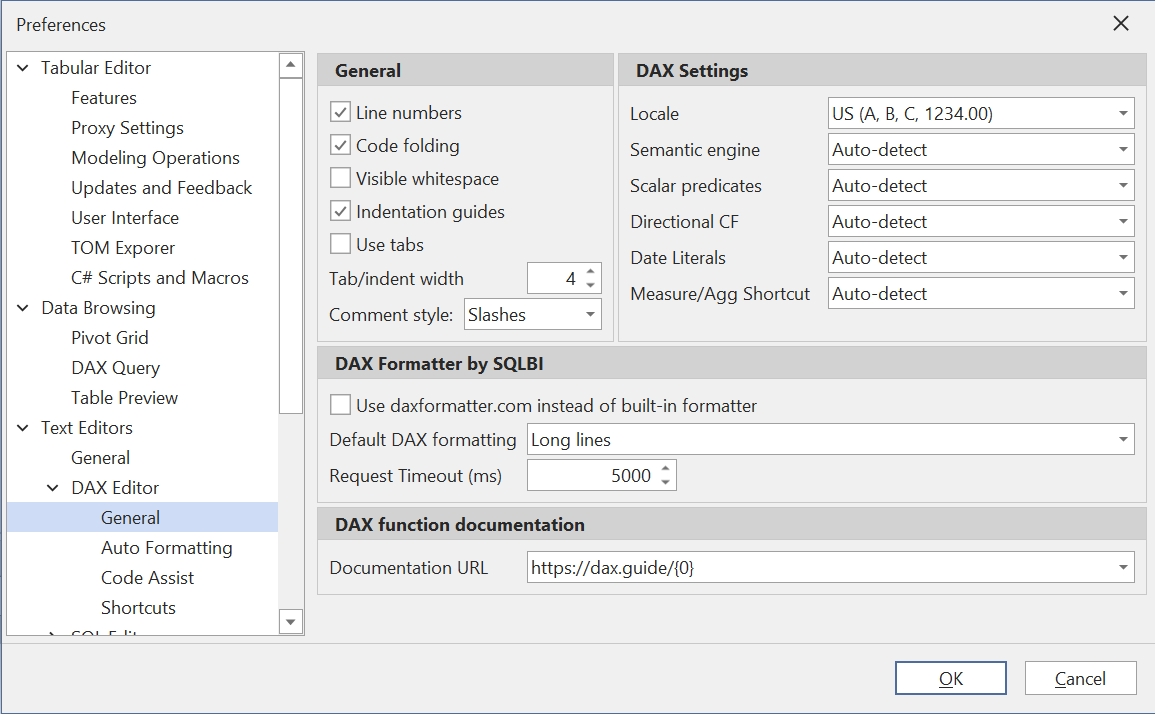
El Editor de DAX de Tabular Editor 3 es muy configurable. Esta página ofrece opciones para la configuración general del Editor de DAX:
Números de línea (habilitado)
Muestra los números de línea en el margen izquierdo del editor.
Plegado de código (habilitado)
Habilita regiones plegables en el código DAX para mejorar la legibilidad. ¡Asegúrate de probar esta función!
Espacios en blanco visibles (desactivado)
Muestra puntos para los espacios y flechas para las tabulaciones. Esto puede ser útil para diagnosticar problemas de sangría.
Guías de sangría (habilitado)
Muestra líneas verticales para indicar los niveles de sangría.
Usar tabulaciones (desactivado)
Si se selecciona, se inserta un carácter de tabulación (\t) cada vez que se pulsa la tecla TAB. De lo contrario, se insertará el número de espacios correspondiente al ajuste Ancho de sangría.
Estilo de comentario (barras)
DAX admite comentarios de línea con barras (//) o guiones (--). Esta configuración determina qué estilo de comentario se usa cuando Tabular Editor 3 genera código DAX.
Documentación de funciones DAX
Utiliza esta configuración para especificar qué URL se abrirá en el navegador web predeterminado cada vez que pulses F12 con el cursor sobre una función DAX. Las opciones incluyen https://dax.guide (recomendado) y la documentación oficial de Microsoft.
Configuración de DAX
Configuración regional
Especifica la configuración regional para las funciones de DAX y el formato.
Configuración de la versión de Analysis Services
Estas configuraciones solo son relevantes cuando Tabular Editor 3 no puede determinar la versión de Analysis Services utilizada, como ocurre cuando se carga directamente un archivo Model.bim. En este caso, Tabular Editor intenta deducir a qué versión se implementará el modelo, en función del nivel de compatibilidad. Si Tabular Editor genera un Report de errores semánticos o de sintaxis que no lo son, puede que debas ajustar esta configuración.
Editor de DAX > Formato automático
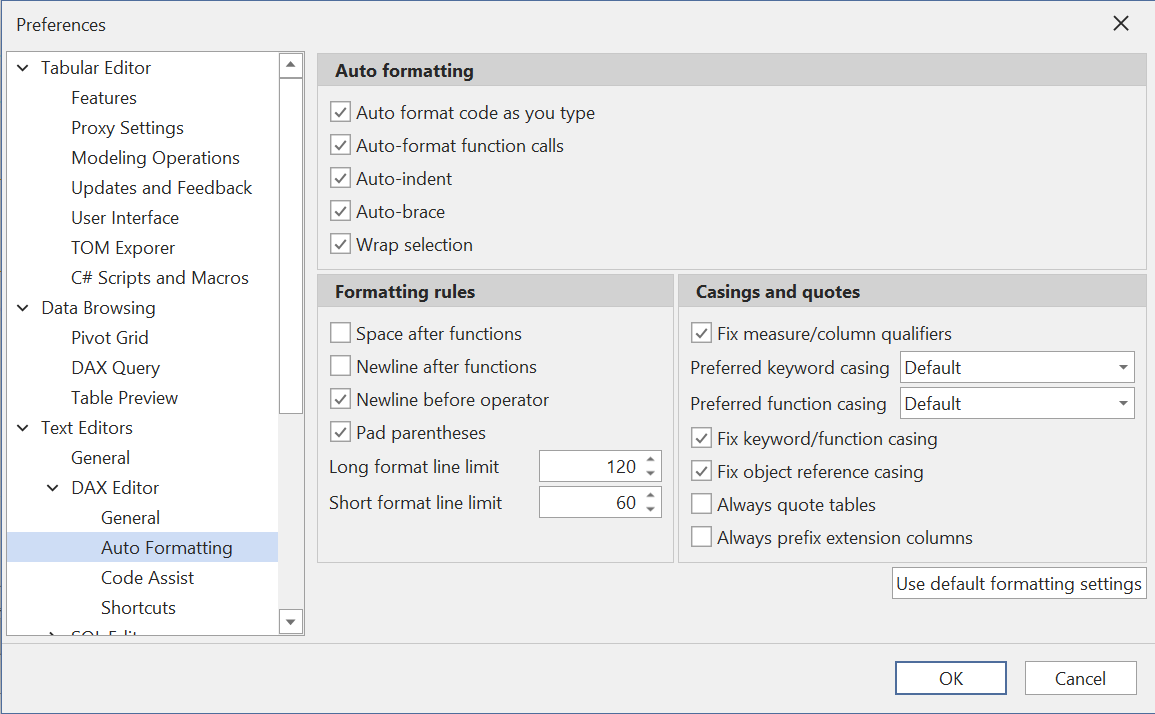
El Editor de DAX es muy potente y te ayuda a generar código DAX bonito y fácil de leer mientras escribes.
Formatear el código automáticamente mientras escribes (habilitado)
Esta opción aplicará automáticamente ciertas reglas de formato cuando se produzcan determinadas pulsaciones de teclas. Por ejemplo, al cerrar un paréntesis, esta función garantiza que todo lo que esté dentro del paréntesis se formatee según los demás ajustes de esta página.
Formatear automáticamente las llamadas a funciones (habilitado)
Esta opción aplica sangría automáticamente a los argumentos de una función cuando se inserta un salto de línea dentro de una llamada a una función.
Cierre automático de llaves (habilitado)
Esta opción aplica sangría automáticamente a los argumentos de una función cuando se inserta un salto de línea dentro de una llamada a una función.
Sangría automática (habilitado)
Cuando está habilitada, esta opción envuelve automáticamente la selección actual con la llave de cierre al escribir una llave de apertura.
Envolver la selección (habilitado)
Esta opción inserta automáticamente la llave o la comilla de cierre cuando se escribe una llave o comilla de apertura.
Reglas de formato
Estos ajustes controlan cómo se formatean los espacios en blanco del código DAX, tanto cuando se aplica el formato automático como cuando formateas el código manualmente.
Espacio después de las funciones (deshabilitado)
SUM
(
    'Sales'[Amount]
)
Se aplica solo cuando es necesario dividir una llamada de función en varias líneas.
Añadir espacios en los paréntesis (habilitado)
SUM( Sales[Amount] )
Límite de línea del formato largo (120)
El número máximo de caracteres que se conservarán en una sola línea antes de dividir una expresión en varias líneas, al usar la opción Formatear DAX (líneas cortas).
Límite de línea del formato corto (60)
El número máximo de caracteres que se pueden mantener en una sola línea antes de dividir una expresión en varias líneas, al usar la opción Formatear DAX (líneas largas).
Mayúsculas/minúsculas y comillas
Además de dar formato a los espacios en blanco del código DAX, Tabular Editor 3 también puede corregir referencias a objetos y el uso de mayúsculas/minúsculas en funciones y palabras clave.
Corregir calificadores de medidas/columnas (habilitado)
Si se activa, los prefijos de tabla se quitan automáticamente de las referencias a medidas y se agregan automáticamente a las referencias a columnas.
Uso de mayúsculas preferido para palabras clave (MAYÚSCULAS)
Esta configuración permite cambiar el uso de mayúsculas/minúsculas de las palabras clave, como ORDER BY, VAR, EVALUATE, etc.
Uso de mayúsculas preferido para funciones (MAYÚSCULAS)
Esta configuración permite cambiar el uso de mayúsculas/minúsculas de las funciones, como CALCULATE(...), SUM(...), etc.
Corregir mayúsculas/minúsculas de palabras clave/funciones (habilitado)
Si se activa, el uso de mayúsculas/minúsculas de las palabras clave y las funciones se corrige automáticamente cada vez que el código se formatea automáticamente o manualmente.
Corregir mayúsculas/minúsculas en referencias a objetos (habilitado)
DAX no distingue entre mayúsculas y minúsculas. Si se activa, las referencias a tablas, columnas y medidas se corrigen automáticamente para que el uso de mayúsculas/minúsculas coincida con el nombre físico de los objetos a los que se hace referencia.
Poner siempre comillas a los nombres de tabla (deshabilitado)
Para hacer referencia a ciertos nombres de tabla no es necesario encerrarlos entre comillas simples en DAX. Sin embargo, si prefieres que las referencias a tablas siempre lleven comillas, puedes activar esta opción.
Anteponer siempre el prefijo a las columnas de extensión (deshabilitado)
Las columnas de extensión se pueden definir sin un nombre de tabla. Si se activa, el Editor de DAX siempre agregará el prefijo de tabla a una columna de extensión.
Editor de DAX > Code Assist
![Marcador de posición: Captura de pantalla de la página de preferencias de Code Assist del Editor de DAX]
En esta página puedes configurar las dos funciones más importantes de Code Assist: los calltips (también conocidos como "información de parámetros") y el autocompletado.
Disparador de autocompletado
Controla cuándo aparece la lista de autocompletado. Las opciones incluyen la activación automática después de escribir un determinado número de caracteres, o la activación manual con Ctrl+Espacio.
Disparador de sugerencias de llamada
Controla cuándo aparece la información de parámetros. Las opciones incluyen la activación automática al abrir el paréntesis de una función o la activación manual.
Búsqueda incremental (activada)
Habilita la búsqueda difusa/incremental en el autocompletado. Esto te permite encontrar elementos escribiendo partes de su nombre, no solo el inicio.
Sugerir nombres de tablas (activado)
Incluye nombres de tablas en las sugerencias de autocompletado.
Poner siempre entre comillas los nombres de las tablas (desactivado)
Pone automáticamente entre comillas los nombres de las tablas en las sugerencias, incluso cuando no es necesario.
Mostrar solo la primera letra (desactivado)
Muestra solo los elementos que empiezan por la letra escrita. Desactiva esta opción para usar la búsqueda incremental en su lugar.
Editor de DAX > Acciones de código
![Marcador de posición: captura de pantalla de la página de preferencias de Acciones de código del Editor de DAX]
Configura sugerencias automáticas de mejora de código:
Prefijos de variables
Define prefijos aceptables para nombres de variables (p. ej., _, __, var_, var, v_, v, VAR_). Las acciones de código sugerirán añadir estos prefijos a los nombres de variables que no sigan la convención.
Prefijos de columnas
Define prefijos aceptables para nombres de columnas temporales (p. ej., @, _, x, x_). Las acciones de código sugerirán añadir estos prefijos a los nombres de columnas temporales que no sigan la convención.
Editor SQL / Editor M / Editor C#
![Marcador de posición: captura de pantalla de las páginas de preferencias de los editores SQL/M/C#]
Hay opciones de configuración similares para los editores de scripts SQL, M (Power Query) y C# Script, entre ellas:
- Resaltado de sintaxis y esquemas de color
- Opciones de formato automático
- Funciones de Code Assist y autocompletado
- Estilos de comentarios y preferencias de sangría
Cada editor se puede personalizar de forma independiente para ajustarse a tu estilo de programación preferido.
DAX Formatter
![Marcador de posición: Captura de pantalla de la página de preferencias de DAX Formatter]
Consentimiento para DAX Formatter (deshabilitado)
Aceptar enviar el código DAX al servicio externo de formato DAX (www.daxformatter.com). Cuando está habilitado, puedes usar este servicio para dar formato al código DAX según los estándares de la comunidad.
Tiempo de espera de la solicitud de DAX Formatter (5000)
Tiempo de espera, en milisegundos, para las solicitudes a DAX Formatter. Aumentar este valor si a menudo recibes errores de tiempo de espera al usar DAX Formatter.
Integración con el Optimizador de DAX
![Marcador de posición: Captura de pantalla de la página de preferencias de la integración con el Optimizador de DAX]
Configura la integración con el Optimizador de DAX (solo en la Edición Enterprise):
Conectar automáticamente (null/prompt)
Conectar automáticamente con el Optimizador de DAX cuando esté disponible. Si no lo configuras, se te preguntará la primera vez.
Ofuscar archivos VPAX (habilitado)
Anonimizar los metadatos del modelo al enviarlos al Optimizador de DAX. Esto protege información confidencial como nombres de tablas y columnas, sin impedir el análisis.
Directorio del diccionario de ofuscación (%LocalAppData%\\TabularEditor3\\DaxOptimizer)
Especifica dónde se almacenan los diccionarios de ofuscación. El diccionario mantiene una ofuscación coherente en varios análisis.
Analizador VertiPaq
![Marcador de posición: Captura de pantalla de la página de preferencias del Analizador VertiPaq]
Incluir metadatos de TOM (habilitado)
Incluye los metadatos del Tabular Object Model en las estadísticas del Analizador VertiPaq. Esto aporta información más completa sobre la estructura de tu modelo.
Leer estadísticas de los datos (habilitado)
Lee las estadísticas analizando los datos reales (más preciso, pero más lento). Si lo deshabilitas, solo se usan los metadatos.
Modo de extracción de Direct Lake (ResidentOnly)
Cómo extraer estadísticas de los modelos de Direct Lake:
- ResidentOnly: Analiza solo los datos cargados actualmente en memoria
- All: Incluye datos no residentes (más lento; puede desencadenar la carga de datos)
Leer estadísticas de las vistas de administración dinámica (deshabilitado)
Usa las DMV para recopilar estadísticas (más rápido, pero menos preciso). Es una alternativa a leer las estadísticas directamente de los datos.
Filas de muestra de relaciones (3)
Número de filas que se toman como muestra al analizar las relaciones. Valores más altos ofrecen mayor precisión, pero tardan más.
Tamaño del lote de columnas (50)
Número de columnas que se analizan en cada lote. Ajusta esto en función del tamaño de tu modelo y de tus requisitos de rendimiento.
Integración con Power BI
![Marcador de posición: Captura de pantalla de la página de preferencias de integración con Power BI]
URL base del punto de conexión de Power BI (https://api.powerbi.com)
La URL base para las llamadas a la API de Power BI. Cambia esto si trabajas con una nube soberana o un entorno personalizado.
URL base del punto de conexión de Fabric (https://api.fabric.microsoft.com)
La URL base para las llamadas a la API de Microsoft Fabric. Cámbiala si estás trabajando con una nube soberana o un entorno personalizado.
Usar el navegador integrado para la autenticación (activado)
Usa el navegador integrado para la autenticación OAuth en lugar del navegador del sistema. Esto ofrece una experiencia más Integrada.
Configuración del proxy
![Marcador de posición: captura de pantalla de la página de preferencias de configuración del proxy]
Tipo de proxy (Ninguno)
Elige entre:
- Ninguno: Sin configuración de proxy
- Sistema: Usar la configuración de proxy del sistema
- Personalizado: Especificar una configuración de proxy personalizada
Dirección del proxy
La dirección del servidor proxy (por ejemplo, http://proxy.company.com:8080).
Usuario del proxy
Nombre de usuario para la autenticación del proxy, si es necesario.
Contraseña del proxy
Contraseña para la autenticación del proxy (se almacena cifrada).
Usar credenciales predeterminadas (activado)
Usa las credenciales actuales de Windows para la autenticación del proxy. Esto implementa el mismo comportamiento que Power BI Desktop.
Omitir el proxy para direcciones locales (activado)
Omite el proxy para las direcciones locales. Se recomienda para mejorar el rendimiento.
Lista de exclusión del proxy
Lista de direcciones que deben omitir el proxy (p. ej., localhost;*.company.local).
Próximos pasos
Para obtener una guía fácil de usar sobre las preferencias que se ajustan con más frecuencia, consulta la guía de inicio (Personalizing TE3)[xrefid: personalizing-te3].