高级刷新对话框
高级刷新对话框可对数据刷新操作进行精细控制,使你能够配置刷新类型、并行度、增量刷新设置,以及覆盖配置文件。 当你需要比标准刷新菜单选项提供的更精细的控制时,它会很有帮助。
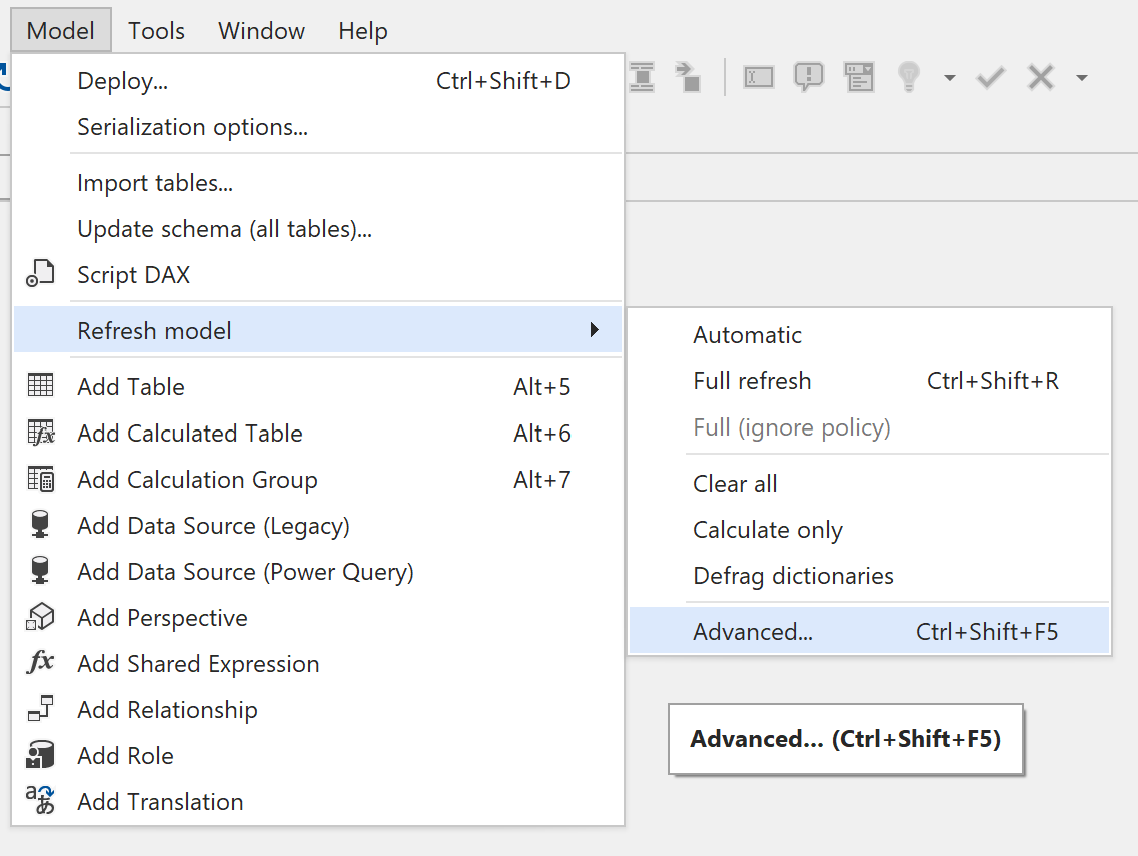
要打开“高级刷新”对话框,请依次选择 模型 > 刷新模型 > 高级...,或使用键盘快捷键 Ctrl+Shift+F5。
Note
“高级刷新”对话框仅在商业版和企业版中可用。
刷新范围
刷新范围表示将刷新哪些对象。 该范围取决于打开对话框时在 TOM Explorer 中选择的对象:
- 整个模型:未选择任何特定的表或分区时
- 所选表:选择一个或多个表时
- 所选分区:选择一个或多个分区时
常规设置
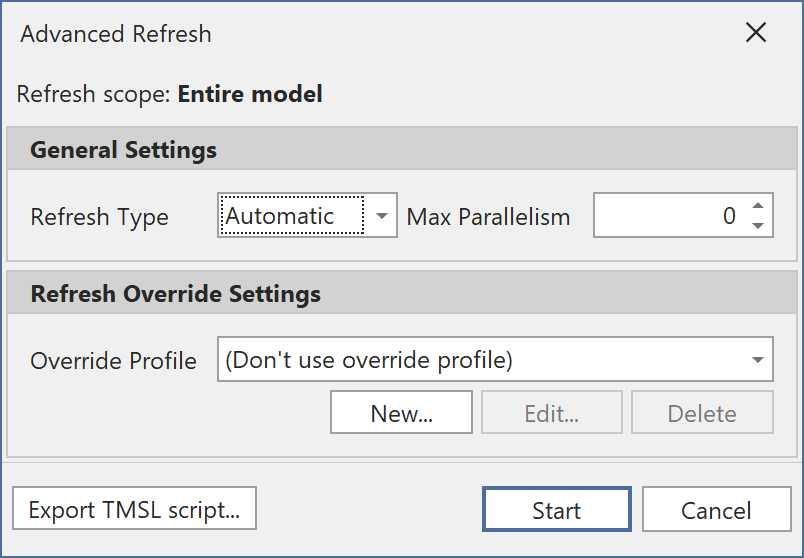
刷新类型
“刷新类型”下拉列表用于选择要执行的刷新操作类型。 可用选项取决于刷新范围:
| 刷新类型 | 说明 | 可用性 |
|---|---|---|
| 自动 | 由 Analysis Services 根据对象的当前状态确定最合适的刷新类型 | 所有范围 |
| 完全 | 删除所有数据,从数据源重新加载,并重新计算所有依赖对象 | 所有范围 |
| 清除 | 删除所选对象的所有数据,但不重新加载 | 所有范围 |
| 仅数据 | 从数据源加载数据,但不会重新计算依赖对象 | 所有范围 |
| 计算 | 在不重新加载数据的情况下,重新计算所选对象及其所有依赖对象 | 所有范围 |
| 碎片整理 | 对范围内所有列的字典进行碎片整理 | 仅限模型和表范围 |
| 追加 | 将新数据追加到分区,而不处理现有数据 | 仅适用于分区范围 |
最大并行度
最大并行度 设置用于控制在刷新操作期间可同时处理的对象数量。 0 表示并行度不受限制;Analysis Services 会在资源允许的情况下尽可能并行处理对象。 设置一个具体值可限制并行操作;当你希望降低服务器资源消耗时,这会很有用。
增量刷新设置
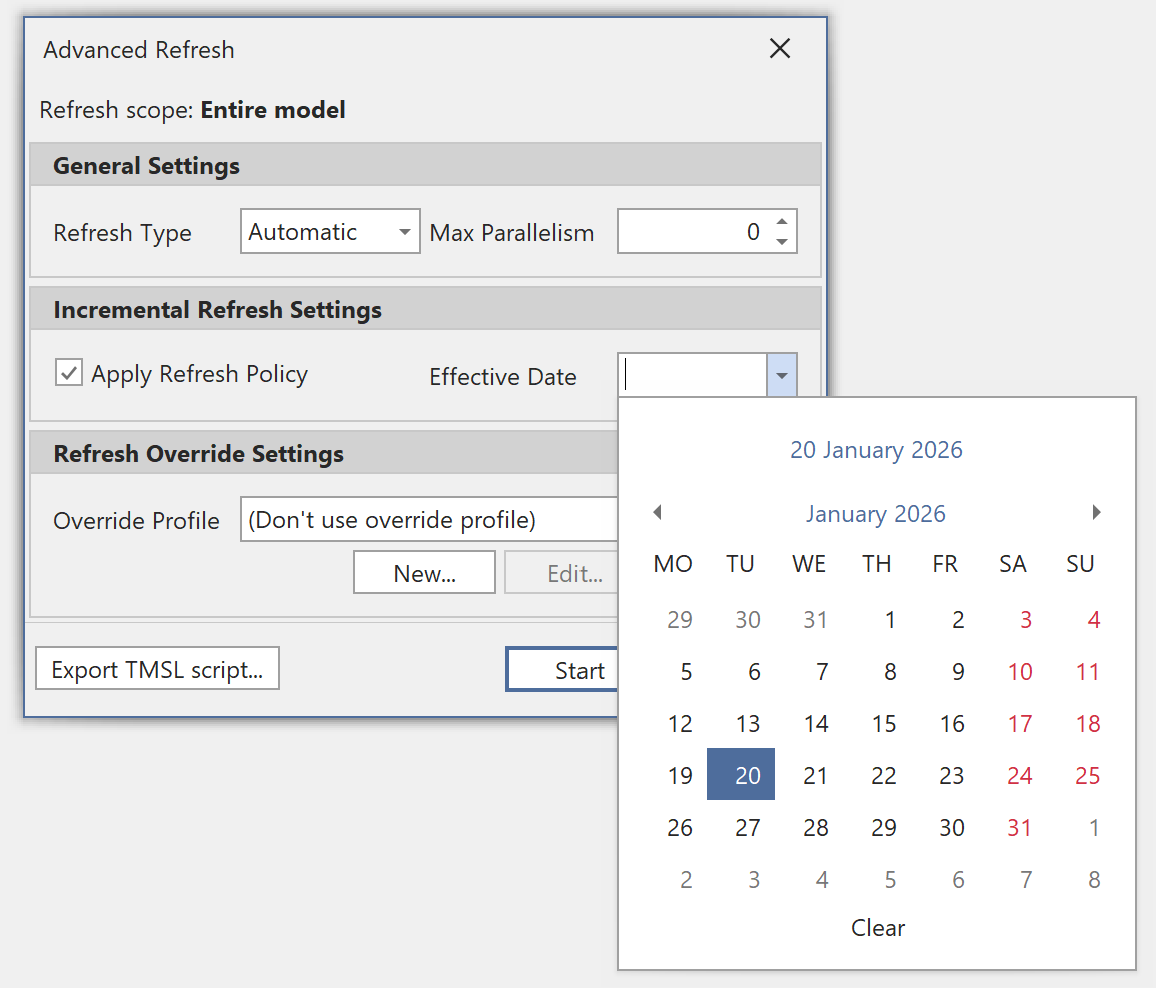
当刷新范围包含至少一个已配置 增量刷新策略 的表时,就会显示 增量刷新设置 部分。 此部分在分区范围内不可用。
- 应用刷新策略:选中后,刷新操作将遵循表(s)上定义的增量刷新策略,并根据该策略的滚动窗口设置创建和管理分区。
- 生效日期:指定评估增量刷新策略时要使用的日期。 默认情况下为当前日期,但你可以选择其他日期,以模拟在不同时间点刷新时的行为。 这对测试增量刷新配置很有用。
刷新覆盖设置
刷新覆盖允许你在一次刷新操作期间临时修改某些属性,而无需更改实际的模型元数据。 这样可以避免不小心将临时修改留在模型中的风险。
刷新覆盖的使用场景
- 在开发期间限制数据:覆盖分区查询,仅加载部分行(例如使用 TOP 或 WHERE 子句),从而在开发和测试期间加快刷新操作
- 从替代来源刷新:从测试或开发数据库加载数据,而不是使用模型中配置的生产数据源
- 使用修改后的表达式进行测试:覆盖共享表达式(M 参数)以测试不同配置
覆盖配置文件
覆盖配置文件会保存命名的 TMSL 覆盖配置,方便你在不同刷新操作中重复使用。
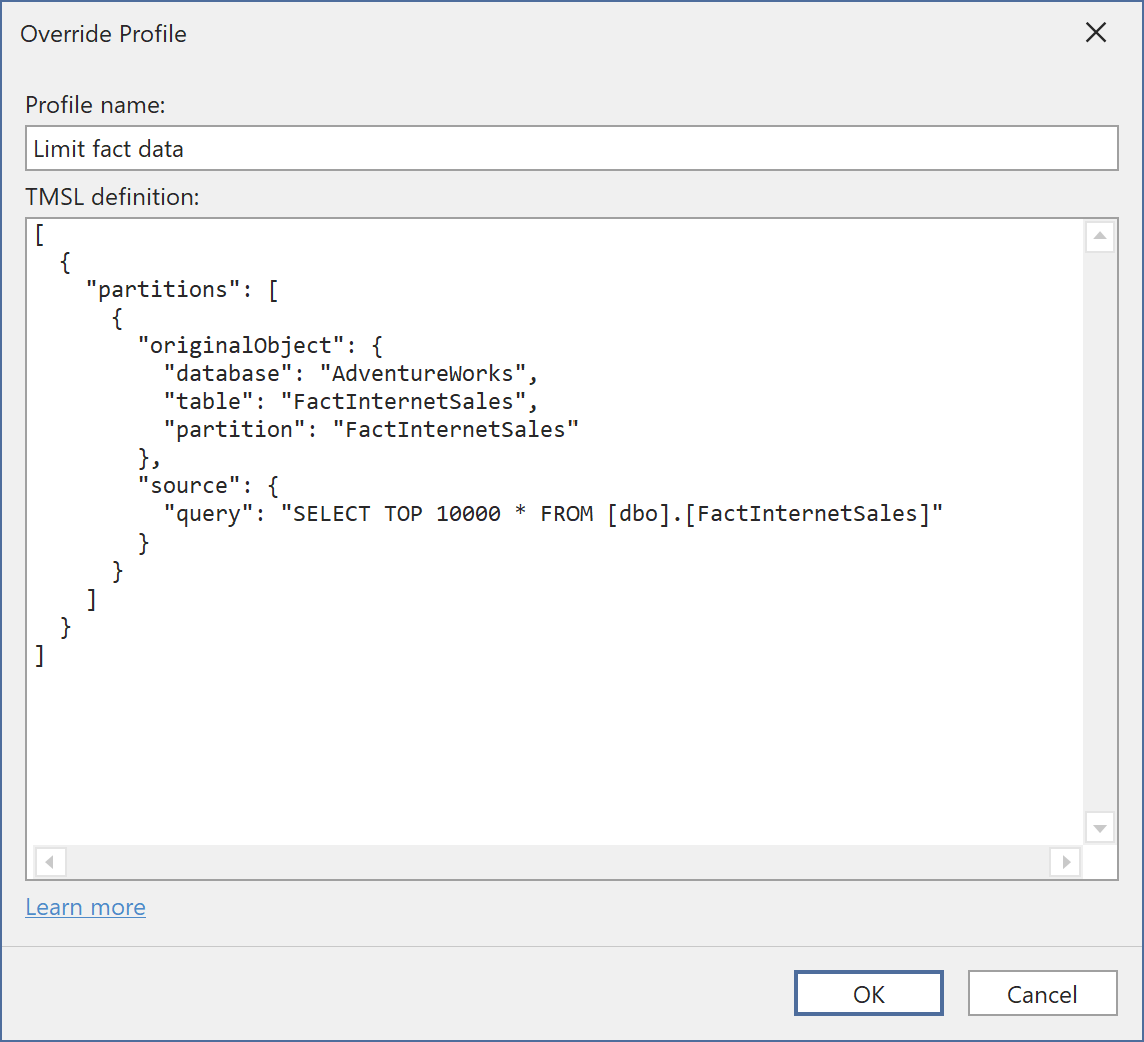
- 新建...:创建新的覆盖配置文件。 你需要提供配置文件名称,以及用于指定覆盖项的 TMSL 定义。
- 编辑...:修改所选覆盖配置文件。
- 删除:删除所选覆盖配置文件。
该 TMSL 定义遵循 TMSL 刷新命令规范,使你能够覆盖以下对象的属性:
- 数据源
- 共享表达式
- 分区
- 数据列
Tip
有关可作为你自定义覆盖配置文件起点的详细示例和 TMSL 代码片段,请参阅 刷新覆盖配置文件。
配置文件存储
覆盖配置文件按模型存储在 UserOptions.tmuo 文件中。 在处理保存在磁盘上的模型元数据时,.tmuo 文件会与模型文件放在同一目录下。 通过 XMLA endpoint 直接连接到模型时,.tmuo 文件存储在 %LocalAppData%\\TabularEditor3\\UserOptions 下。
导出 TMSL 脚本
点击 导出 TMSL 脚本... 按钮会打开一个对话框,你可以在里面查看并复制生成的 TMSL 刷新命令。 在以下情况下很有用:
- 通过其他工具(例如 SQL Server Management Studio)执行刷新命令
- 将刷新命令纳入自动化脚本或 CI/CD 管道
- 查看将发送到 Analysis Services 的确切 TMSL