从磁盘自动重新加载
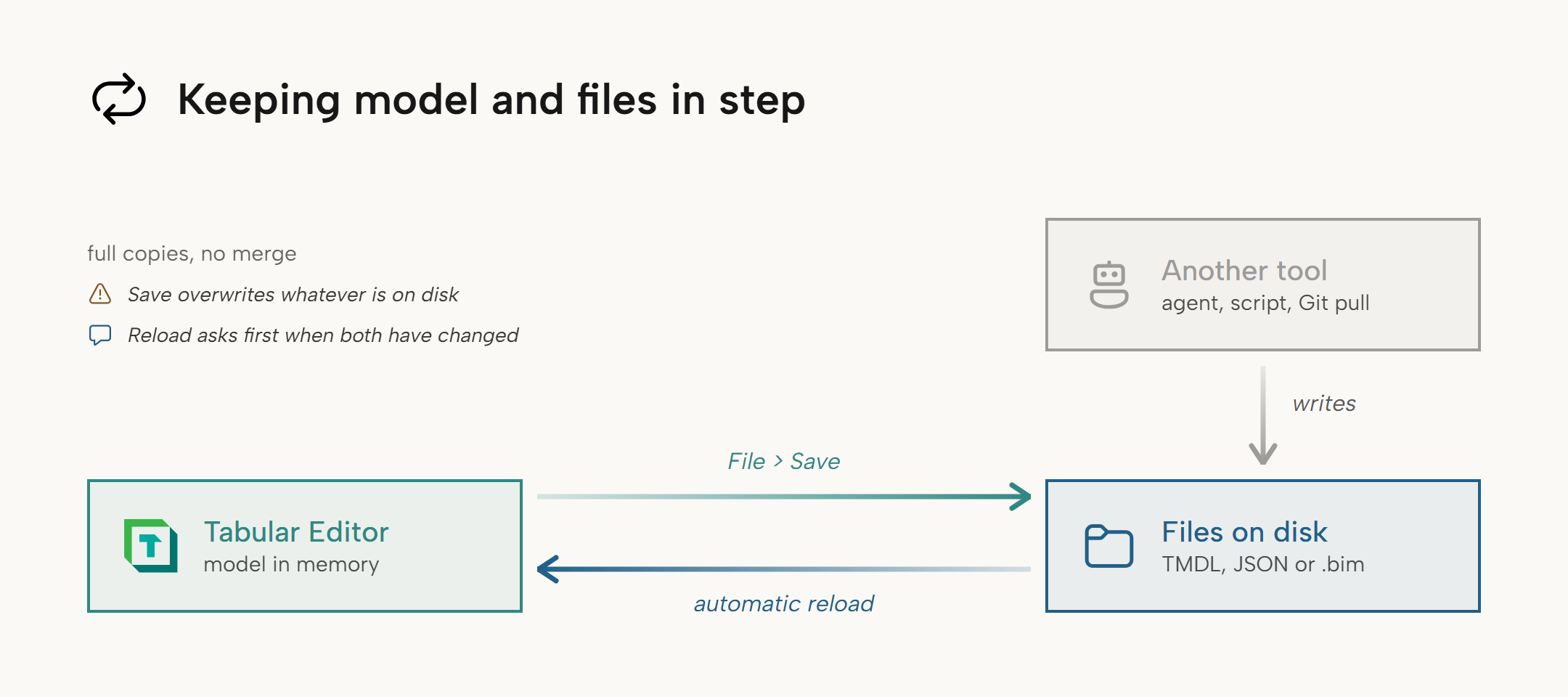
当你从文件或文件夹加载的模型的元数据文件在磁盘上发生变化时,Tabular Editor 会自动重新加载该模型。如果你有未保存的更改,会弹出提示,供你选择重新加载还是保留更改。外部更改的常见来源包括 AI 智能体、脚本、其他编辑器、执行 git pull,或同事在共享文件夹中编辑。
Note
自动重新加载会监视文件,其行为不受 工具 > 偏好 > Tabular Editor > 杂项 下的 跟踪外部模型更改 和 自动刷新本地 Tabular Object Model 元数据 影响。这些设置使用 Analysis Services 跟踪来检测连接到的数据库中的更改。
监视的文件
| 模型加载来源 | 监视的文件 |
|---|---|
一个.bim文件 |
该文件。同一文件夹中的其他文件会被忽略。 |
| 一个采用 JSON(Database.json)格式的文件夹 | 模型根目录下的每个 .json 文件,包括子文件夹中的文件。 |
| 一个采用 Tabular Model Definition Language (TMDL) 格式的文件夹 | 模型根目录下的每个 .tmdl 文件,包括子文件夹。 |
| 一个 Workspace 数据库 | 在工作区模式下,为模型提供支持的文件,遵循与上面各行相同的规则。 |
| 工作区模式之外的数据库或 Power BI Desktop | 无。该模型在磁盘上没有文件。 |
一个 .pbit 模板,或一个你从未保存过的模型 |
无。 |
有未保存更改时重新加载
如果你有未保存的更改,则会显示 检测到外部更改 提示。由于 Tabular Editor 不会合并这些更改,你需要选择保留哪个版本。

- 重新加载 会丢弃你未保存的更改,并加载磁盘上的版本。
- 忽略 会保留你的更改。磁盘上的文件会保留这些外部更改,而你下一次保存会覆盖它们。
按 Esc 或关闭该提示的效果与 忽略 相同。
Warning
重新加载 是默认按钮,因此在提示中按 Enter 也会执行重新加载。重新加载会直接丢弃你未保存的更改,不会再进一步确认,而且无法撤销。
示例
- 你打开一个 TMDL 文件夹模型,并重命名一个度量值。
- 在同一文件夹中工作的 AI 代理重写了四个
.tmdl文件。 - 代理写入完成后,会出现一次 检测到外部更改 提示。
- 你选择 重新加载,这会放弃该重命名并加载代理的更改。 TOM Explorer 会保留已展开的节点。
多次写入和后台更改
当某个工具重写以文件夹序列化的模型时,它会在短时间内连续更改多个文件,而 Tabular Editor 会在写入完成后统一重新加载一次。
如果文件发生更改时 Tabular Editor 不是活动窗口,则重新加载或提示会在你切换回它时出现。它处于非活动状态期间发生的所有更改都会合并为一次提示。
工作区模式
在工作区模式下,重新加载还会将模型重新部署到 Workspace 数据库中。
关闭此功能
自动重新加载默认启用。若要关闭,请在 工具 > 偏好 > Tabular Editor > 杂项 下取消勾选 自动从磁盘重新加载(热重载)。
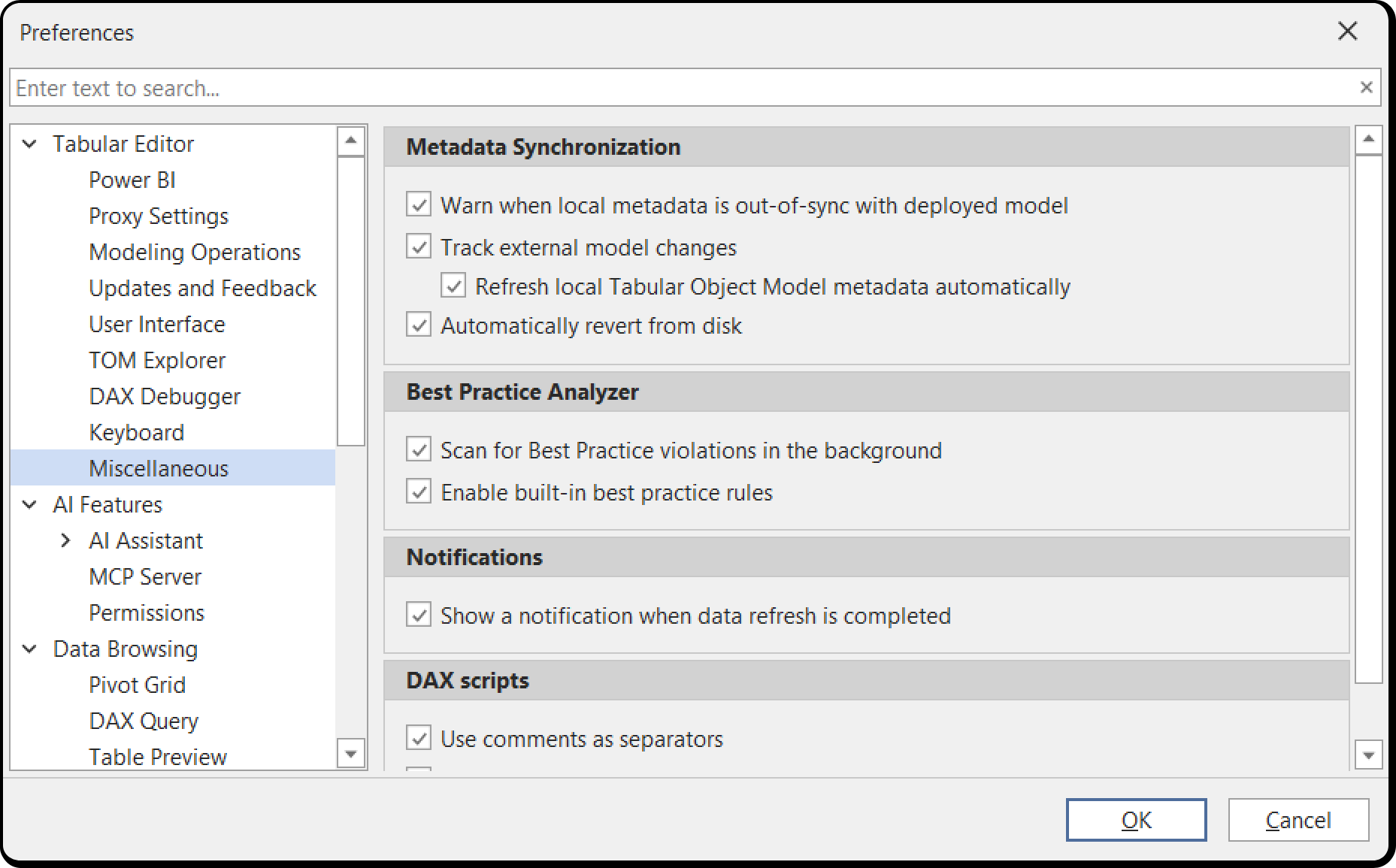
如果某个持续运行的进程也会写入模型文件夹(例如文件同步客户端,或在后台刷新的 CI 检出副本),建议将其关闭。每次更改都会触发一次重新加载;如果存在未保存的更改,则会弹出模态提示对话框。
取消选中此设置后,使用 文件 > 从磁盘重新加载 加载外部更改,或使用 文件 > 保存 用 Tabular Editor 中的模型覆盖它们。有关该页面上的其他设置,请参阅偏好。