Workspace 工作区模式
在 工作区模式 下,Tabular Editor 3 会将从文件加载的模型连接到一个 Workspace 数据库。创建新模型,或加载现有模型的 Model.bim 或 Database.json 文件时,都可以使用工作区模式。
当你保存 (Ctrl+S) 时,Tabular Editor 会将元数据更改写入磁盘上的文件,并将其同步到 Workspace 数据库。
为每位模型开发者分配各自的 Workspace 数据库,因为共享同一个数据库会导致开发者之间发生冲突。
Warning
不要在用于托管 Tabular Editor Workspace 数据库的 Fabric Workspace 中启用 Git 集成。 Tabular Editor 会通过 XMLA endpoint 修改 Workspace 数据库,而这些更改会与所连接的分支产生 Git 冲突。
Note
对于兼容级别为 1200、1400 或 1500 的模型,请将 Workspace 数据库托管在本地的 Analysis Services 实例上,例如 SQL Server Developer Edition 2019 中附带的实例。
创建新模型
在 Tabular Editor 中创建新模型时,使用 Workspace 数据库 默认处于选中状态:
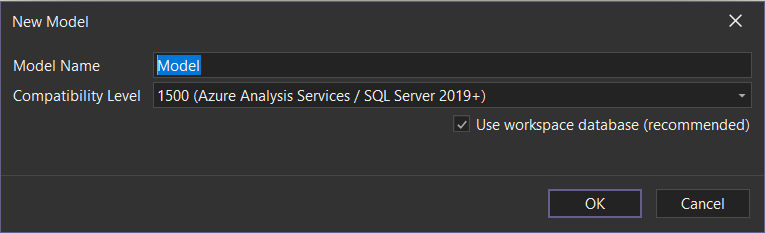
选中该选项后,单击 确定,系统会提示你连接到一个 Analysis Services 实例。 Tabular Editor 会将 Workspace 数据库部署到该实例。
Important
如果要将 Workspace 数据库部署到 Power BI 服务的 XMLA endpoint,请在上方对话框中选择兼容级别 1706(Power BI / Fabric)。
输入服务器详细信息以及可选的凭据后,系统会显示该服务器上的数据库列表。对于 Power BI Workspace,该列表会显示已部署到该 Workspace 的语义模型:
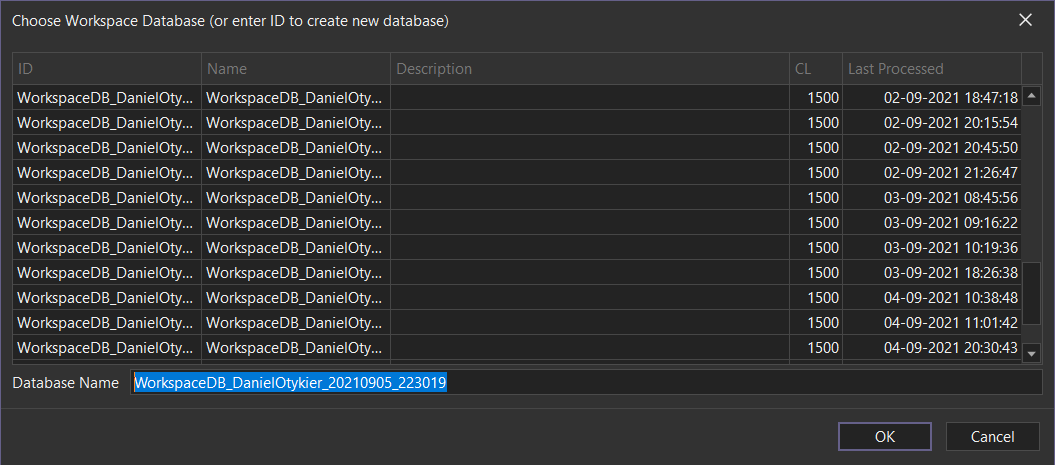
Tabular Editor 会根据你的 Windows 用户名以及当前日期和时间,为 Workspace 数据库建议一个唯一名称;你也可以自行修改。
单击 确定 以创建模型,并部署并连接 Workspace 数据库。然后按 Ctrl+S 将模型保存为 Model.bim 文件,或选择 文件 > 保存到文件夹...,以将元数据存储到 Git 等版本控制系统中。
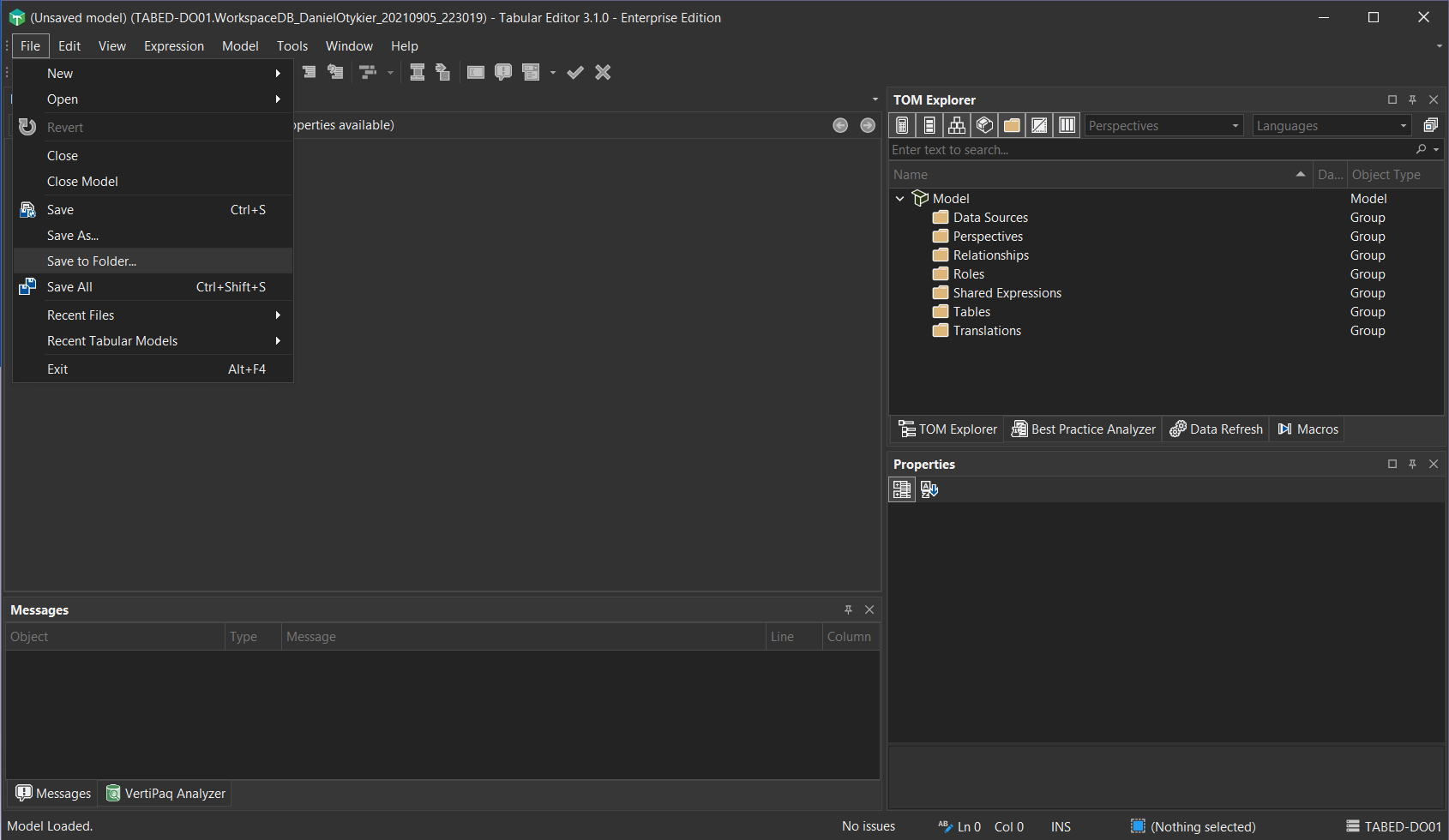
现在,你可以定义数据源并向模型添加表。每次保存都会同时更新 Workspace 数据库以及你选择的文件或文件夹。
Tabular Editor 会将该模型的 Workspace 数据库详细信息存储在模型元数据文件旁边的 Tabular Model User Options (.tmuo) 文件中。参见 @user-options。
打开 Model.bim 或 Database.json 文件
打开现有的 Model.bim 或 Database.json 文件时,系统会提示你是否要将其连接到某个 Workspace 数据库。
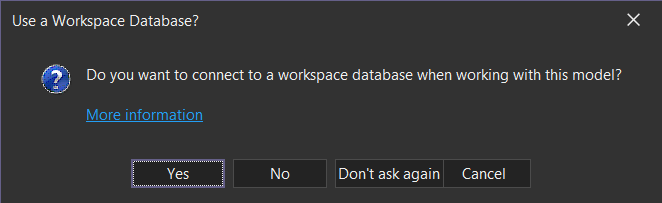
选项如下:
- 是:连接到一个 Analysis Services 实例,并选择一个现有的 Workspace 数据库或创建一个新的 Workspace 数据库。 Tabular Editor 会将该文件的元数据部署到所选的 Workspace 数据库,并在你下次加载该文件时连接到同一个 Workspace 数据库。
- 否:离线加载元数据,不连接到 Analysis Services。
- 不再询问:离线加载,并且不再为此文件显示此提示。
- 取消:不加载文件。
Tabular Editor 会将你的选择以及 Workspace 服务器和数据库信息存储在 Tabular Model User Options (.tmuo) 文件 中。
Warning
Tabular Editor 3 会将已加载的模型元数据部署到你选择的 Workspace 数据库。绝不要将生产数据库用作 Workspace 数据库。为 Workspace 数据库使用单独的 Analysis Services 实例或 Power BI 工作区。
工作区模式的优势
在工作区模式下,Tabular Editor 会持续连接到 Analysis Services 实例,从而启用 Tabular Editor 3 的 连接功能。每次保存(Ctrl+S)也会将你的更改部署到该实例以进行测试。直接从 Analysis Services 打开模型时,行为方式相同;不同之处在于,工作区模式还会将元数据保存到磁盘。
Note
当刷新操作正在进行时,Tabular Editor 无法与 Analysis Services 实例同步,因为刷新操作会阻止其他写入操作。在刷新期间保存仍会将模型元数据写入磁盘。
为模型禁用工作区模式
你可以永久禁用某个模型的工作区模式,也可以仅对当前会话禁用,然后离线编辑模型文件。
永久禁用工作区模式
在文件资源管理器中,找到与
.bim、.tmdl或.json文件位于同一目录下的模型.tmuo文件。删除
.tmuo文件,或用文本编辑器打开它,并设置:{ "UseWorkspaceDatabase": false }从
.bim、.tmdl或.json文件打开模型。
此后,Tabular Editor 会以离线方式加载该模型。
仅为当前会话禁用工作区模式
- 在“打开语义模型”对话框中,选择“不使用 Workspace 数据库加载”。
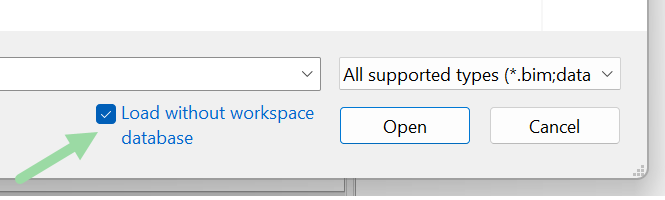
该模型会在当前会话中离线加载,下次打开时会重新启用工作区模式。