DAX编辑器
DAX编辑器是 Tabular Editor 3 的核心功能。
它提供三种不同的模式:
- 表达式编辑器 用于在 TOM Explorer 中对对象上的单个 DAX 表达式进行快速修改。
- DAX 查询(连接功能)用于编写 DAX 查询,从已连接的 Analysis Services / Power BI 实例中获取数据。
- DAX脚本:用于在单个文档中查看并编辑多个对象的 DAX 表达式及其基本属性。
这三种模式在键盘快捷键、语法高亮、Code Assist 等方面支持的操作完全一致。
Code Assist 功能
Tabular Editor 3 的 DAX编辑器提升效率的关键在于其参数信息和自动补全功能。 这些功能统称为 Code Assist(其他厂商通常称之为“IntelliSense”)。
参数信息会在光标所在位置显示该 DAX 函数及其参数的详细信息。 这些信息会以工具提示的形式显示在光标上方。 按 [Esc] 关闭工具提示,按 [Ctrl+Shift+Space] 显示工具提示。
自动补全会在你输入时在下拉框中提供与上下文相关的建议。 你可以使用键盘在下拉列表中选择条目,按下 [Enter] 或 [Tab] 即可将所选条目插入代码中。 按 [Esc] 关闭下拉框,按 [Ctrl+Space] 打开下拉框。
也可以通过编辑器的上下文菜单调用这些功能。
使用上/下箭头在不同语法选项之间切换时,DAX 调用提示会随之更新。
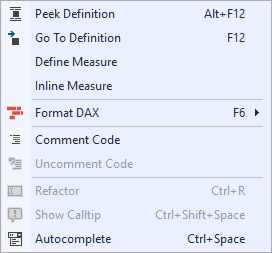
Code Assist 的大多数选项可在 工具 > 偏好 > 文本编辑器 > DAX编辑器 > Code Assist 中进行配置。
窥视定义
当光标停留在变量或度量值引用等对象引用上时,按下 [Alt+F12],即可在光标下方显示包含该对象定义的内联编辑器。 当你想查看被引用对象的 DAX 代码,同时又不想离开文档中的当前位置时,这会很有用。
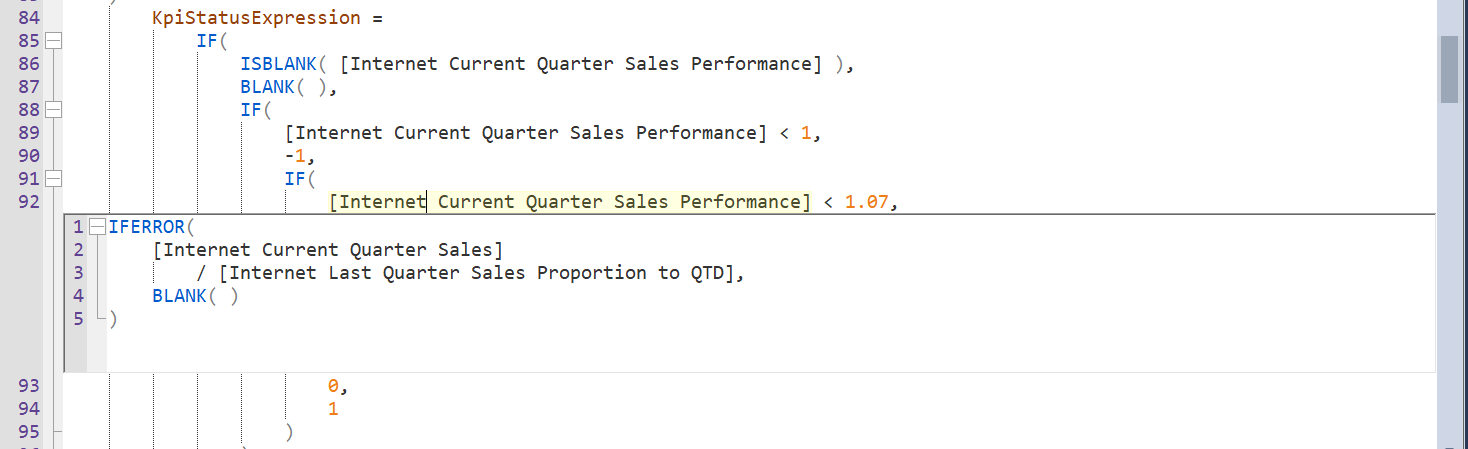
按 Esc 键就能关闭“窥视定义”面板。
转到定义
除了用“窥视定义”,你也可以直接跳转到被引用对象的定义位置。 要这么做,按下 [F12]。 如果被引用对象不在当前文档中定义,此操作会跳转到 TOM Explorer 中的该对象。 如有需要,你可以按 [Alt+左箭头] 返回。
定义度量值
对于 DAX脚本和 DAX 查询,有时需要将代码中其他位置引用的度量值定义一并包含进来。 当光标位于度量值引用上时,定义度量值 功能可让你做到这一点。 如果你还想把所有下游的度量值引用也一并包含进来,也可以选择 定义度量值及依赖项 选项。
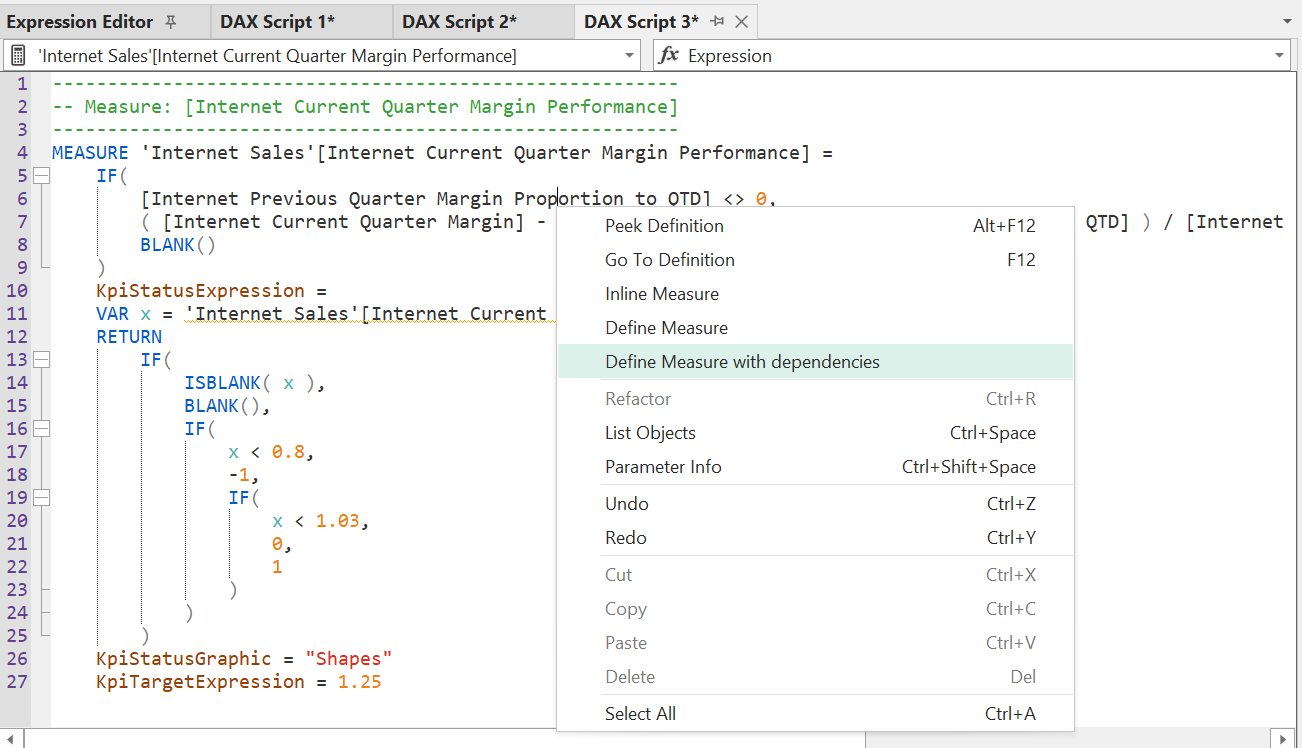
内联度量值
如果你想将某个度量值的定义带入当前文档,内联度量值 功能正好可以做到这一点。 当原始度量值引用处于行语境中时,Tabular Editor 会自动在度量值表达式外包裹 CALCULATE(度量值引用本就隐式包含该函数)。
格式化 DAX
Tabular Editor 3 中的 DAX编辑器会在你输入时自动格式化代码,比如修正函数和对象引用的大小写、添加合适的缩进,以及在括号内外加上适当的空格等。 这些都可以在 工具 > 偏好 > 文本编辑器 > DAX编辑器 > 自动格式化 中进行配置。
不过,有时也需要对整个文档进行格式化。 按 [F6] 即可;如果你希望换行更频繁,可按 [Shift+F6]。 对于 DAX 查询,你还可以使用 [Alt+F6] 重新格式化代码,让逗号始终放在行首,这在调试时很有用。
重构
如果你想更改变量或扩展列的名称,可以在光标位于该变量或扩展列引用处时,使用 重构 选项 (Ctrl+R)。 这会选中该对象的所有引用,让你一次性在所有位置完成重命名。
可配置的键盘快捷键
DAX编辑器以及一般的代码编辑器都具有很强的可配置性,并支持许多额外命令,帮助你快速、高效地编辑代码。 你可以在 工具 > 偏好 > Tabular Editor > 键盘 中查看所有这些命令,并修改和分配键盘快捷键。