保存并包含支持文件
“保存并包含支持文件”是一项功能,可在保存语义模型时同时保存额外的支持文件,这些文件遵循 Microsoft Fabric 的 Git 集成所要求的源代码格式。 该功能可确保你的 Tabular Editor 模型与 Fabric 的 Git 集成功能完全兼容,从而实现顺畅的版本控制与部署工作流。
当你保存语义模型并包含支持文件时,Tabular Editor 会在保存路径中创建一个文件夹结构,其中包含 Microsoft Fabric 的 Git 集成所需的全部元数据文件。 这让你可以使用 Fabric 的 Git 集成,在 Fabric Workspace 和 Git repository 之间同步你的语义模型。
Note
“保存并包含支持文件”仅在保存为 .bim (TMSL) 时可用,或在将“保存到文件夹”的序列化模式设置为 TMDL 时可用。
文件结构和模型属性
当你保存并包含支持文件时,Tabular Editor 会在保存路径中按以下命名约定创建一个新文件夹:Database Name.SemanticModel。 文件夹名称源自 TOM Explorer 中 Database 对象的 Name 属性,并附加 .SemanticModel 后缀。 Microsoft Fabric 需要该后缀,才能将该文件夹识别为语义模型项。
Database 的 Name 属性也会同步到 .platform 元数据文件中的 displayName 属性,该属性由 Microsoft Fabric 使用。
Tip
TOM Explorer 中 Database 对象的 Name 属性有两个用途:
- 决定文件夹名称(附加 .SemanticModel 后缀)
- 设置 .platform 元数据文件中的 displayName
Description 属性也会同步到 .platform 元数据文件。
包含的文件
每个已保存的模型都包含以下核心文件:
- .platform - 有关该项目的元数据,包括其类型、显示名称和说明。 还包含 logicalId 属性,这是一个自动生成的跨 Workspace 标识符。
- definition.pbism - 语义模型的整体定义和核心设置。
在创建的文件夹中,模型的文件结构取决于所选的序列化格式:
| 格式 | 模型存储 |
|---|---|
| TMDL | definition 文件夹,里面包含带有模型元数据的 TMDL 文件 |
| TMSL (.bim) | model.bim 文件(自动保存,文件名固定) |
名为“Sales”的数据库文件夹结构示例如下:
Sales.SemanticModel/
├── .platform
├── definition.pbism
├── model.bim                    (如果以 TMSL 保存)
└── definition/                  (如果以 TMDL 保存)
    ├── database.tmdl
    ├── tables.tmdl
    └── ……
如何连同支持文件一起保存
要将模型连同支持文件一起保存:
- 在 Tabular Editor 3 中新建或打开现有语义模型
- 配置模型名称 - 在 TOM Explorer 中设置 Database 对象的
Name属性- 这会设置文件夹名称(带 .SemanticModel 后缀)以及 .platform 文件中的 displayName
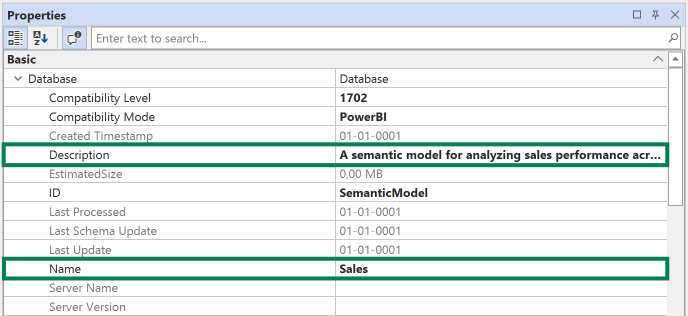
- 这会设置文件夹名称(带 .SemanticModel 后缀)以及 .platform 文件中的 displayName
- 确保序列化模式设置为 TMDL,或者将模型保存为 .bim 文件
- 前往 工具 > 偏好 > 文件格式,配置序列化设置
- 点击 文件 > 另存为 或 文件 > 保存到文件夹
- 选择要保存模型的文件夹
- 勾选 与支持文件一起保存 复选框

- 勾选 与支持文件一起保存 复选框
- 点击 保存
Tabular Editor 会在保存位置以 Database 名称创建一个带 .SemanticModel 后缀的新文件夹(例如 Sales.SemanticModel),并以与 Microsoft Fabric Git 集成兼容的格式将所有必需文件写入其中。
Microsoft Fabric 中的 Git 集成
“保存并包含支持文件” 功能旨在与 Microsoft Fabric 的 Git 集成功能无缝协同工作。 Git 集成适用于分配到 Microsoft Fabric F-SKU 容量、Power BI Premium 容量或 Power BI Premium Per User (PPU) 的 Workspace。
Warning
语义模型项的 Git 集成功能目前处于预览版。 有关 Fabric Git 集成支持项的最新信息,可以查看 Fabric Git 集成中支持的项。
Caution
不要在用于托管 Tabular Editor 工作区数据库的 Fabric Workspace 上启用 Git 集成。 在启用 Git 集成的情况下,同时在托管的 Workspace 和 repository 文件中维护语义模型,会带来未提交更改和冲突的风险。 当在 Tabular Editor 与 Workspace 之间同步模型时,更改可能无法与 Git repository 的状态保持一致,从而导致存在未提交的不同步更改,并可能引发 Git 冲突。
你可以改用部署工作流,通过 Tabular Editor、Fabric REST API、Fabric CLI 或 fabric-cicd Python 库将语义模型部署到 Workspace。 这可确保 Git repository 与 Workspace 明确分离。
在 Tabular Editor 中使用 Git 集成
当你的语义模型以“保存并包含支持文件”方式保存并同步到 Git repository 后,你就可以通过以下工作流将其同步到 Microsoft Fabric:
- 在 Tabular Editor 中使用“保存并包含支持文件”选项 保存模型
- 将更改 提交 到你的 Git repository
- 将你的 Fabric Workspace 连接 到 Git repository
- 在 Workspace 源代码管理窗格中使用 全部更新 按钮,在 Fabric 与 Git 之间 同步 模型
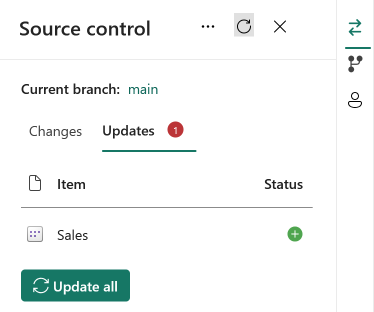
当你的模型同步到 Microsoft Fabric/Power BI 后,Workspace 中显示的语义模型名称由 .platform 文件中的 displayName 属性决定,而该属性会根据 Tabular Editor 中 Database 的 Name 属性自动设置。 这意味着你在 Tabular Editor 中配置的名称,就是在 Fabric/Power BI 中显示的名称。
如果模型尚未指定区域设置,Tabular Editor 会在保存并包含支持文件时,自动将模型的区域设置设为 en-US。 这可确保在与 Fabric 同步时包含模型区域设置,避免在初次同步时未设置区域设置而产生未提交的更改。
更多信息见:
对比序列化格式
使用“保存并包含支持文件”时,你可以在两种序列化格式之间进行选择:
TMDL(Tabular Model Definition Language,表格模型定义语言)
- 易于阅读的文本格式
- 在 Git diff 中更容易查看变更
- 更适合代码评审与协作
- 了解更多:TMDL 文档
TMSL/JSON(.bim)
- 基于 JSON 的格式
- 单文件形式
- 兼容较旧的工具和工作流
Microsoft Fabric Git 集成同时支持这两种格式,选择取决于团队的偏好和工作流需求。