图表视图
Tabular Editor 3 中的图表视图是语义模型的可视化呈现。它提供直观的布局,用于查看表、表中的列,以及它们之间的关系。它特别适合快速把握架构、创建关系,并向利益相关者展示模型。图表可以保存为独立文件。更多信息请参阅 支持的文件类型。
Note
我们建议创建多个较小的图表,而不是少数几个大型图表。当图表包含 20 张左右甚至更多的表时,很快就会显得杂乱,难以理解。
在 Tabular Editor 3 中加载模型后,选择菜单 文件 > 新建 > 图表 创建新图表;或在主工具栏中新建图表,然后将 TOM Explorer 中的表拖放到图表窗口中。
使用图表视图
添加表
可通过以下任一方式将初始表添加到关系图中:
- 在 TOM Explorer 中(多选)选择表,然后右键单击并选择 添加到关系图。
- 在 TOM Explorer 中(单选或多选)表,然后将表拖到关系图上
- 选择菜单 图表 > 添加表...,然后在弹出的对话框中(可多选)选择要添加的表。
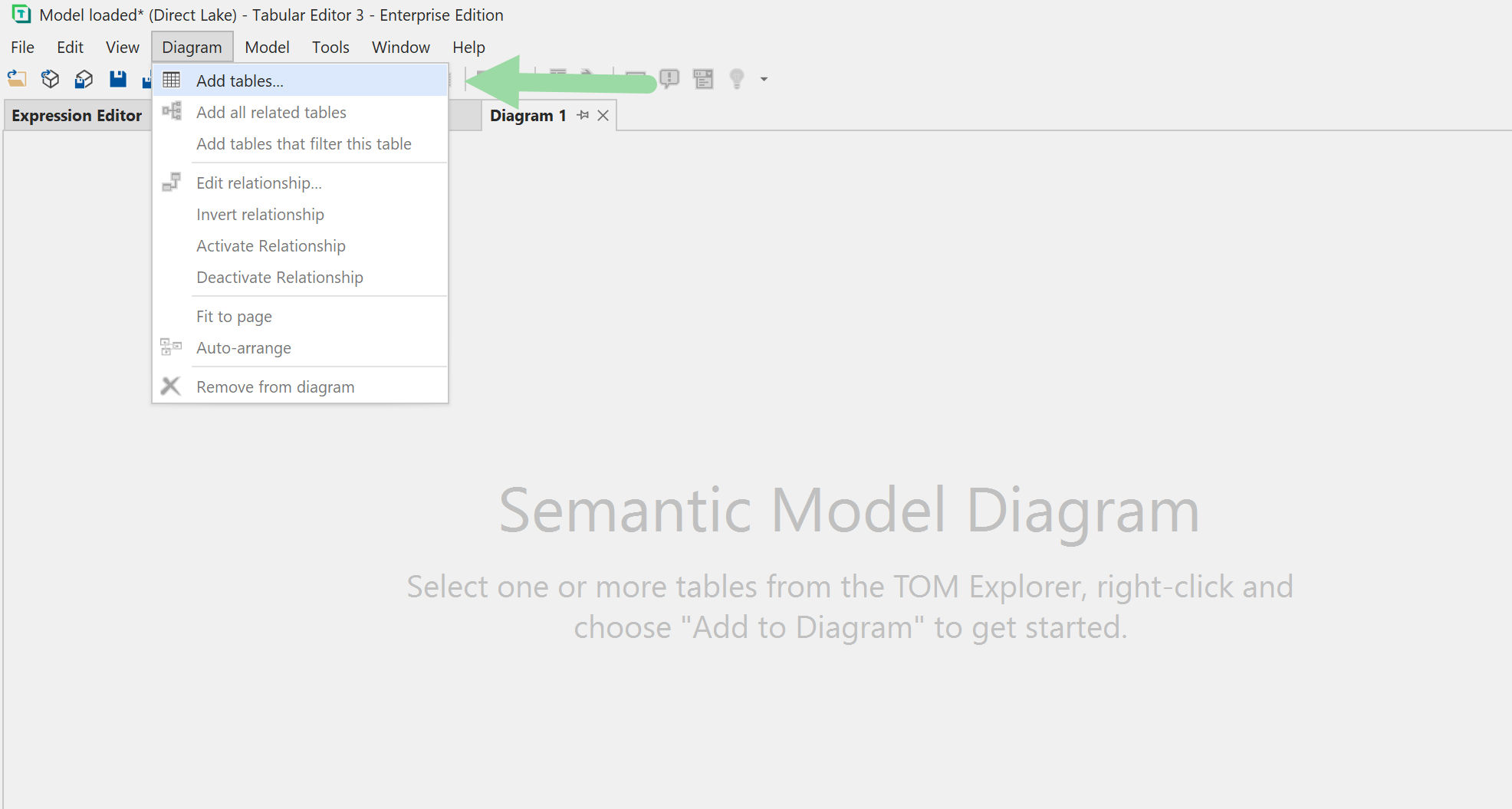
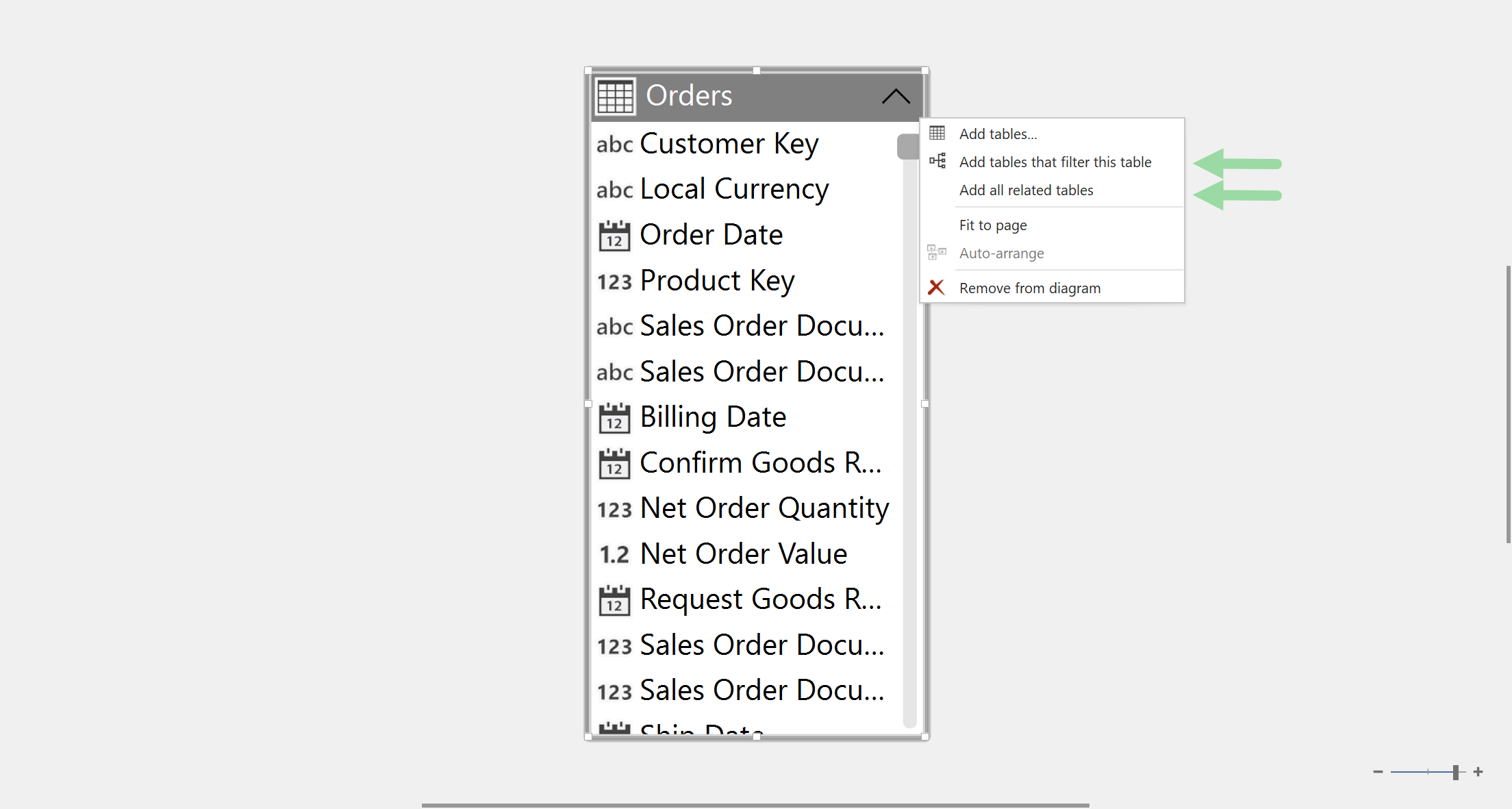
要向关系图添加更多表,可以再次使用上述方法;或者在关系图中右键单击现有表,并选择以下选项之一:
- 添加筛选此表的表:将所有可能直接筛选当前选中表,或通过其他表间接筛选当前选中表的表添加到关系图中。从事实表开始时很有用。
- 添加所有相关表:将所有与当前选中表直接相关的表添加到关系图中。从维度表开始时很有用。
在继续之前,先按你的偏好重新排列并调整关系图中的表大小;或者使用 关系图 > 自动排列 功能,让 Tabular Editor 3 自动布局这些表。
使用关系图修改关系
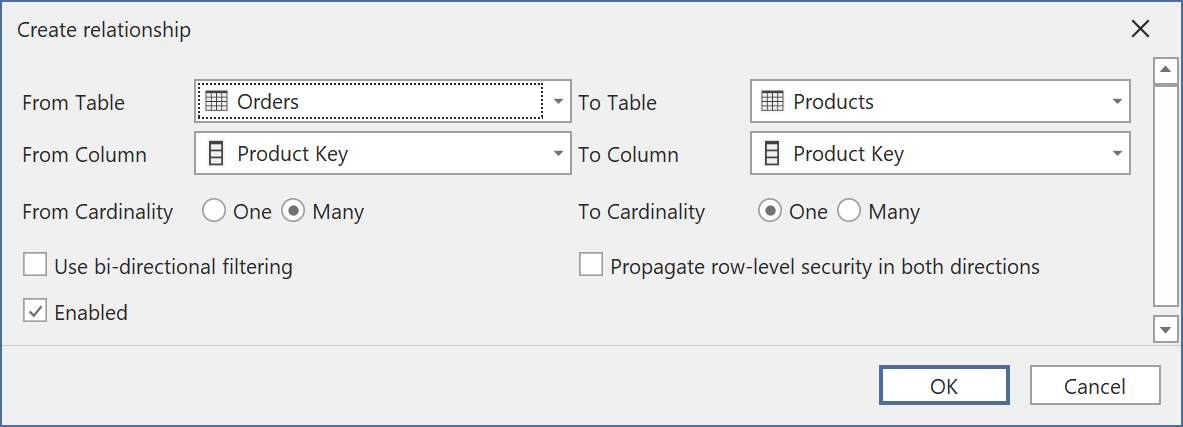
要在两张表之间添加新关系,请找到该关系中事实表(多方)上的列,并将该列拖到维度表(单方)上对应的列。确认关系设置,然后单击 确定。
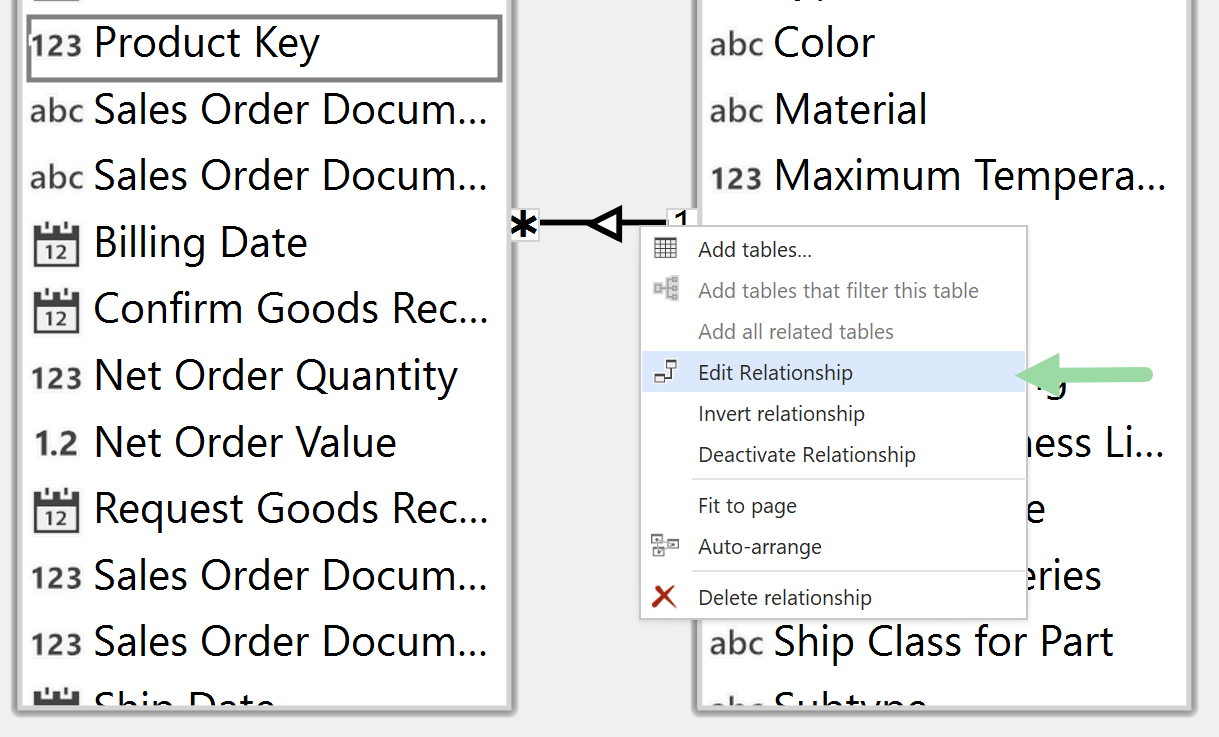
要编辑现有关系,右键单击它并选择 编辑关系。右键菜单中还提供了反转或删除关系的快捷命令,如下图所示。
Note
你也可以不使用关系图,而是通过 TOM Explorer 创建关系。找到关系应从其开始的列(多端/事实表端),右键单击并选择 创建 > 从此列创建关系。在随后出现的“创建关系”对话框中指定目标列。
选择与导航
图表与 TOM Explorer 会始终保持选中同一对象。在图表中单击表、列或关系时,会在树形视图中选中它,同时不会将焦点从图表移开。反过来,在树形视图中选择表或列时,它会在所有打开的图表中高亮显示,并在其表框内将该列滚动到可见位置。
对于不是在树形视图中手动完成的导航也同样适用:例如 转到 操作和搜索结果,也会在图表中高亮显示。
如果某个选择无法解析为单个表或列——无论是选中了多个对象,还是未选中任何对象——都会清除图表中的高亮,而不会保留过时的高亮。
Note
在 TOM Explorer 中选择对象时,不会将活动文档切换到图表。如果某个图表在后台处于打开状态,它会静默更新,而你可以继续在原来的位置工作。
双击某个关系即可打开 编辑关系。
保存关系图
要保存图表,使用 文件 > 保存(Ctrl+S)即可。如果图表有未保存的更改,而你此时关闭文档或应用程序,Tabular Editor 3 会提示你保存该图表。
Tip
同一个关系图文件可以用于不同的 Data model。图表通过表名来引用表。加载图表时,凡是模型中不存在的表,都会直接从图表中移除。
Note
每次添加或修改关系后,都需要先对 Data model 运行一次“计算”刷新,然后才能在查询模型时使用这些关系。
图表功能
用于表操作的上下文菜单
在图表视图中的任意位置右键单击,会打开一个上下文菜单,可快速访问多个选项:
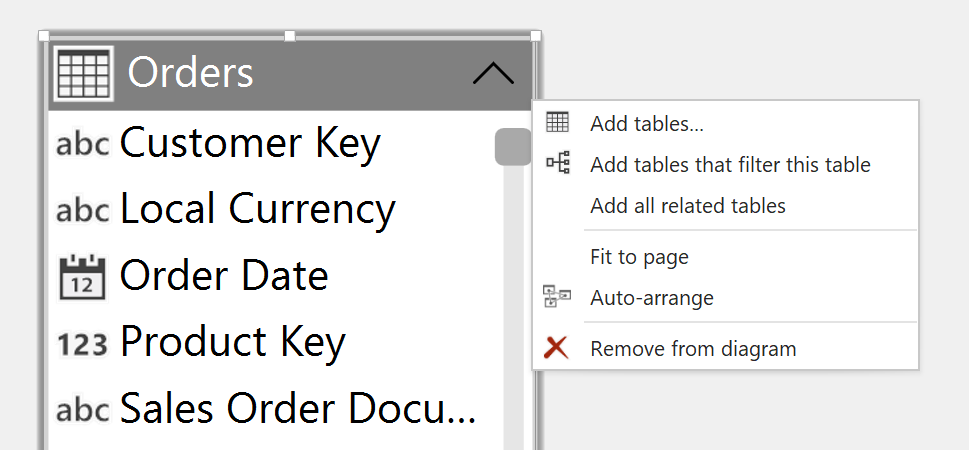
- 添加表...:打开对话框,手动向图表添加更多表。
- 添加可筛选此表的表:自动引入可筛选当前表的相关表。
- 添加所有相关表:加载与所选表存在关系的所有表。
- 编辑关系:打开所选关系的编辑器。仅在选中关系时可见。
- 反转关系:交换所选关系的“从”端和“到”端。仅在选中关系时可见。
- 激活关系:激活未激活的关系。仅在选中未激活的关系时可见。
- 停用关系:停用已激活的关系。仅在选中已激活的关系时可见。
- 适合页面:调整图表的缩放级别,使所有可见表都能完整显示。
- 自动排列:自动将表排列成星型架构。
- 从图中移除:从当前视图中隐藏所选表。
- 删除关系:从模型中删除所选关系。仅在选中关系时可见。
关系指示器
表之间的关系使用带方向的箭头来表示:
1 - *:表示一对多关系。* - *:表示多对多关系。➝:表示单向关系,箭头定义了该关系的筛选方向。⟷:表示双向交叉筛选关系。
这些视觉标记可帮助你快速判断筛选方向和基数。
列显示切换
每个表的右上角都有一个人字形切换按钮。点击后可在以下选项之间切换:
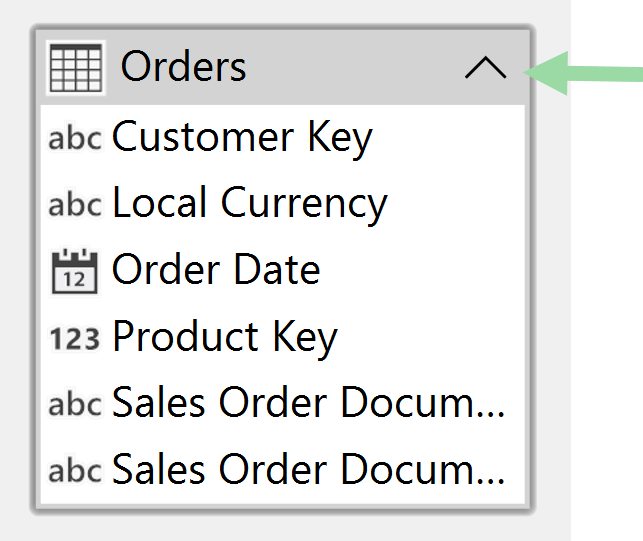
- 全部列:显示所有列。
- 仅键列:仅显示主键和外键。
- 不显示列:隐藏所有列,仅显示表头。
该开关有助于减少界面杂乱,尤其是在列很多的复杂模型中,让你更容易专注于关系。
列数据类型图标
图表中的每一列旁都会显示一个代表其数据类型的图标:
 表示字符串/文本值
 表示整数
表示整数 表示双精度/浮点小数
 表示货币/定点小数
 表示二进制值
 表示布尔值(true/false)
 用于表示日期/时间值
这份快速可视化参考支持快速数据验证,并有助于理解数据结构。