支持的文件类型
Tabular Editor 3 使用多种不同的文件格式和文档类型,其中一些并非 Analysis Services 或 Power BI 使用的格式。 本文将概述并逐一介绍这些文件类型。
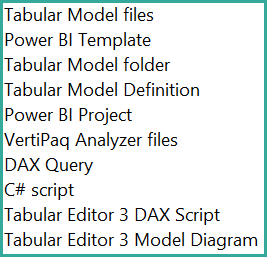
针对多种文件类型都提供了示例文件,基于 learn.tabulareditor.com 的课程 2“Business Case”。
Dataset 文件类型
Tabular Editor 支持语义模型的四种文件类型:.bim、Power BI 文件 (.pbit 和 .pbip)、.json 和 .tmdl。 每种文件类型都有不同的功能与限制,下面将逐一说明。
此外,Tabular Editor 3 的 Business 版和企业版支持通过“保存并附带支持文件”方式实现 Microsoft Fabric 的 Git 集成。 这会创建一个文件夹结构,在模型文件旁边包含 .platform 和 definition.pbism 元数据文件,从而支持与 Fabric Workspace 无缝同步。 详情见保存并附带支持文件。
Note
由于 Tabular Editor 3 桌面版 仅用于作为 Power BI Desktop 的外部工具,因此该版本不允许加载和保存语义模型文件。 不过,你仍然可以使用 Tabular Editor 2.x 来实现此目的。 参阅 比较版本 了解 Tabular Editor 3 各版本之间的差异。
.bim 文件是一个由嵌套 JSON 组成的单一文件,这种格式称为 TMSL。
这是 Microsoft 支持的语义模型的原始格式。
但它有一个明显缺点:由于它是一个单一的大文件,难以跟踪变更,也不利于采用 Git 源代码管理等良好的团队开发实践。
文件夹中的.bim 文件

Fabric Git 集成:保存并附带支持文件
使用“保存并附带支持文件”选项(Business 和企业版)时,Tabular Editor 会创建与 Microsoft Fabric Git 集成兼容的文件夹结构:
DatabaseName.SemanticModel/
├── .platform
├── definition.pbism
└── model.bim
借助该结构,可将语义模型提交到 Git repository,并与 Fabric Workspace 同步。 完整文档见保存并附带支持文件。
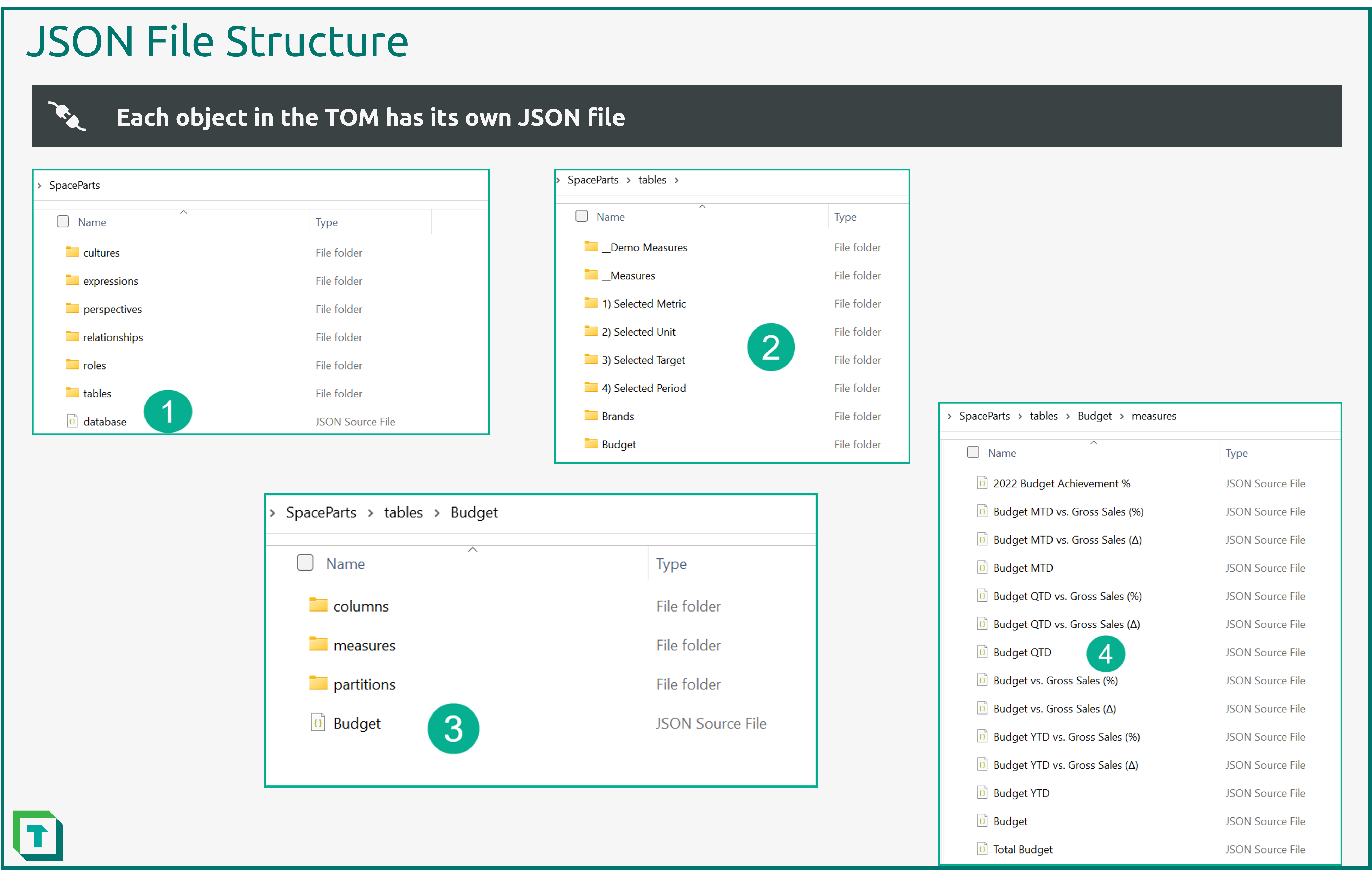
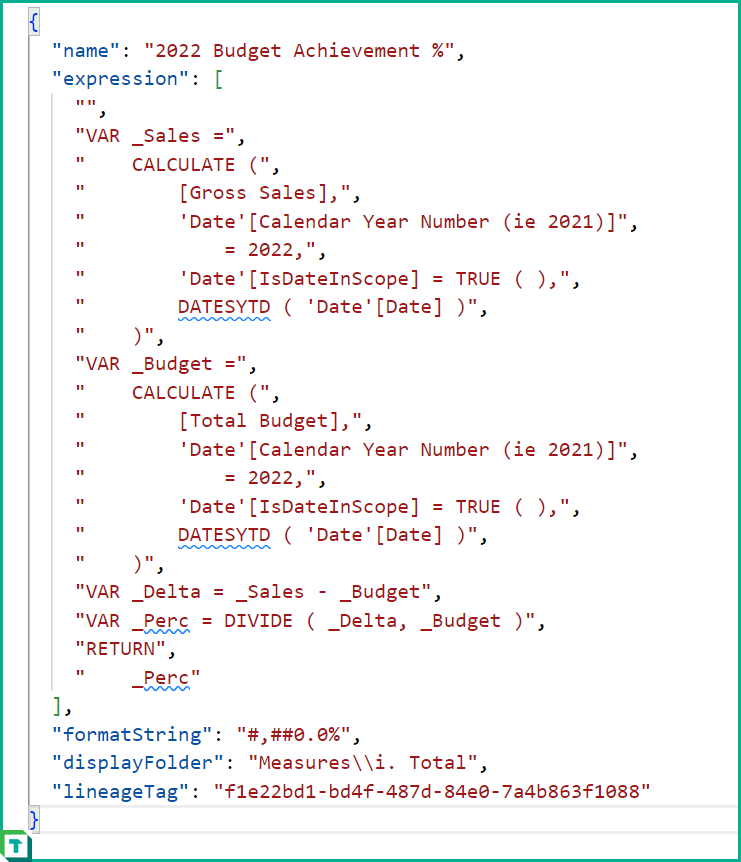
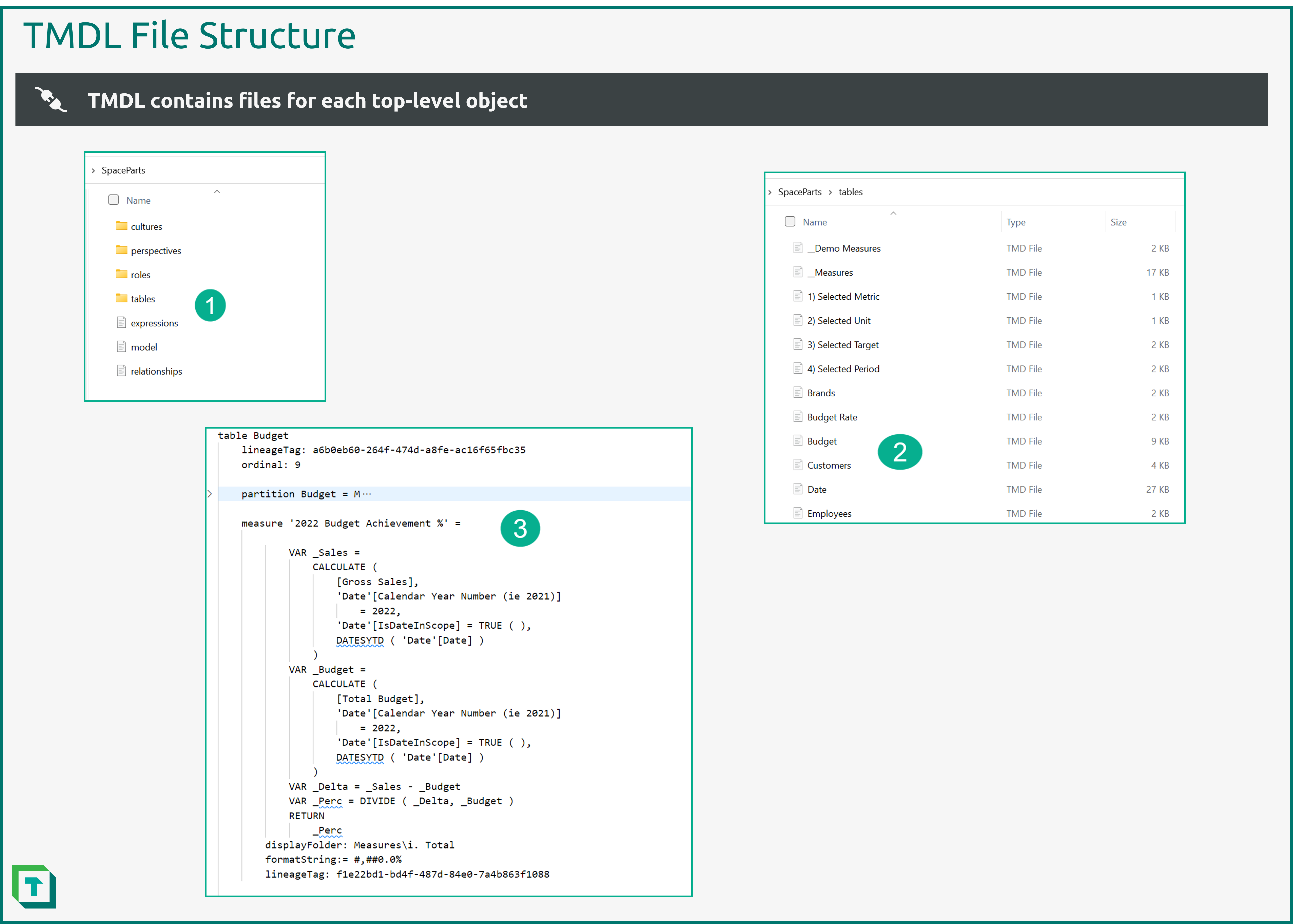
Fabric Git 集成文件
使用保存并附带支持文件功能(Business 版和企业版)时,Tabular Editor 会创建 Microsoft Fabric Git 集成所需的额外元数据文件。 这些文件由 Tabular Editor 自动生成并管理。
.platform
.platform 文件包含有关语义模型项的元数据,包括:
- type:将该项标识为 SemanticModel
- displayName:在 Fabric Workspace 中显示的名称(从 Database
Name属性同步) - description:在 Fabric 中显示的说明(从 Database
Description属性同步) - logicalId:自动生成的跨 Workspace 的标识符
这是一个 JSON 文件,除非你了解 Fabric 项目项的格式,否则不要手动编辑。
definition.pbism
该 definition.pbism 文件包含语义模型的整体定义和核心设置。 此文件与模型元数据(存储为 model.bim 或位于 definition/ 文件夹中)配合使用,为 Microsoft Fabric 提供所需的完整语义模型信息。
在保存操作中勾选 保存并包含支持文件 选项后,这两个文件会自动创建。 生成的文件夹结构(带 .SemanticModel 后缀)可以提交到 Git repository,并与 Fabric Workspace 同步。
有关此功能的完整文档,请参阅保存并包含支持文件。
Tabular Editor 支持文件
支持文件是指 Analysis Services 或 Power BI 不会使用的文件。 相反,这些文件用于支持 Tabular Editor 3 以及其他工具中的不同开发工作流。
打开并选中对应的文档或窗口后,你可以用 Ctrl+S 或“文件 > 保存”来单独保存任何辅助文件。
关系图文件 (.te3diag)
.te3diag 文件是一种文件格式,用于存储使用 TE3 创建的模型关系图。
这些文件可用于记录模型结构与逻辑,方便参与同一项目的其他开发者查看与协作。 为了方便你访问和查阅,你可以把 .te3diag 文件保存在和模型文件同一个文件夹里。
关系图文件本质上以 JSON 格式存储,并保存在 Tabular Editor 3 扩展中。
DAX 查询文件(.dax 或 .msdax)
DAX 查询是可用于处理和分析语义模型中数据的表达式。 DAX 文件是包含一个或多个 DAX 查询的文本文件。
你可以在 Tabular Editor 3 中保存 DAX 文件,并在之后再次运行这些查询。 你也可以在其他支持 DAX 的工具中打开 DAX 文件,例如 DAX Studio。
只有当 Tabular Editor 3 连接到 Analysis Services 实例或 Power BI/Fabric XMLA endpoint 时,才能打开这些文件。
Pivot Grid 布局(.te3pivot)
这些文件包含 Tabular Editor 3 中 Pivot Grid 的布局。 它们是简单的 JSON 文件,用于指定 Pivot Grid 中显示哪些字段(度量值、列、层次结构),以及这些字段的排列方式。
只有当 Tabular Editor 3 连接到 Analysis Services 实例或 Power BI/Fabric XMLA endpoint 时,才能打开这些文件。
DAX脚本(.te3daxs)
这些文件是已保存的 DAX脚本(不是查询),用来在 Tabular Editor 中一次处理多个 DAX 对象。 例如,修改语义模型中的多个度量值。
C# Script(.csx)
创建和编辑 C# Script 是 Tabular Editor 最能提升效率的功能之一。
这些脚本可以保存为扩展名为 .csc 的文件,并可加载到 Tabular Editor 中,也可以保存为宏。 Tabular Editor 会维护一个 MacroActions.json 本地设置文件。
这样,你就能复用脚本,而不必每次都从头编写。 脚本库 是一个很好的去处,可在此查看并复用各类脚本示例;这些示例展示了 C# 的不同特性和功能。
VertiPaq Analyzer 文件(.vpax)
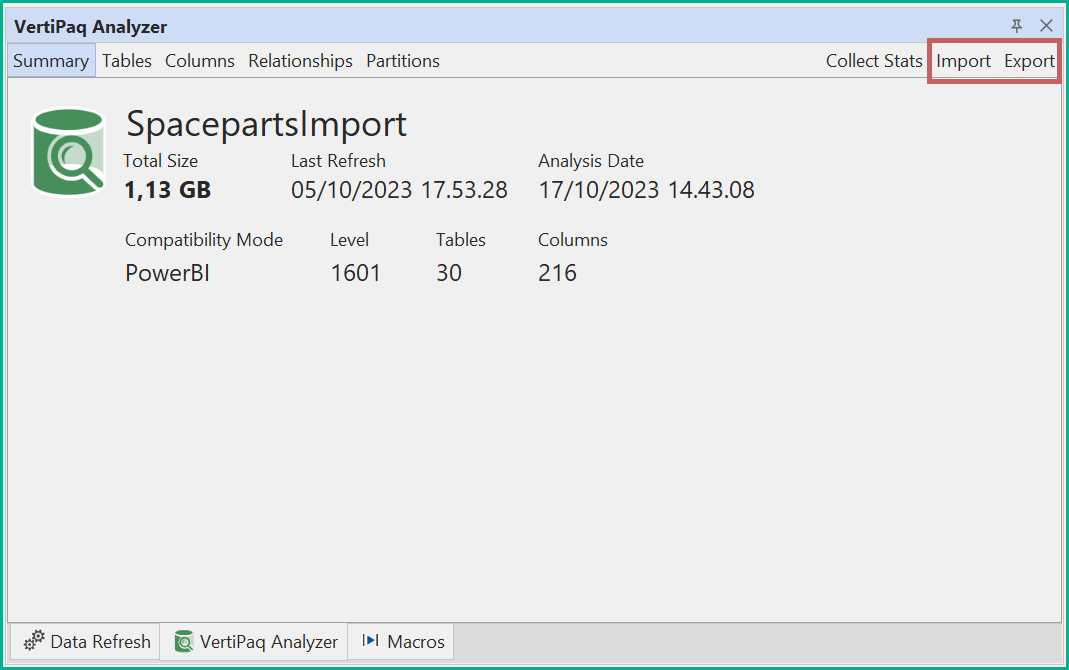
在 Tabular Editor 中,你可以通过 VertiPaq Analyzer 功能导出和导入 .vpax 文件。 .vpax 文件是一个压缩文件,包含有关语义模型大小和结构的信息,但不包含实际数据。
你可以用该文件来分析并优化模型性能,同时不暴露敏感数据。 例如,你可以使用 DAX optimizer 工具,基于 .vpax 文件获取改进 DAX 公式的建议。
与其他受支持的文件类型不同,创建 .vpax 文件需要在 VertiPaq Analyzer 窗口中通过“导入”和“导出”按钮完成。
Warning
如果你的模型元数据属于机密信息,那么 .vpax 文件也应视为机密,并仅在充分考虑这一点的情况下共享。 如果你担心保护知识产权,Tabular Editor 3 提供了一个选项,可对 VPAX 文件进行混淆处理。
混淆
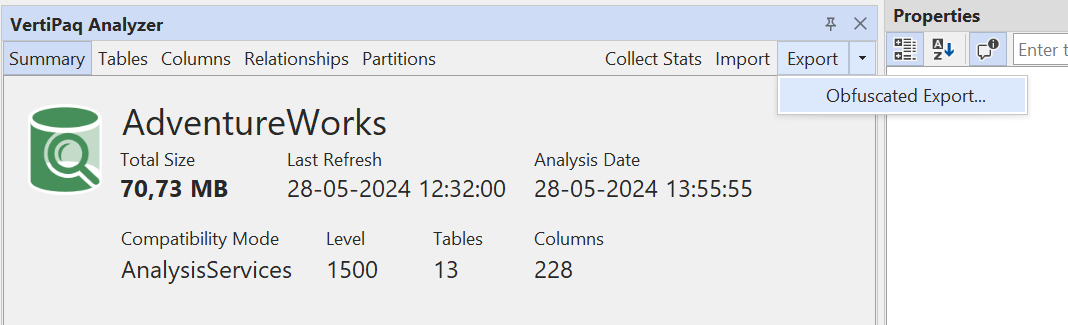
如果你需要将 VPAX 文件交付给第三方(例如顾问或工具供应商),可以对文件进行混淆,以隐藏模型元数据。 做法是:在 VertiPaq Analyzer 窗口中,点击“导出”按钮旁的下拉按钮,然后选择“混淆导出...”。
混淆后的 VPAX 文件使用 .ovpax 文件扩展名。
有关 VertiPaq Analyzer 的更多文档,请参阅:sqlbi Vertipaq Analyzer 和 sqlbi Docs: Vertipaq Analyzer
有关 VPAX 文件混淆的更多信息,请参阅:VPAX Obfuscator
本地设置文件
Tabular Editor 会在 "%localappdata%\TabularEditor3" 文件夹中维护多个本地文件。 这些文件在功能上与 Tabular Editor 3 密切相关,了解它们会很有帮助。
在团队里共享这些文件会很有用,这样所有开发者都能用到相同的宏和 BPA 规则。
Tip
在 Windows 上,将受版本控制的文件同步到 "%localappdata%\TabularEditor3" 文件夹的原生方法之一,是使用 SymLink。
把所需文件放在 Git 或 OneDrive 里,并为“%localappdata%\TabularEditor3”文件夹创建一个符号链接。不过要注意:如果有多个用户更新同一个文件版本,最后可能会出现同步问题。 不过,Tabular Editor 本身并不直接支持这种方式,因此是否采用请自行斟酌。
MacroActions.json
此文件存储你创建或导入的所有宏。 你可以将此文件分享给同事,或将其备份到版本控制系统中;也可以将它配置为与包含宏的远程 repository 同步(见上方提示)。
此文件包含软件中使用的每个宏的索引。 如果你需要调整任意宏的顺序或名称,可以使用文本编辑器手动编辑此文件。 不过要注意,避免在文件中引入错误或不一致,否则可能导致文件损坏;请务必先备份。
BPARules.json
该文件包含 Best Practice Analyzer 规则以及修复表达式。 唯一可以添加和编辑修复表达式的地方是在此 JSON 文件中。 建议把 BPA 规则文件放进版本控制系统,这样也能在部署前对语义模型运行 BPA 规则。
你可以在此处下载微软官方的 BPA 规则:PBA Rules
RecentServers.json
包含用户曾连接过的所有服务器。 你可以考虑手动编辑它,以“忘记”那些不再相关的历史服务器。
Layouts.json
Layouts 文件会在启动 Tabular Editor 时自动生成。 它包含 Tabular Editor 3 的 UI 布局配置所需的全部信息。
Tip
删除此文件将重置 Tabular Editor 的布局。 如果 Tabular Editor 的布局表现不符合预期,你可以先把这个文件备份到别的地方,删掉原文件,然后重启 Tabular Editor 3。