从 Tabular Editor 2.x 迁移
本文面向已具备一定经验、使用 Tabular Editor 2.x 进行 Power BI Dataset 或 Analysis Services Tabular 开发的开发者。 本文重点介绍 Tabular Editor 3 的相似之处与关键新增功能,帮助你快速上手。
并行安装
Tabular Editor 3 的产品代码与 Tabular Editor 2.x 不同。 这意味着你可以将两个工具并排安装,而不会有问题。 实际上,这两个工具会安装到不同的程序文件夹中,它们的设置也分别存放在不同的文件夹里。 换句话说,Tabular Editor 2.x 与 Tabular Editor 3 之间并不适用“升级”或“降级”的说法。 你可以把 Tabular Editor 3 当作一款完全不同的产品。
功能对比
从功能角度来看,除少数例外,Tabular Editor 3 基本上是 Tabular Editor 2.x 的超集。 下表对比了两款工具的所有主要功能:
| TE2(免费) | TE3(商业版) | TE CLI(预览版) | |
|---|---|---|---|
| 编辑所有 TOM 对象和属性 | ✔ | ✔ | ✔ |
| 批量编辑和重命名 | ✔ | ✔ | ✔ |
| 支持复制粘贴和拖放 | ✔ | ✔ | |
| 撤销/重做数据建模操作 | ✔ | ✔ | |
| 从磁盘加载/保存模型元数据 | ✔ | ✔* | ✔ |
| 保存到文件夹 | ✔ | ✔* | ✔ |
| 内置 DAX 格式化功能 | ✔ | ||
| 高级数据建模(OLS、透视、计算组、元数据翻译等) | ✔ | ✔* | ✔ |
| 语法高亮和公式自动修正 | ✔ | ✔ | |
| 查看对象之间的 DAX 依赖关系 | ✔ | ✔ | ✔ |
| 导入表向导 | ✔ | ✔ | |
| Deployment Wizard | ✔ | ✔* | ✔ |
| 最佳实践分析器 | ✔ | ✔ | ✔ |
| C# 脚本和自动化 | ✔ | ✔ | ✔ |
| 用作 Power BI Desktop 的外部工具 | ✔ | ✔ | |
| 连接到 SSAS/Azure AS/Power BI Premium | ✔ | ✔* | ✔ |
| 命令行界面 | ✔ | ✔ | |
| 高级且可自定义的用户界面,支持高 DPI、多显示器及主题 | ✔ | ||
| 世界级 DAX 编辑器,提供类似 IntelliSenseTM 的功能、自动补全等更多特性 | ✔ | ||
| 离线 DAX 语法检查与列/数据类型推断 | ✔ | ✔ | |
| 改进的表导入向导与表架构更新检查,并支持 Power Query | ✔ | ||
| DAX 查询 | ✔ | ✔ | |
| 表格预览和 Pivot Grid | ✔ | ||
| 创建图表,用于可视化和编辑表关系 | ✔ | ||
| 执行数据刷新操作 | ✔* | ✔ | |
| C# 宏录制器 | ✔ | ||
| 使用 DAX脚本 在同一文档中编辑多个 DAX 表达式 | ✔ | ||
| VertiPaq分析器 集成 | ✔ | ✔ | |
| DAX调试器 | ✔ | ||
| 元数据翻译编辑器 | ✔ | ||
| 透视编辑器 | ✔ | ||
| 表格组 | ✔ | ||
| DAX优化器集成 | ✔ | ||
| 代码操作 | ✔ | ||
| DAX 用户自定义函数 (UDFs) 辅助功能、代码操作和命名空间 | ✔ | ||
| 用于增强时间智能的日历编辑器 | ✔ | ||
| DAX 组件管理器 | ✔ | ||
| 内置的 Best Practice Analyzer 规则 | ✔ | ||
| 支持刷新覆盖配置文件的高级刷新对话框(商业版/企业版) | ✔* | ||
| 为 Fabric 保存并包含支持文件 | ✔ | ||
| Databricks Metric Views 的语义桥接(企业版) | ✔* | ||
| 本地化支持(中文、西班牙语、日语、德语、法语) | ✔ | ||
| 语义模型测试(断言、快照、A/B 对比) | ✔ | ||
| 跨平台(Windows、macOS、Linux) | ✔ | ||
| 供脚本和 AI 代理使用的结构化输出(JSON、CSV、TMDL、TMSL) | ✔ | ||
| CI/CD 集成,支持 GitHub Actions 和 Azure DevOps 注释,以及 VSTEST 结果 | ✔ | ||
| 交互式 Shell(REPL),支持命令补全 | ✔ |
*注意: 具体限制取决于你使用的 Tabular Editor 3 版本。
功能差异
以下总结了主要的功能差异。
用户界面
启动 Tabular Editor 3 时,你首先会注意到全新的、类似 Visual Studio Shell 的界面。 这个界面完全可自定义,支持高 DPI、多显示器,还能更换主题。 所有界面元素都可以拖动到不同位置。因此,如果你更喜欢 Tabular Editor 2.x 的界面布局,可以直接在 Window 菜单中选择 Classic layout。
不过总体而言,Tabular Editor 2.x 中已有的界面元素在 Tabular Editor 3 里名称保持一致,因此你应该能比较轻松地上手新界面。 下面列出了一些重要差异:
- Tabular Editor 2.x 中的 Advanced Scripting 选项卡已不再提供。 在 Tabular Editor 3 中,你需要通过 File > New 菜单创建 C# Script。 你不再局限于一次只能处理一个脚本。 此外,Custom actions 已更名为 宏。
- TOM Explorer 目前不支持 Dynamic LINQ filtering。 如果你想使用 Dynamic LINQ 查找对象,需要按 CTRL+F 打开 Find and replace 对话框。
- 如果你关闭了 表达式编辑器,可以在 TOM Explorer 中双击某个对象的图标将其重新打开,或选择 View > Expression Editor 菜单项。
- 在 Tabular Editor 3 的默认布局中,Best Practice Analyzer 会作为一个选项卡显示在 TOM Explorer 旁边。 在这里,你还会看到全新的 数据刷新 视图(用于查看后台刷新操作队列)以及 宏 视图(用于管理此前从 C# Script 保存的宏)。
- Tabular Editor 3 会在全新的 信息视图 中显示所有 DAX 语法和语义错误。 在默认布局中,它位于界面左下角。
- 此外,Tabular Editor 3 还包含 VertiPaq分析器(你可能在 DAX Studio 里见过它)。
- 最后补充一点:Tabular Editor 3 引入了 文档 的概念,这是一个统称,用来指代 C# Script、DAX脚本、DAX 查询、图示、数据预览和 Pivot Grid。
想了解更多信息,可以看看 基本用户界面。
新的 DAX 编辑器与语义功能
Tabular Editor 3 拥有自己的 DAX 解析引擎(又称“语义分析器”),这意味着该工具现在能够理解模型中任何 DAX 代码的语义。 这个引擎也用来驱动我们的 DAX 编辑器(代号“Daxscilla”),并支持语法高亮、自动格式化、代码补全、参数提示、重构等更多功能。 当然,编辑器也高度可配置,你可以根据自己偏好的 DAX 编码风格进行调整。
想了解更多关于新 DAX 编辑器的内容,可以看看 DAX编辑器。
此外,语义分析器会持续 Report 模型中所有对象的任何 DAX 语法或语义错误。 即使未连接到 Analysis Services,这也同样有效,而且速度快得惊人。 语义分析器还使 Tabular Editor 3 能够从 DAX 表达式中自动推断数据类型。 换句话说,Tabular Editor 3 会自动检测计算表格表达式将生成哪些列。 与 Tabular Editor 2.x 相比,这是一个很大的改进:在之前的版本中,你必须在计算表格上手动映射列,或依赖 Analysis Services 返回列元数据。
支持 Power Query 的表导入和架构更新
与 Tabular Editor 2.x 相比,Tabular Editor 3 的另一大优势是支持 Structured数据源以及 Power Query (M) 分区。 具体来说,“架构更新”功能现在适用于这些类型的数据源和分区,并且表导入向导在导入新表时可以生成所需的 M 代码。
架构比较对话框本身也有多项改进,例如允许你轻松将“列删除 + 列插入”操作映射为一次“列重命名”操作(反之亦然)。 此外还提供了选项,用于控制如何处理浮点和十进制数据类型(例如,有时你的数据源使用的是浮点数据类型,但你可能仍希望始终将其导入为十进制类型)。
要了解更多信息,请参阅 导入表格。
工作区模式
Tabular Editor 3 引入了 工作区模式 的概念:模型元数据从磁盘(Model.bim 或 Database.json)加载后,会立即部署到你选择的 Analysis Services 实例中。 每当你点击“保存”(CTRL+S)时,Workspace 数据库都会同步,并将更新后的模型元数据保存回磁盘。 这种方式的优势在于,Tabular Editor 会连接到 Analysis Services,从而启用下面列出的已连接功能,同时也便于更新磁盘上的源文件。 在 Tabular Editor 2.x 中,你必须从数据库打开模型,然后还得记得隔一段时间手动保存到磁盘。
这种方式非常适合实现并行开发,并将模型元数据集成到版本控制系统中。
要了解更多信息,请参阅 Workspace 工作区模式。
已连接功能
Tabular Editor 3 包含多项新的已连接功能,让你可以将其用作 Analysis Services 的客户端工具。 这些功能会在 Tabular Editor 3 连接到 Analysis Services 时启用——不管是直接连接,还是使用工作区模式功能。
新的已连接功能包括:
- 表数据预览
- PivotGrids
- DAX 查询
- 数据刷新操作
- VertiPaq分析器
模型关系图
Tabular Editor 2.x 中一个呼声很高的需求是:能够更好地可视化表之间的关系。 使用 Tabular Editor 3,你现在可以创建模型关系图。 每个图表都是一个简单的 JSON 文件,用于保存要包含在图表中的表名称及其坐标。 随后,Tabular Editor 3 会呈现这些表和关系,并提供便于编辑关系、基于现有关系向图表添加更多表等功能。
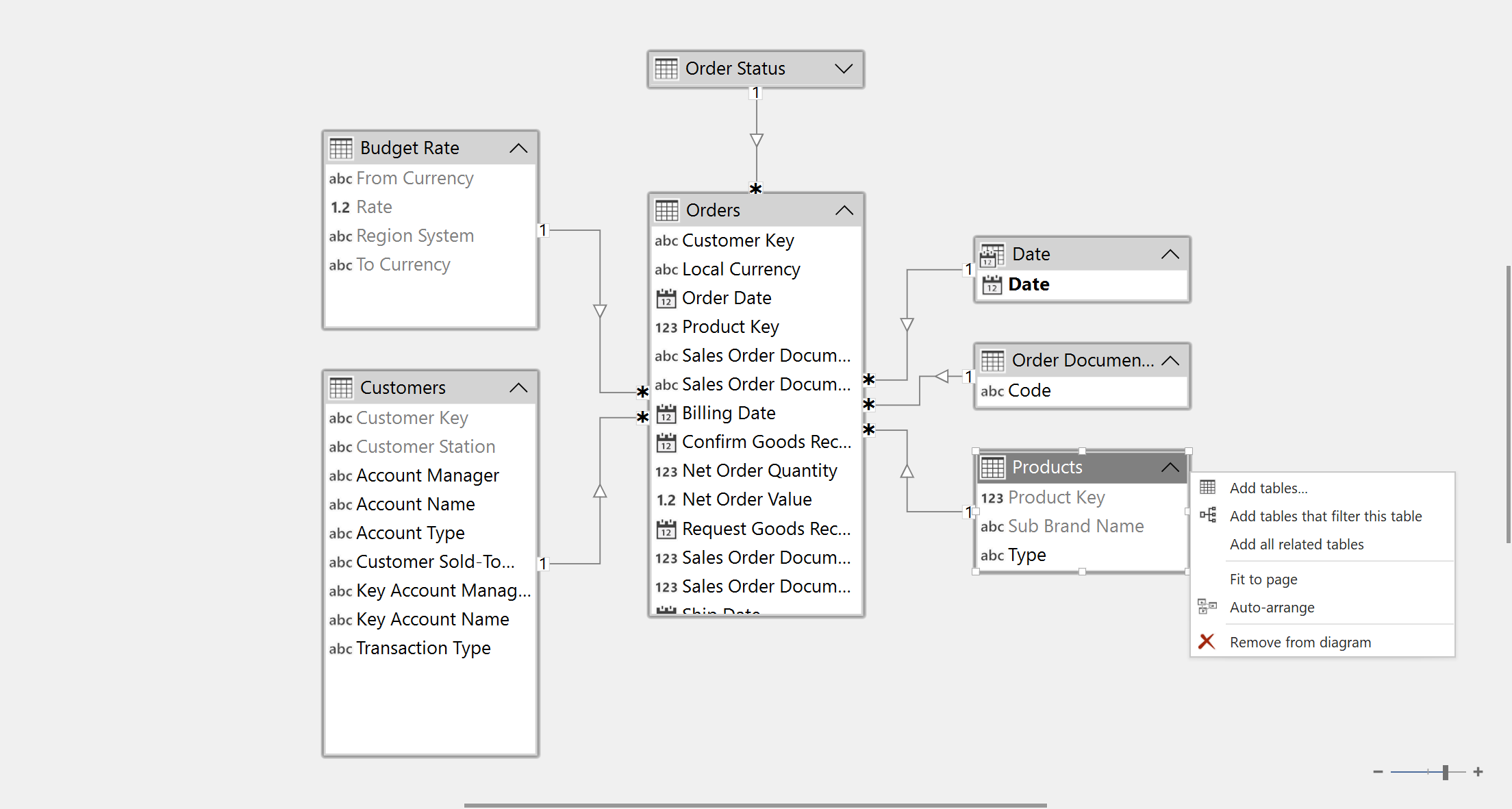
更多信息请参阅使用图表。
C# Script 与宏录制器
Tabular Editor 2.x 的 Advanced Scripting 功能在 Tabular Editor 3 中延续为 C# Script。 Tabular Editor 3 的一个重要差异是,你不再局限于只能使用单个脚本。 相反,使用 文件 > 新建 > C# Script 选项,你可以按需创建并使用任意数量的 C# Script。 与 Tabular Editor 2.x 类似,这些脚本可以保存为可复用的操作,并直接集成到 TOM Explorer 的右键上下文菜单中。 在 Tabular Editor 3 中,我们将这些操作称为 宏,你甚至可以创建自己的菜单和工具栏,并在其中添加宏。
更重要的是,Tabular Editor 3 提供了 宏录制器,可根据用户操作自动生成 C# 代码。
要了解更多信息,请参阅 @cs-scripts-and-macros。
DAX脚本
如果你是从 Tabular Editor 2.x 迁移过来,需要了解的最后一个重要功能是 DAX脚本。 借助此功能,你可以创建文档,一次性编辑多个计算对象的 DAX 表达式和基本属性。 计算对象包括度量值、计算列、计算表格等。
当你需要在多个对象之间编写复杂的业务逻辑时,这会非常方便。 在 TOM Explorer 中(多)选中对象后,右键并选择 Script DAX 选项,即可生成一个新的 DAX脚本,其中包含所有已选对象的定义。 当然,DAX脚本编辑器具备与表达式编辑器和 DAX 查询编辑器相同的全部 DAX 能力。
在 连接 或 Workspace 模式下,DAX脚本是一项非常强大的工具,可用于快速修改并测试更新后的业务逻辑。例如,如下图所示,你可以将其与 Pivot Grid 配合使用。 只需按下 SHIFT+F5,就会根据脚本中的 DAX 表达式更新数据库,随后 Pivot Grid 会立即刷新。
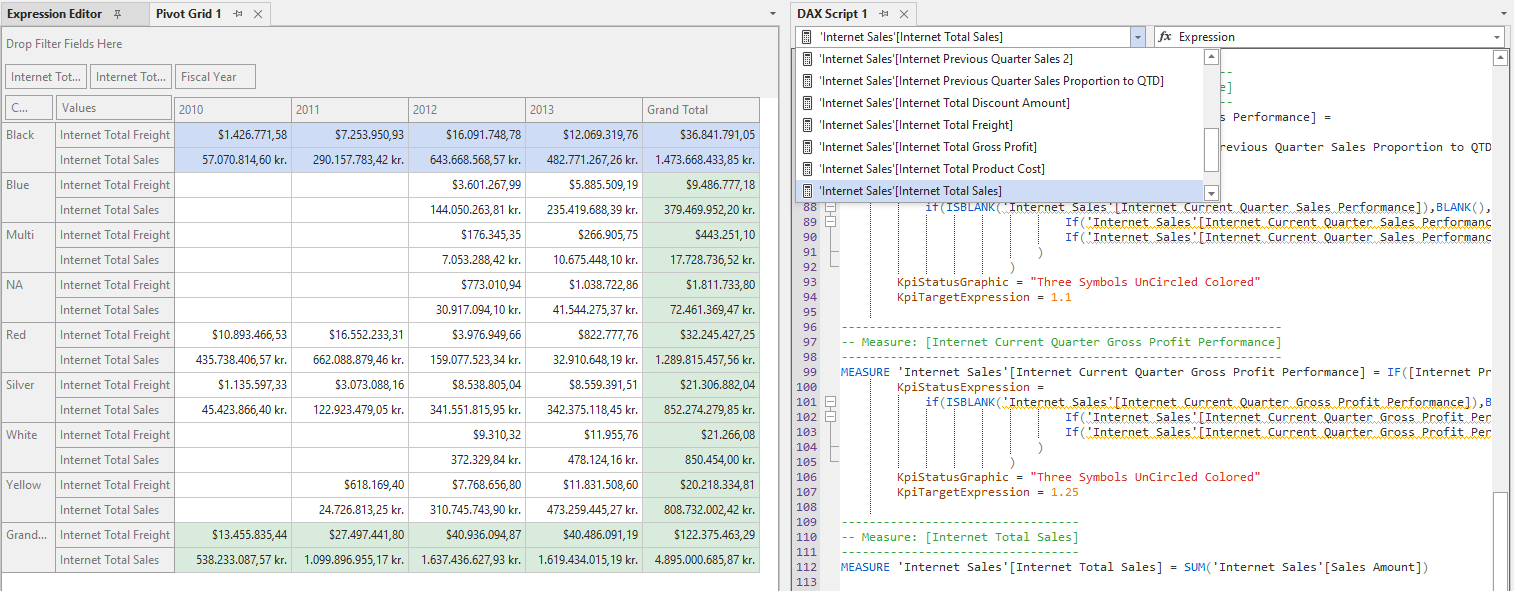
要了解更多信息,请参阅 @dax-script-introduction。
自 2021 年以来的主要新增功能
自本文首次撰写以来,Tabular Editor 3 已新增许多功能。 上方的功能对比表是权威清单。 对于从 Tabular Editor 2.x 迁移过来的开发人员,最值得关注的亮点包括:
- 提供编写辅助、代码操作和命名空间支持的 DAX 用户自定义函数 (UDFs)
- 用于构建具备增强时间智能功能的日期表的 日历编辑器
- 用于安装和共享可重用 DAX 组件的 DAX 组件管理器
- 用于在 DAX 编辑器中执行快速修复和重构的 代码操作
- 用于逐步调试表达式求值过程的 DAX调试器
- 可与 VertiPaq分析器配合使用的 DAX优化器集成
- 用于组织大型模型的 表格组
- 用于提供 DAX 和建模帮助的 AI 助手
- 支持 Fabric Git 集成的 TMDL 序列化、保存到文件夹 和 连同支持文件一起保存
- 用于自动化和 CI/CD 的跨平台 Tabular Editor CLI(
te,目前为有限公开预览版) - 用于 Databricks Metric Views 的 语义桥接(企业版)
- 应用程序界面的 本地化