高级安装与激活
概述
本页介绍 Tabular Editor 3 的高级安装和激活场景:手动(离线)激活、基于注册表的许可证管理、静默部署,以及企业版席位管理。
如需了解标准激活流程,请参阅 @getting-started。
手动激活(无网络连接)
如果您无法访问互联网(例如受代理限制),Tabular Editor 会提示您进行手动激活。
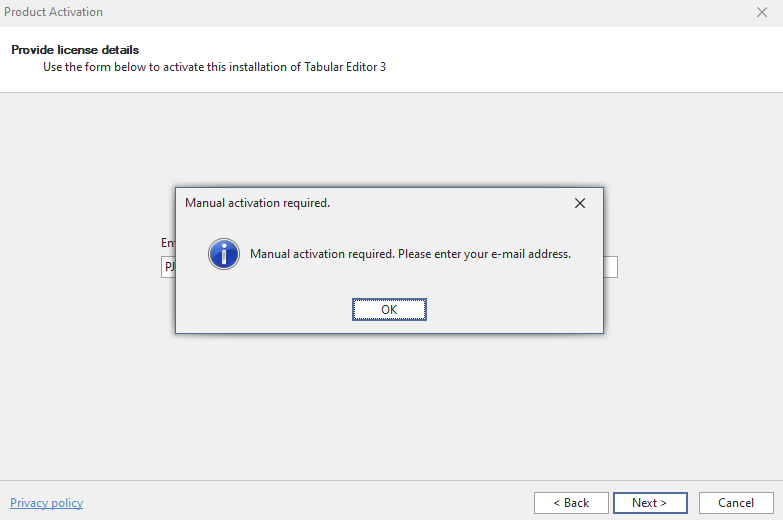
输入邮箱后,会弹出一个对话框,其中包含指向激活密钥的链接。 复制该 URL,并在可连接到互联网的 Web 浏览器中打开。
该 URL 会返回一个 JSON 对象:

复制完整的 JSON 对象,并将其粘贴到对话框中。 完成后,手动激活对话框应如下方截图所示。
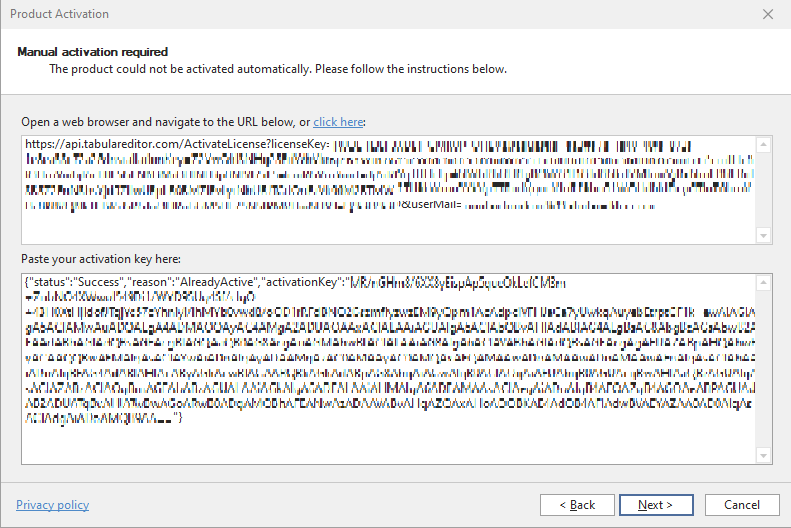
随后将验证您的 Tabular Editor 3 许可证。
更换企业版席位
要更换企业版席位,必须先通过 Tabular Editor 自助服务门户 将现有用户从该席位取消注册。 要管理许可证席位,订阅所有者或许可证管理员需要创建一个账户,或使用现有账户登录。
Note
仅企业版支持更换用户。
注册表详细信息
Tabular Editor 3 使用 Windows 注册表存储激活信息。
在 Windows 命令提示符(开始 > 运行 > cmd.exe)中运行以下命令,即可查看当前分配给这台计算机的许可证密钥:
REG QUERY "HKCU\Software\Kapacity\Tabular Editor 3" /v LicenseKey
您也可以使用 regedit.exe(Windows 注册表编辑器),前往 HKEY_CURRENT_USER\SOFTWARE\Kapacity\Tabular Editor 3,查看并修改 LicenseKey 和 User 值。
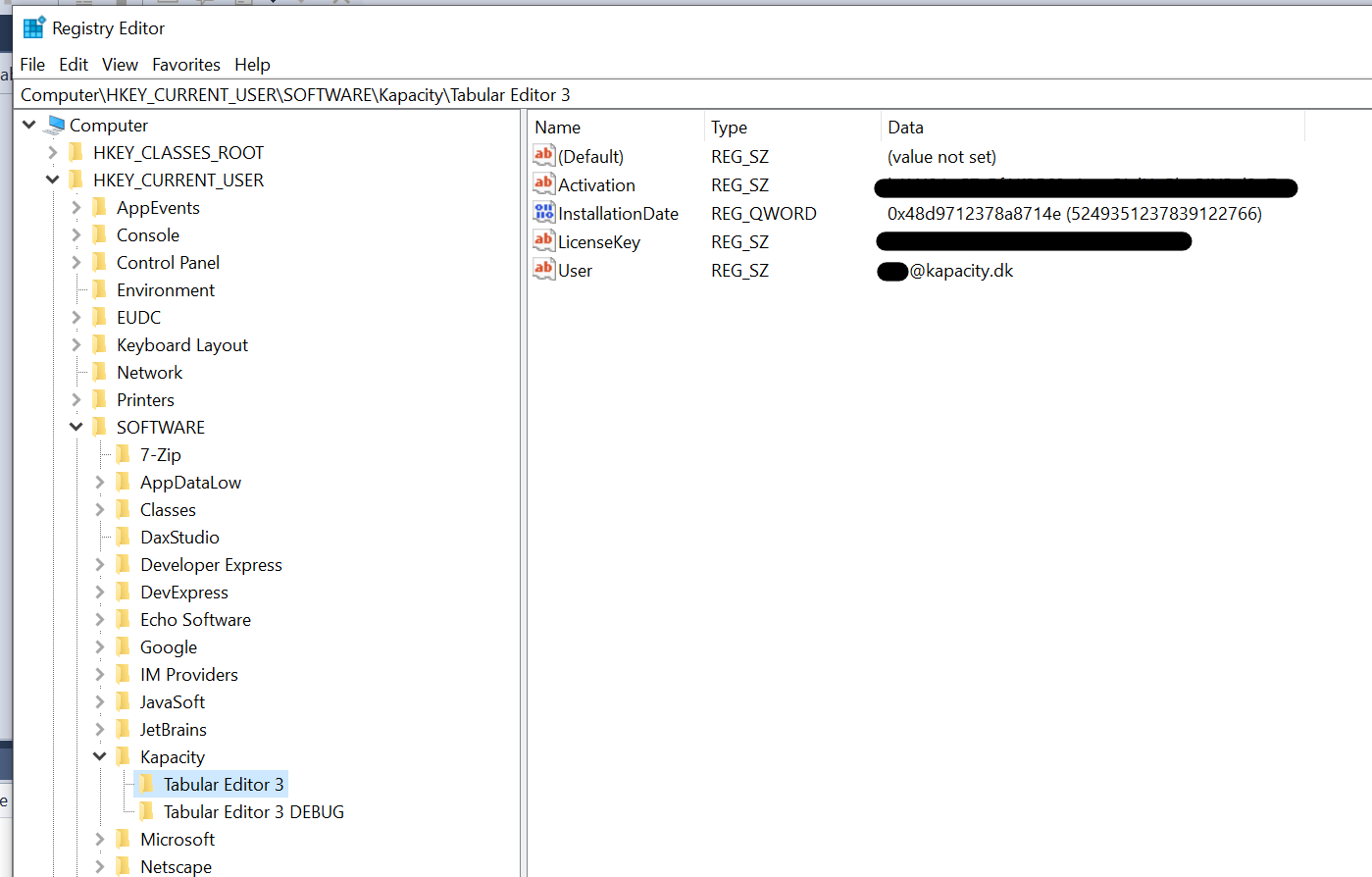
系统管理员还可以通过在每个用户的 SOFTWARE\Kapacity\Tabular Editor 3 注册表项下设置 LicenseKey 和 User 值,提前为计算机分配 Tabular Editor 3 许可证。 完整部署过程见 静默安装和许可证预配。
在注册表中更改许可证密钥
如果由于某种原因,你无法在 关于 Tabular Editor 对话框中使用标准的 更改许可证密钥 选项,请通过注册表编辑器重置许可证:
- 关闭所有正在运行的 Tabular Editor 3 实例。
- 在 Windows 中打开注册表编辑器(开始 > 运行 > regedit.msc)。
- 定位到
HKEY_CURRENT_USER\SOFTWARE\Kapacity\Tabular Editor 3(见上方屏幕截图)。 - 删除该项下的所有值。
- 关闭注册表编辑器,然后重新启动 Tabular Editor 3。
或者,在 Windows 命令提示符中运行以下命令(开始 > 运行 > cmd.exe):
REG DELETE "HKCU\Software\Kapacity\Tabular Editor 3" /va
下次启动 Tabular Editor 3 时,系统会像该工具首次安装在这台电脑上时一样提示你输入许可证密钥。
静默安装与许可证预配置
你可以以静默方式部署 Tabular Editor,并通过 Windows 注册表预先配置许可证。
静默安装(无界面、无需重启):
msiexec /i TabularEditor.<version>.x64.Net8.msi /qn /norestart /l*v C:\Temp\TE3_install.log要包含 AI Assistant 功能,请在
ADDLOCAL属性中指定它。 AI Assistant 默认不会安装。msiexec /i TabularEditor.<version>.x64.Net8.msi /qn /norestart ADDLOCAL=MainFeature,AIAssistant /l*v C:\Temp\TE3_install.logMSI 功能 说明 默认安装 MainFeatureTabular Editor 3 核心应用程序 是(必需) AIAssistant用于 Tabular Editor 3 的 AI Assistant 否 Note
使用
ADDLOCAL时,除任何可选功能外,还必须包含MainFeature。 如果仅指定AIAssistant而不包含MainFeature,将导致安装不完整。
你也可以使用 /package 替代 /i。 将 <version> 替换为实际的版本字符串。 如适用,请使用 ARM64 版 MSI。
可用的 MSI 命令行选项详见 Microsoft 官方文档: Microsoft Standard Installer command-line options - Win32 apps | Microsoft Learn
在应用程序首次启动前,将许可证写入注册表:
REM 每用户许可证密钥 (HKCU) REG ADD "HKCU\Software\Kapacity\Tabular Editor 3" /v LicenseKey /t REG_SZ /d YOUR-25-CHAR-KEY /f如果使用的是企业版许可证密钥,还需要设置授权用户的电子邮件地址:
REG ADD "HKCU\Software\Kapacity\Tabular Editor 3" /v User /t REG_SZ /d user@example.com /f
注意事项
- 安装程序不接受许可证参数;许可通过上述注册表项进行处理。
- 许可证密钥存储在 HKCU 下(按用户)。 确保这些命令在目标用户的上下文中运行(例如通过登录脚本),这样这些值才会写入正确的用户配置文件。
- 如需其他键和值,请参阅 注册表详细信息。