根据你的需求个性化定制并配置 Tabular Editor 3
Tabular Editor 3 提供了丰富的配置选项,让你可以根据具体需求和偏好的工作流来调整工具。 本文将带你了解个人模型开发者最常调整的设置。
本文涵盖的大多数设置都可以在 工具 > 偏好 菜单中找到。 为便于查阅,本文会用以下格式列出每项设置:
设置名称(默认值)
设置说明。
Tip
使用“偏好设置”对话框顶部的搜索框,即可按名称或关键字快速定位设置。 搜索会实时过滤偏好设置树,帮助你直接跳转到所需设置。
常规功能
打开 偏好 对话框后,你首先会看到 Tabular Editor > 功能 页面(见下方截图)。 下面简要说明此页面上的各项功能,以及它们的常见用途:
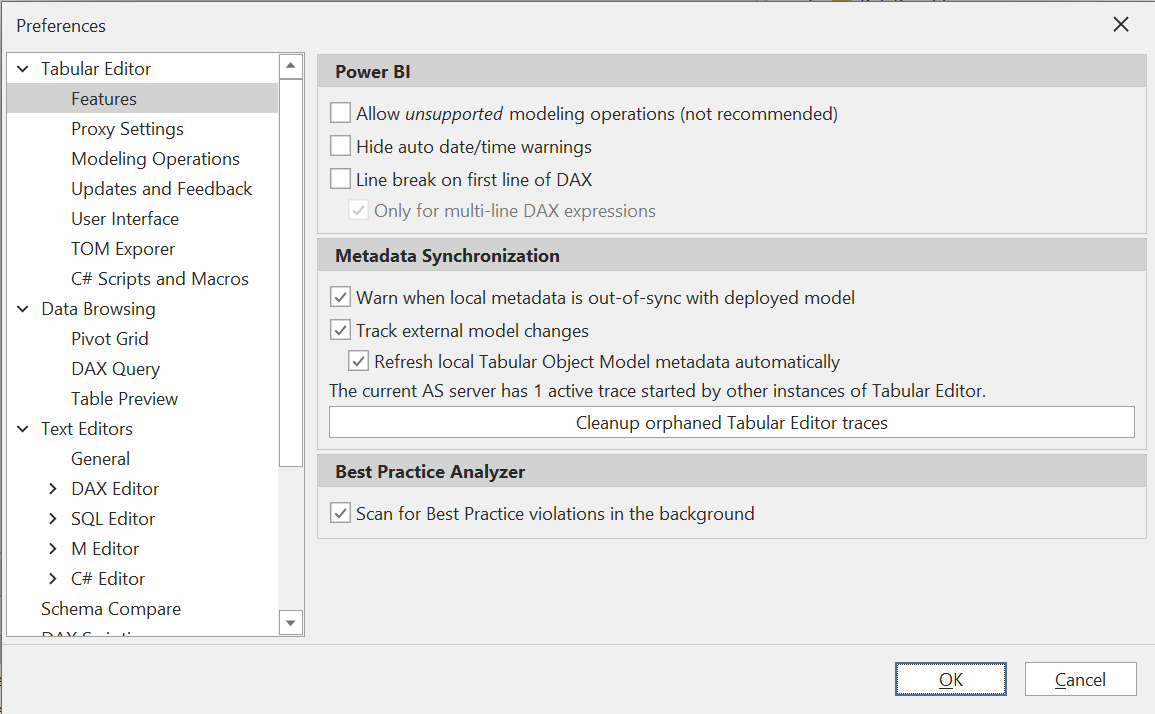
Power BI
这些设置主要适用于将 Tabular Editor 3 用作 Power BI Desktop 的外部工具 的开发者。
允许执行不受支持的建模操作(默认禁用)
Power BI Desktop 的外部工具存在一些 限制。 默认情况下,Tabular Editor 3 会阻止你对 Data model 进行不受支持的更改。 有些高级建模功能虽然在上述链接中标为不受支持,但实际可能仍能正常工作。 要解锁所有 Tabular Object Model 对象和属性,请启用此设置。
隐藏自动日期/时间警告(已禁用)
当 Power BI Desktop 中的“自动日期/时间”设置启用时,会自动创建多个计算表格。 遗憾的是,这些表格包含的 DAX 代码会触发 Tabular Editor 3 内置的 DAX 分析器警告信息。 要隐藏这些警告,请启用此设置。
DAX 首行换行(已禁用)
在 Power BI Desktop 中,由于公式栏显示 DAX 代码的方式,通常会在 DAX 表达式的第一行插入换行符。 如果你经常在 Tabular Editor 和 Power BI Desktop 之间来回切换,建议启用此选项,让 Tabular Editor 3 在通过该工具编辑 DAX 表达式时自动插入首行换行符。
元数据同步
这些设置用于控制 Tabular Editor 3 在从 Analysis Services 实例上的数据库加载模型元数据时的行为。 这些设置用于指定 Tabular Editor 3 应如何处理从应用程序外部对数据库所做的元数据更改,例如其他用户对数据库进行了更改,或在将 Tabular Editor 3 作为外部工具使用的同时,你通过 Power BI Desktop 对模型进行了更改。
当本地元数据与已部署的模型不同步时发出警告(已启用)
勾选后,当你尝试保存更改时,如果自从模型元数据加载到你的 Tabular Editor 实例之后,已有其他用户或进程对数据库进行了更改,Tabular Editor 会显示一条警告信息。
跟踪外部模型更改(已启用)
此选项仅适用于 Analysis Services 的本地实例(即与 Tabular Editor 运行在同一台计算机上的 msmdsrv.exe 进程)。 勾选后,Tabular Editor 会在 Analysis Services 上启动跟踪,并在检测到外部更改时通知你。
自动刷新本地 Tabular Object Model 元数据(已启用)
当启用上述跟踪机制时,此选项允许 Tabular Editor 在检测到外部更改后自动刷新模型元数据。 如果你经常在 Power BI Desktop 和 Tabular Editor 3 之间来回切换,这会很有用,因为它能确保在 Power BI Desktop 中进行的更改会自动同步到 Tabular Editor。
清理孤立的 Tabular Editor 跟踪
通常情况下,Tabular Editor 3 会自动停止并移除因上述设置而启动的所有 AS 跟踪。 但是,如果应用程序被提前关闭,这些跟踪可能不会被停止。 点击此按钮后,将移除当前 Analysis Services 实例上由任何 Tabular Editor 实例启动的所有 AS 跟踪。
Note
清理按钮仅在 Tabular Editor 连接到 Analysis Services 实例时可用。
TOM Explorer 设置
以下设置用于控制 TOM Explorer 的各个方面。 你可以在 Tabular Editor > TOM Explorer 中找到这些设置:

显示完整分支(已禁用)
在筛选 TOM Explorer 时,Tabular Editor 3 默认会显示层级结构中所有匹配筛选字符串的项目,包括它们的父级项目。 如果你也想查看所有子级项目(即使它们可能不匹配筛选字符串),就启用这个选项。
始终显示删除警告(已禁用)
如果你希望 Tabular Editor 3 在删除任何对象前都提示你确认,请启用此设置。 否则,Tabular Editor 3 只会在删除多个对象或删除被其他对象引用的对象时,提示你确认。
Note
Tabular Editor 3 中的所有删除操作都可以通过按 CTRL+Z 撤销。
DAX编辑器常规设置
Tabular Editor 3 的 DAX编辑器可配置项非常丰富,容易让人眼花缭乱。 本节将重点介绍最常用、最重要的设置。 在 Text Editors > DAX编辑器 > General 中找到常规设置:
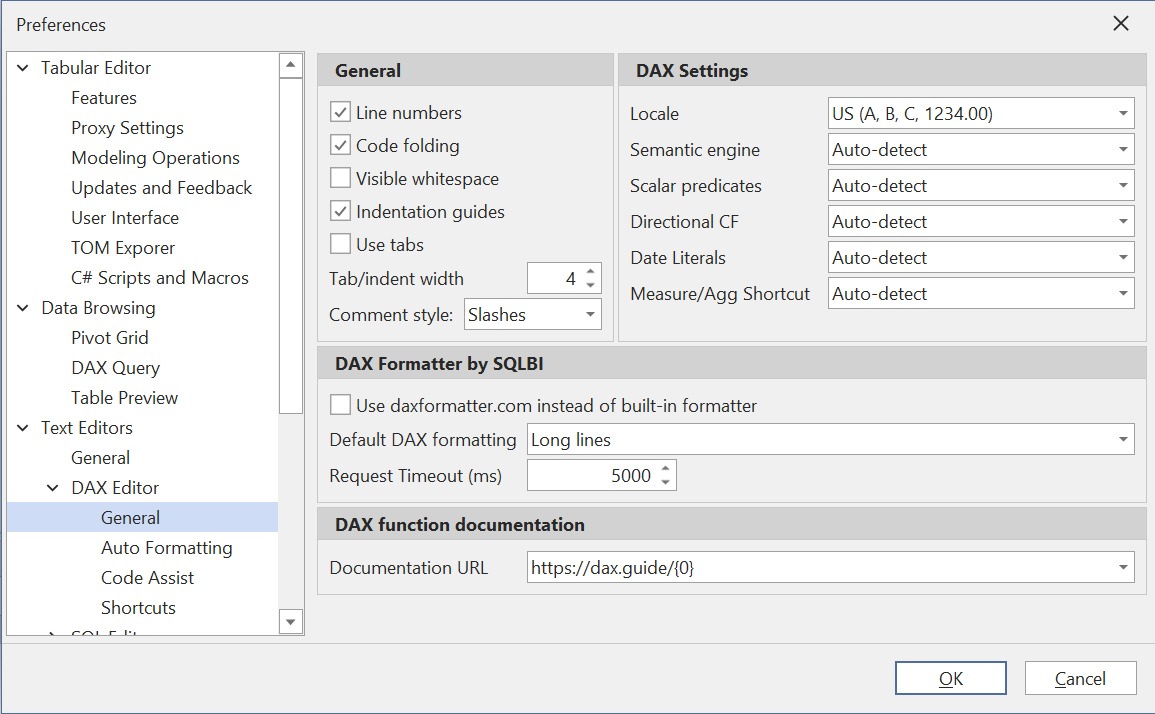
常规
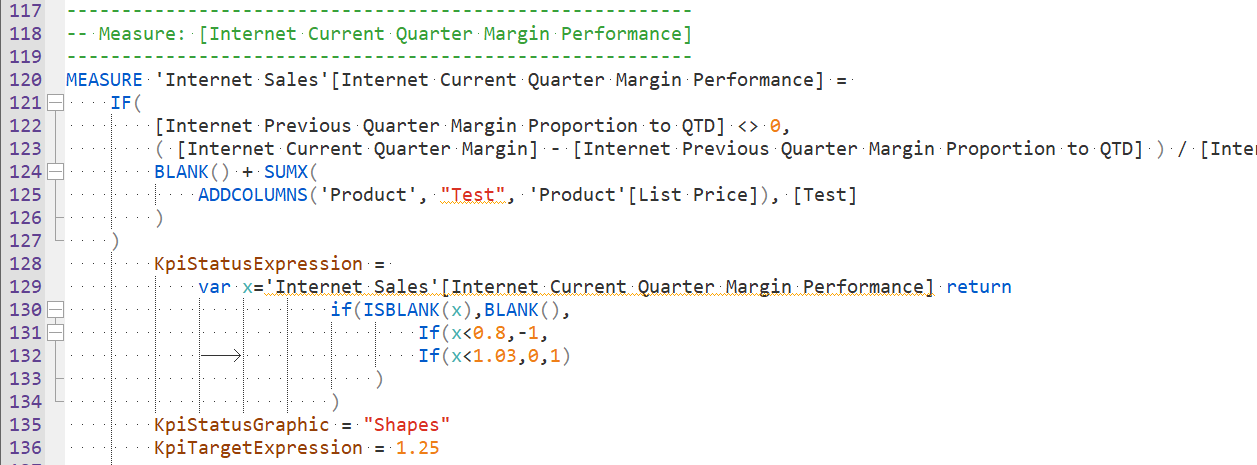
行号、代码折叠、可见空白字符 和 缩进参考线 等设置可用于开启或关闭编辑器的多种 Visual 视觉辅助功能。 在下面的截图中,这四个选项都已启用:
使用制表符(已禁用)
勾选此项后,每次按下 TAB 键都会插入一个制表符(\t)。 否则,将插入与 缩进宽度 设置对应数量的空格。
注释样式(斜杠)
DAX 支持使用斜杠(//)或连字符(--)的行注释。 此设置决定 Tabular Editor 3 在生成 DAX 代码时使用哪种注释样式,例如使用 DAX 脚本功能时。
DAX 设置
这些设置决定 DAX 代码分析器的某些行为。 Locale 区域设置仅是个人偏好问题。 其他设置仅在 Tabular Editor 3 无法确定所使用的 Analysis Services 版本时才适用,例如直接加载 Model.bim 文件时。 在这种情况下,Tabular Editor 会根据模型中指定的兼容级别来推测模型将部署到哪个版本。不过,实际部署目标的版本可能不同,DAX 语言也可能存在各种差异,而这些差异 Tabular Editor 无法确定。 如果 Tabular Editor 错误地报告语义/语法错误,你可能需要微调这些设置。
自动格式化
在 文本编辑器 > DAX编辑器 > 自动格式化 页面上,你可以找到一系列设置,用于控制 DAX 代码的格式化方式。
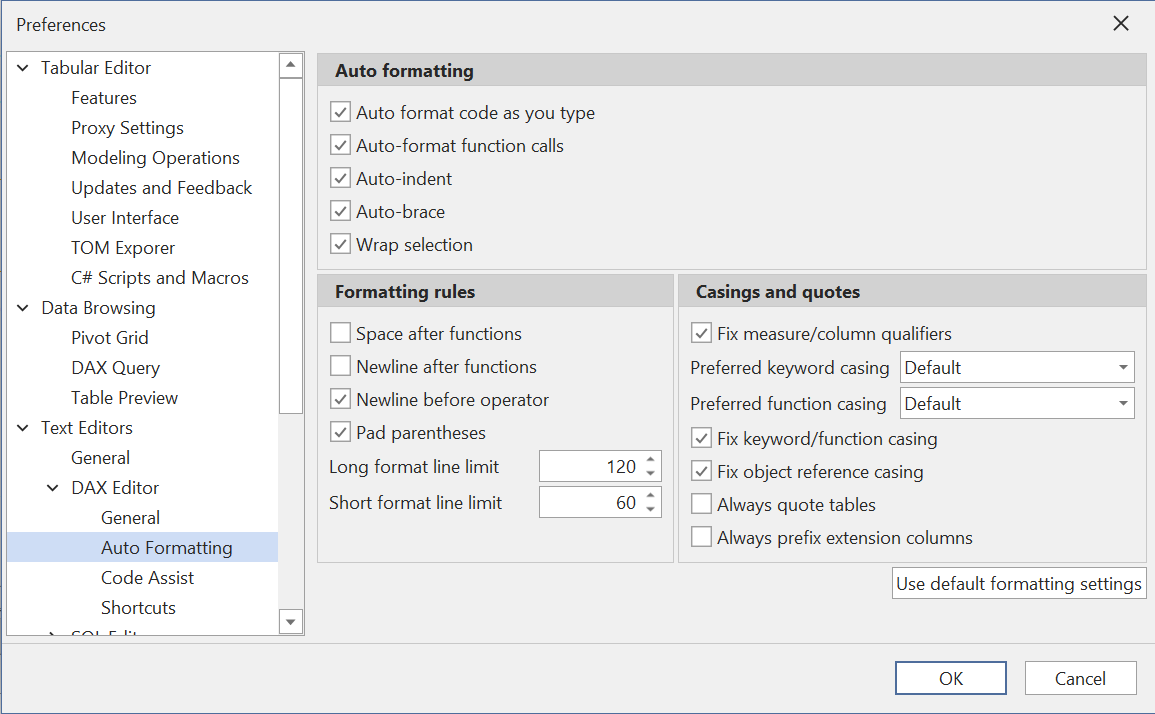
键入时自动格式化代码(已启用)
该选项会在发生特定按键操作时自动应用某些格式化规则。 例如,当右括号输入完成时,此功能会确保括号内的内容按本页的其他设置进行格式化。
自动格式化函数调用(已启用)
此选项专门控制是否在右括号输入完成时自动格式化函数调用(即参数与括号之间的空格)。
自动缩进(已启用)
当在函数调用中插入换行时,此选项会自动缩进函数参数。
自动补全括号(已启用)
当输入左括号或引号时,此选项会自动插入对应的右括号或引号。
包裹选中内容(已启用)
启用后,当输入左括号时,此选项会使用对应的右括号自动包裹当前选中内容。
格式化规则
这些设置控制 DAX 代码中的空白字符如何格式化:既适用于自动格式化,也适用于手动格式化代码时(使用 格式化 DAX 菜单选项)。
函数名后空格(已禁用)
函数后换行(已禁用)
仅在函数调用需要拆分为多行时适用。
运算符前换行(已启用)
仅在二元运算需要拆分为多行时适用。
括号内加空格(已启用)
长格式行长度限制(120)
使用 格式化 DAX(长行) 选项时,在表达式被拆分为多行之前,允许单行保留的最大字符数。
短格式行长度限制(60)
使用 格式化 DAX(短行) 选项时,在表达式被拆分为多行之前,允许单行保留的最大字符数。
Note
上述大多数设置仅在使用(默认的)内置 DAX 格式化程序时生效。
大小写与引号
除了格式化 DAX 代码的空白字符之外,Tabular Editor 3 还可以修正对象引用以及函数/关键字的大小写。
修复度量值/列限定符(已启用)
勾选后,会自动从度量值引用中移除表前缀,并在列引用中自动插入表前缀。
首选关键字大小写(默认值:UPPER)
此设置可让你更改关键字的大小写形式,例如 ORDER BY、VAR、EVALUATE 等。 通过自动完成功能插入关键字时也会应用此设置。
首选函数大小写(默认值:UPPER)
此设置可让你更改函数名称的大小写形式,例如 CALCULATE(...)、SUM(...) 等。 通过自动完成功能插入函数时也会应用此设置。
修复关键字/函数大小写(已启用)
勾选后,每当代码被自动格式化或手动格式化时,都会自动更正关键字和函数的大小写。
修复对象引用大小写(已启用)
DAX 是一种不区分大小写的语言。 启用后,对表、列和度量值的引用会自动更正,使其大小写与所引用对象的实际名称一致。 每当代码自动格式化或手动格式化时,都会执行此修复。
始终为表名加引号(已禁用)
在 DAX 中引用某些表名时,不需要用单引号括起来。 不过,如果你希望无论表名是什么,引用表时都始终用单引号括起来,可以勾选此选项。
始终为扩展列添加前缀(已禁用)
扩展列可以在不指定表名的情况下定义。 勾选后,即使表名为空,DAX编辑器也会始终为扩展列添加表前缀。 在这种情况下,列引用将如下所示:''[Extension Column]。