安装并激活 Tabular Editor 3
本页介绍 Tabular Editor 3 常见的安装和激活问题,以及相应的解决方法。 有关标准激活流程,请参阅 @getting-started。 有关高级部署场景(静默安装、许可证预配置、安装后配置),请参阅 @installation-activation-basic。
检查系统要求
继续排查前,先确认这台计算机满足以下要求:
- 操作系统: Windows 10、Windows 11、Windows Server 2016、Windows Server 2019 或更高版本
- 体系结构: x64、ARM64(自 3.23.0 起原生支持)
- .NET 运行时: .NET Desktop Runtime 8.0
请从 下载页面 下载与你的体系结构相匹配的 MSI。 安装程序或体系结构不匹配,常常会导致安装失败,或在首次启动时出现依赖项缺失错误。
检查已激活的许可证
Tabular Editor 3 会将激活详细信息存储在 Windows 注册表 HKEY_CURRENT_USER\SOFTWARE\Kapacity\Tabular Editor 3 下。
若要查看当前 Windows 用户的许可证密钥,请在 Windows 命令提示符(开始 > 运行 > cmd.exe)中运行以下命令:
REG QUERY "HKCU\Software\Kapacity\Tabular Editor 3" /v LicenseKey
你也可以使用 regedit.exe 直接查看和编辑 LicenseKey 和 User 的值。
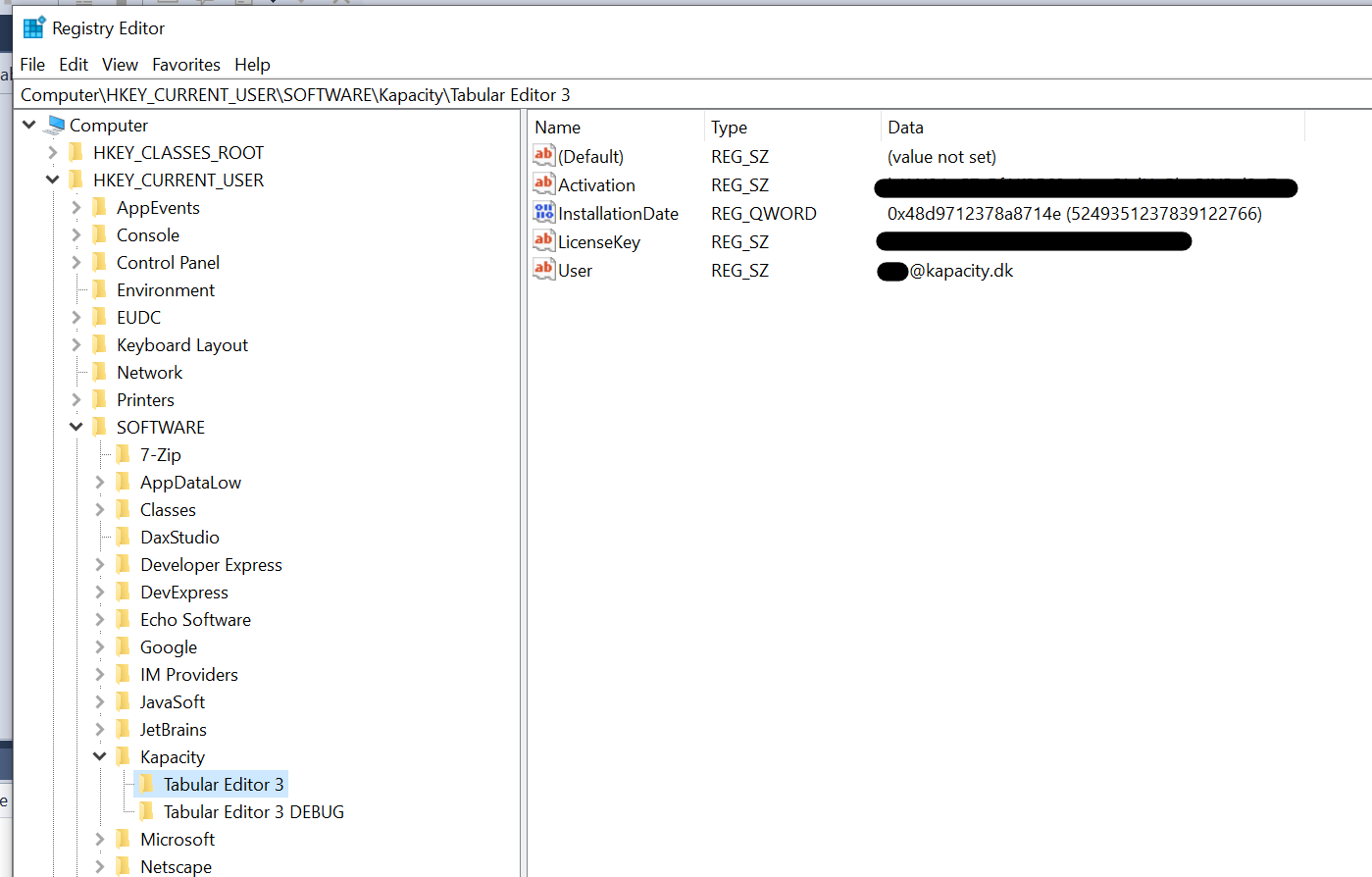
激活对话框反复弹出
Tabular Editor 3 会在启动时以及之后定期访问 https://api.tabulareditor.com 以验证许可证。 如果由于防火墙或代理而无法访问此端点,应用程序每 30 天都需要重新激活。 所用端点的完整列表见 @policies。
如果激活提示仍然出现:
- 确认受影响的计算机可以访问
api.tabulareditor.com。 - 在 工具 > 偏好 > 代理设置 中配置代理。 如需进行代理相关的故障排查,请参阅 @proxy-settings,其中包括用于启用外部 MSAL 代理支持的 AnalysisServices.AppSettings.json 覆盖设置。
- 如果网络阻止向激活端点的出站流量,请使用下方的手动激活。
手动激活(无网络连接)
如果运行 Tabular Editor 的计算机无法访问激活端点,激活提示会提供手动激活流程。
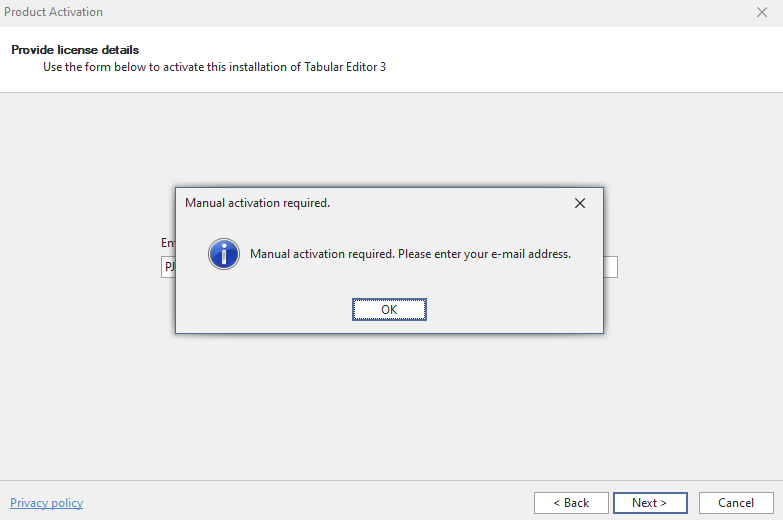
输入您的电子邮箱。 系统会弹出一个对话框,其中包含指向激活密钥的链接。
复制该 URL,并在另一台可访问互联网的计算机上打开。 该 URL 会返回一个 JSON 对象。

复制完整的 JSON 对象,并将其粘贴到离线计算机上的对话框中。
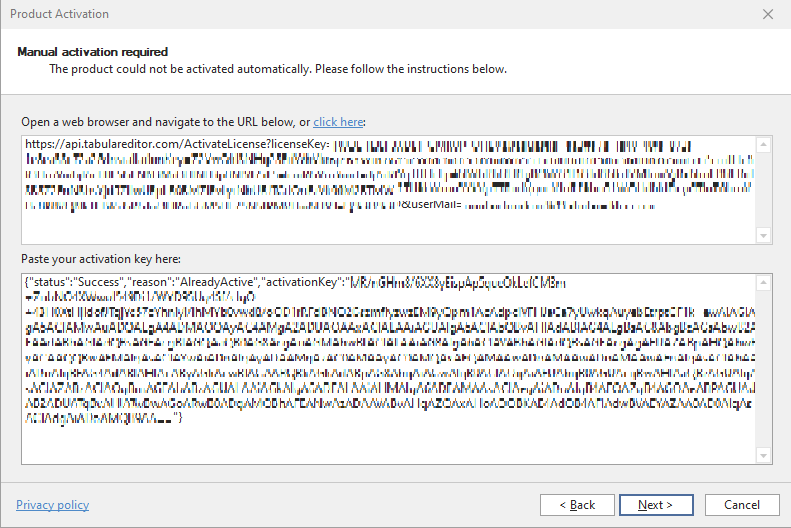
然后,Tabular Editor 3 会验证许可证。
无法通过 UI 更改许可证密钥
帮助 > 关于 Tabular Editor 下的 更改许可证密钥 按钮仅在未加载任何模型时才会启用。 如果该按钮显示为灰色,请通过 文件 > 关闭模型 关闭当前打开的模型,然后重试。
如果 UI 选项仍然无效,请通过注册表编辑器重置许可证:
- 关闭所有 Tabular Editor 3 实例。
- 打开注册表编辑器(开始 > 运行 > regedit.msc)。
- 定位到
HKEY_CURRENT_USER\SOFTWARE\Kapacity\Tabular Editor 3。 - 删除此键下的所有值。
- 重新启动 Tabular Editor 3。
或者,在 Windows 命令提示符中运行以下命令:
REG DELETE "HKCU\Software\Kapacity\Tabular Editor 3" /va
下次启动时,系统会像刚安装应用程序一样提示输入许可证密钥。
Important
一旦移除许可证密钥,在输入新的许可证密钥之前,该计算机上的当前 Windows 用户将无法使用该产品。
许可证绑定到了错误的 Windows 用户
Tabular Editor 3 的激活信息按用户存储在 HKEY_CURRENT_USER 下。 如果多位用户共用一台计算机,每位用户都需要在各自的 Windows 用户配置文件中激活产品。 在某个 Windows 帐户下激活的许可证,对同一台计算机上的其他 Windows 帐户不可见。
要检查是哪个 Windows 帐户持有许可证,用该用户身份登录,然后运行 检查已激活的许可证 中的注册表查询。
Windows 帐户与 Power BI / Entra 帐户
一个常见的混淆点:运行 Tabular Editor 3 的 Windows 帐户,与用于对 Power BI / Fabric Workspace 进行身份验证的 Microsoft Entra 帐户是彼此独立的。
- 许可证激活信息会存储在执行激活的 Windows 用户的
HKEY_CURRENT_USER下。 它与任何云身份无关。 - Workspace 身份验证是在 从数据库加载语义模型 对话框中建立连接时进行的。 在该对话框中使用对该 Workspace 有权限的 Microsoft Entra 帐户登录。
即便你使用单独的 Entra 帐户连接到 Power BI(例如未启用邮件的管理员帐户),也不需要因此通过 以其他用户身份运行 在另一个 Windows 帐户下启动 Tabular Editor 3。 用你平常使用的 Windows 帐户启动,在该帐户下激活许可证,并在连接对话框中提供管理员 Entra 帐户的登录凭据。
有关如何选择正确的身份验证模式的详细信息(例如,当你的 Windows 登录与 Power BI 帐户不一致时使用 Microsoft Entra MFA),可以查看 @xmla-as-connectivity。
企业版席位正被另一位用户占用
企业许可证采用席位制。 当所有席位都已占用时,若要为新用户激活 Tabular Editor 3,必须先通过 Tabular Editor 自助服务门户 将现有用户从席位中取消注册。 此操作由订阅所有者或许可证管理员执行。
Note
只有企业版支持席位重新分配。
代理环境下的激活
Tabular Editor 3 会通过出站 Web 请求执行产品激活、检查更新、DAX 格式化,以及下载外部最佳实践规则。 如果你处于代理环境中:
- 配置 工具 > 偏好 > 代理设置。 在
System和None之间切换 代理类型,重启 Tabular Editor 3,然后重试激活。 - 如果激活仍然失败,可以查看 @proxy-settings,了解高级代理诊断。
- 如果对
api.tabulareditor.com的出站访问被阻止,可以使用 手动激活。
Tip
代理设置可能会干扰身份验证对话框和其他外部提示。 更改代理类型后,在重新测试之前,请务必先关闭并重新打开 Tabular Editor 3。
确认已更新至最新版本
与激活相关的问题有时会在较新的 Tabular Editor 3 版本中修复。 提交支持请求前,请先确认你使用的是最新版本。 你可以在 工具 > 偏好 > 更新和反馈 中检查更新,或从下载页面下载最新的安装程序。