(教程)创建宏
宏是保存在 Tabular Editor 中的 C# Script,可以在不同语义模型之间轻松复用。 将脚本保存为宏后,在 TOM Explorer 中右键单击对象即可使用该宏,从而轻松将脚本应用到模型中。
Note
在 Tabular Editor 2 中,用于复用 C# Script 的功能叫做 @custom-actions。
创建宏
创建宏的第一步是编写并测试一个 C# Script。
Tip
开始进行 C# Script 编写的一个简单方法是使用内置的录制功能,它会记录你在 TOM Explorer 中执行的操作。 这样你就能看到如何与不同的模型对象交互,并创建可复用的脚本。 另一种方法是复用现有脚本,例如我们的脚本库中的脚本。 在本教程中,我们使用脚本 Format Numeric Measures 来演示宏功能。
当脚本满足要求并正常运行后,可点击工具栏中的“另存为宏”按钮保存脚本,这将打开“保存宏”窗口。
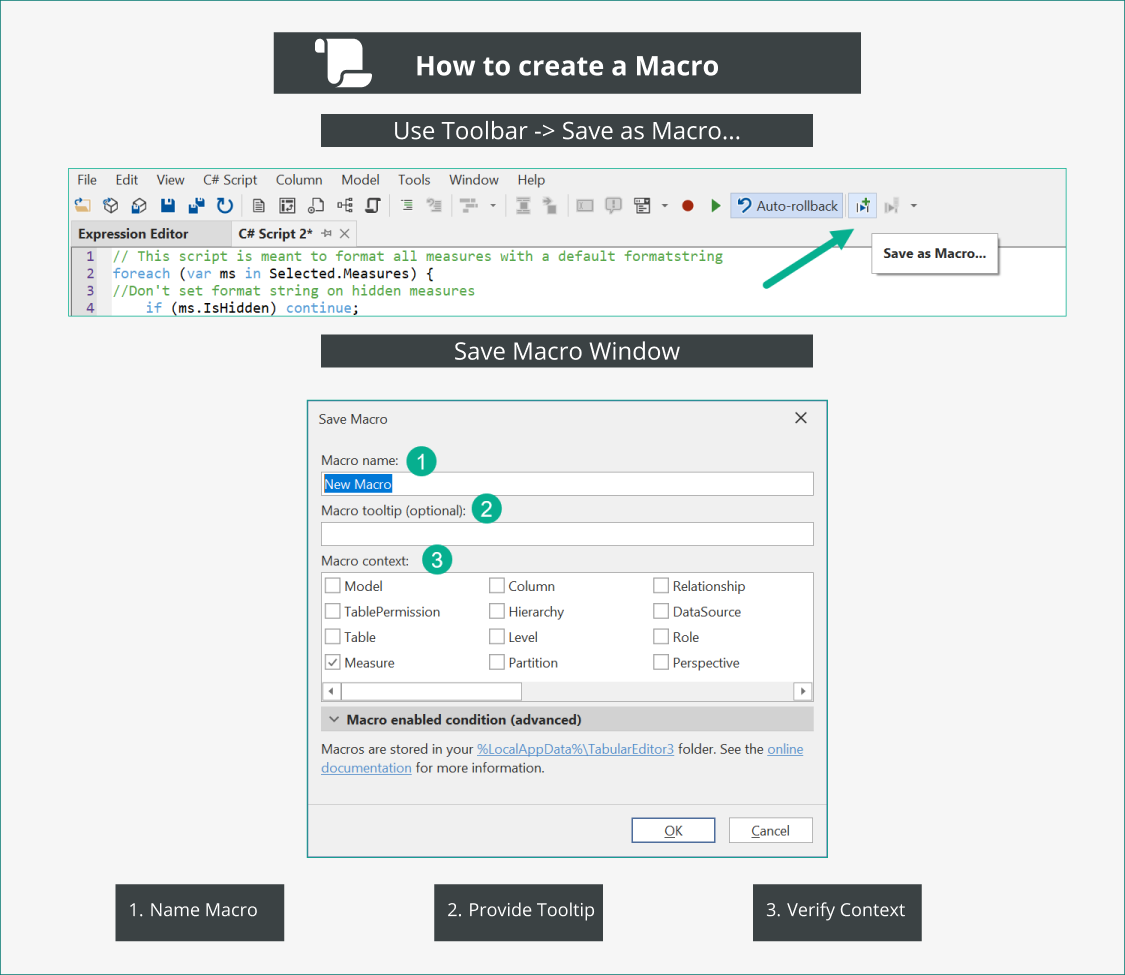
“保存宏”窗口提供三个选项:
- 宏名称:为宏命名,并使用反斜杠 "" 为该宏创建文件夹路径(见下文)
- 为宏提供工具提示,方便你记住它的具体作用
- 选择宏应在哪个上下文中可用。
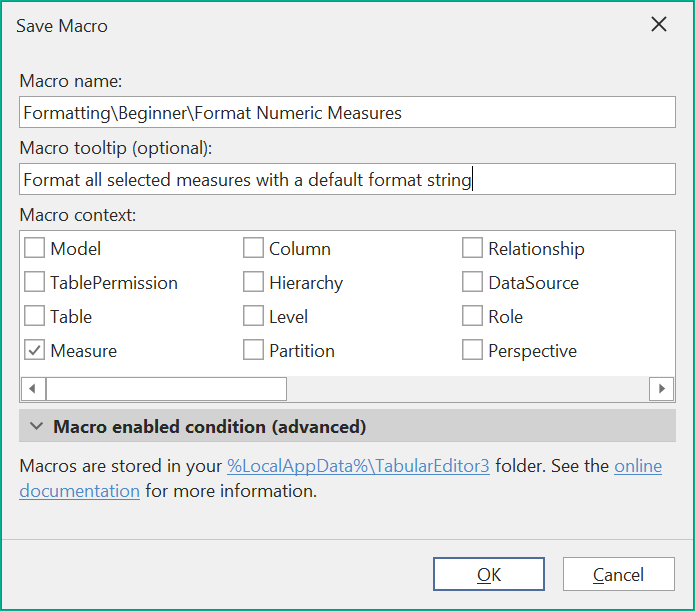
在上面的示例中,宏将保存到名为 Formatting\Beginner 的文件夹中,脚本名为“格式化数字度量值”。 它会保存在“度量值”上下文中。
宏上下文
宏会保存在一个“有效上下文”中,该上下文决定脚本可以应用到模型中的哪些对象。
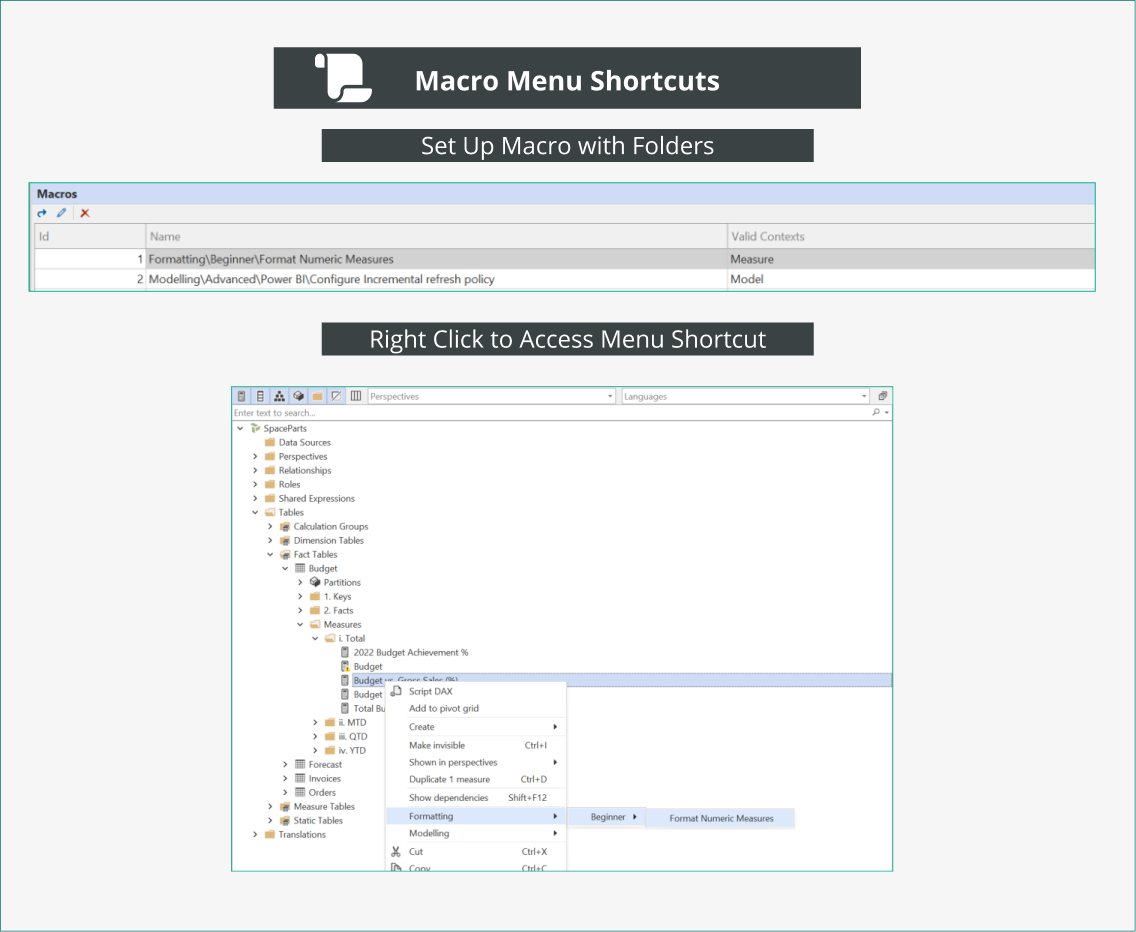
之后,在 TOM Explorer 中右键单击某个度量值时即可使用该宏。 保存宏时所选择的上下文决定:在哪些对象上右键单击时会显示该宏。
Tabular Editor 会根据正在保存的脚本建议一个上下文。
编辑宏
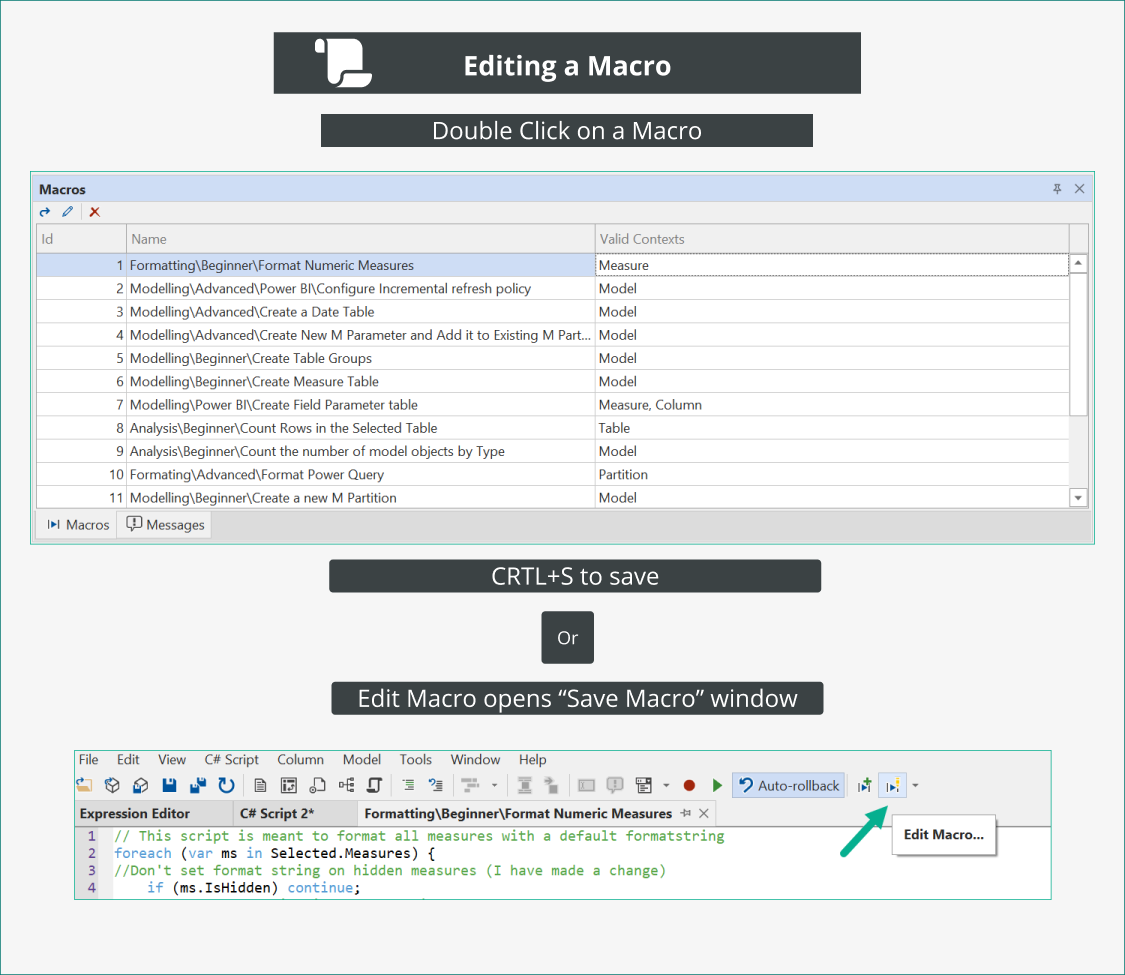
在“宏”窗格中双击即可打开宏。编辑 C# Script 后,可按 Ctrl + S 或单击“Edit Macro”按钮保存。
宏 JSON 文件
宏以名为 MacroActions.json 的 JSON 文件形式存储在 %LocalAppFolder%/TabularEditor3 中。 有关 Tabular Editor 中包括宏在内的文件类型的更多信息,请参阅 支持的文件类型
宏文件示例
你可以在此处找到一个宏文件 MacroActions.json 示例。 其中包含我们脚本库中的多个 C# Script: 下载示例 MacroActions 文件