设置增量刷新
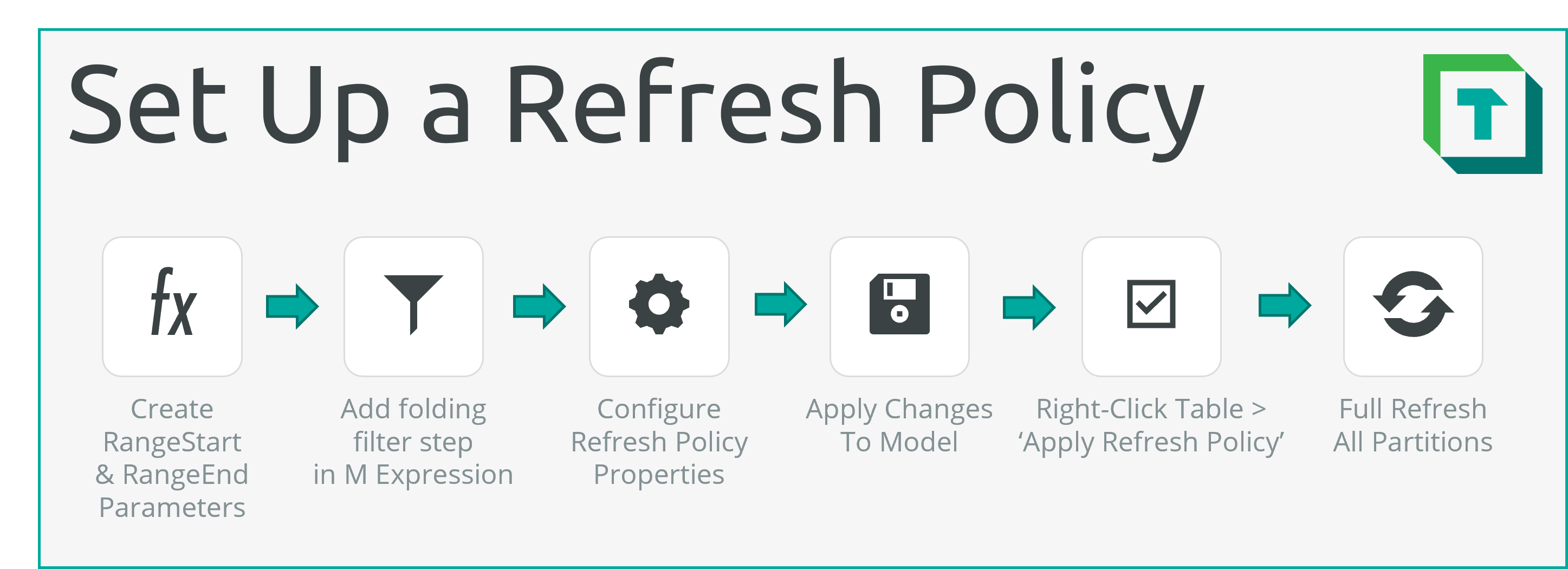
要设置增量刷新,你必须为该表配置一项新的刷新策略。将 EnableRefreshPolicy 设置为 True 后,只需配置刷新策略属性即可轻松完成:
Important
使用 Tabular Editor 3 设置增量刷新仅适用于托管在 Power BI Datasets 服务中的 Dataset。对于 Analysis Services,需要进行自定义分区。
配置新的刷新策略
- 连接到模型: 连接到 Workspace 的 Power BI XMLA endpoint,并打开要配置增量刷新的 Dataset。
- 创建
RangeStart和RangeEnd参数: 增量刷新要求先创建RangeStart和RangeEnd参数(了解详情)。在 Tabular Editor 中新增两个共享表达式:
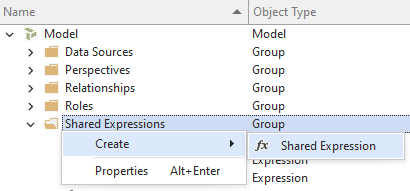
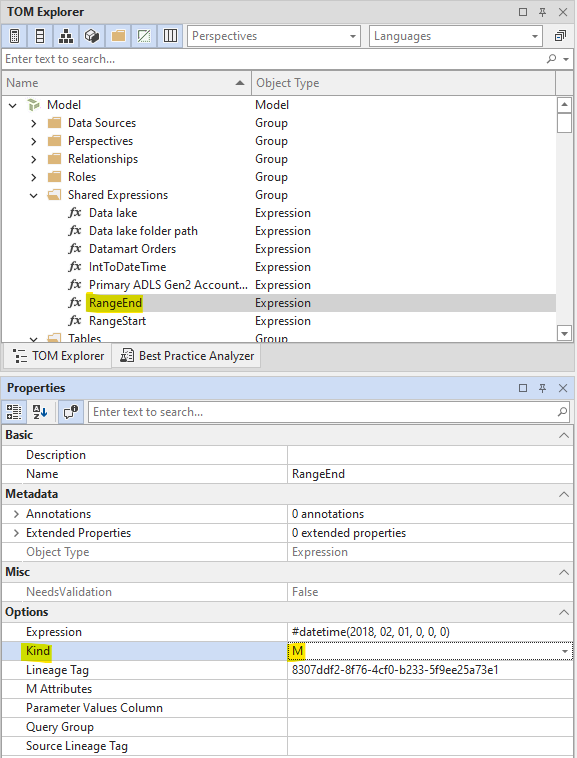
- 配置
RangeStart和RangeEnd参数: 分别将它们命名为RangeStart和RangeEnd,把它们的Kind属性设置为 "M",并将表达式设置为以下内容(你填写的实际日期/时间值无关紧要,因为在开始数据刷新时,Power BI Service 会设置它):
#datetime(2021, 6, 9, 0, 0, 0)
   meta
   [
      IsParameterQuery=true,
      Type="DateTime",
      IsParameterQueryRequired=true
   ]
复制分区 M 代码: 导航到要配置增量刷新的表。展开该表,然后选择包含 Power Query M 表达式的分区。将代码复制到记事本中,第 6 步会用到。
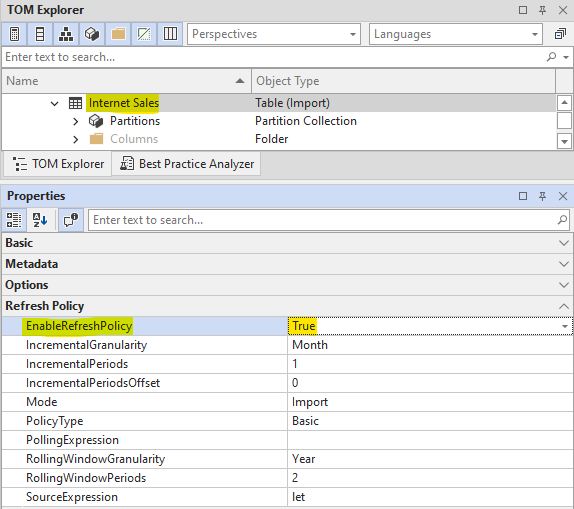
启用表刷新策略: 在 “Properties” 窗口中,将该表的
EnableRefreshPolicy属性设置为True:
配置表刷新: 接下来,选择要配置增量刷新的表。在 表达式编辑器 窗口中,从下拉列表中选择 '源表达式',插入第 4 步中的 Power Query M 表达式,并修改该 Power Query M 表达式,使其包含针对你要启用增量刷新的日期列的筛选步骤。
下面是一个可用的筛选步骤示例:
// The filter step must be able to fold back to the data source
// No steps before this should break query folding
#"Incremental Refresh Filter Step" =
    Table.SelectRows(
        Navigation,
        each
            [OrderDate] >= #"RangeStart" and
            [OrderDate] < #"RangeEnd"
    )
日期、字符串或整数类型的列仍可进行筛选,同时通过使用将 RangeStart 或 RangeEnd 转换为相应数据类型的函数来保持查询折叠。有关详细信息,请参阅此处
配置刷新策略: 根据所需的增量刷新策略配置其余属性。记得为
SourceExpression属性指定一个 M 表达式(该表达式会添加到由增量刷新的刷新策略创建的分区中,并应使用RangeStart和RangeEnd参数在源中筛选数据)。=运算符只能用于 RangeStart 或 RangeEnd 其中之一,不能同时用于两者,否则可能会导致数据重复。- Source Expression: 将添加到由刷新策略创建的分区的 M 表达式。
- IncrementalWindowGranularity: 增量(刷新)窗口的粒度。
- IncrementalWindowPeriods: 需要刷新的周期数(按上面指定的粒度)。
- IncrementalWindowPeriodsOffset: 设置为
-1以启用 “Only Refresh Complete Periods” 选项 - RollingWindowGranularity: 滚动(归档)窗口的粒度。
- RollingWindowPeriods: 需要归档的周期数(按上面指定的粒度)。
- Mode: 是标准
Import刷新策略还是Hybrid,其中最后一个分区为 DirectQuery。 - PollingExpression: 用于检测数据更改的有效 M 表达式。有关 Polling Expression 或其他刷新策略属性的更多信息,请参阅此处。
Apply Model Changes: 保存模型(Ctrl+S)。
应用刷新策略: 右键单击该表,然后选择“应用刷新策略”。
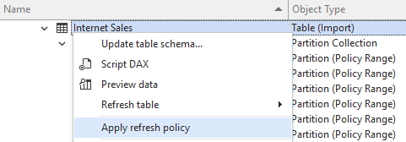
就这样! 此时你应该会看到,Power BI 服务已根据你指定的策略,自动为表生成了分区。剩下要做的就是刷新所有分区。
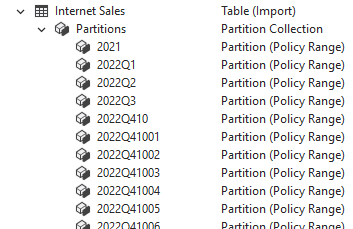
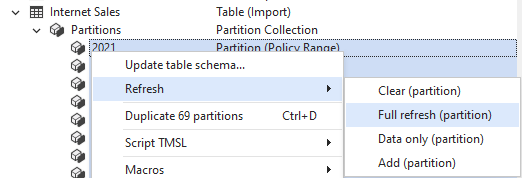
- 刷新所有分区: 按住 Shift 键并单击,选中所有分区。右键单击,然后选择 刷新 > 完全刷新(分区)。你可以在表上右键单击,然后选择 “预览数据” 查看结果。
最后,你可以在 Power BI 服务中配置计划刷新。 Power BI 会自动处理表的分区。你可以随时连接到远程模型来查看并验证分区,例如使用 VertiPaq分析器。
使用整数日期键的增量刷新
如果你的日期列是整数数据类型,请用下面的内容替换上面步骤 4 中的筛选步骤:
- 创建自定义函数: 创建一个名为
ConvertDatetimeToInt的共享表达式:
   // A custom M function which will return a DateTime value as a YYYYMMDD integer
   (DateValue as datetime) =>
        Date.Year(DateValue) * 10000 + Date.Month(DateValue) * 100 + Date.Day(DateValue)
- 创建筛选步骤: 使用该自定义函数在筛选表达式中将
RangeStart和RangeEnd转换为整数。除此之外,筛选步骤与 Date 列为 DateTime 列时完全相同:
let
   // Connect to your data source
   Source =
      Sql.Database(#"SqlEndpoint", #"Database"),

// Load the table data
   Data =
      Source{ [Schema="Factview", Item="Orders"] }[Data],

   // Make any transformations that should fold back to the data source
   #"Remove Unnecessary Columns" =
      Table.RemoveColumns (
         Data,
         {
            "DWCreatedDate",
            "Net Invoice Cost"
         }
      ),

   // Add incremental refresh filter step
   //    The filter step must be able to fold back to the data source
   //    No steps before this should break query folding
   #"Incremental Refresh" =
     Table.SelectRows(
       #"Remove Unnecessary Columns",
         each [OrderDateKey] >= ConvertDatetimeToInt(#"RangeStart")
         and  [OrderDateKey] < ConvertDatetimeToInt(#"RangeEnd")
     )
in
   #"Incremental Refresh"
- 按正常流程继续后续步骤: 然后你就可以用 'Apply refresh policy' 配置并应用刷新策略,最后刷新所有分区。刷新操作完成后,预览表中的数据以查看结果。
使用字符串日期键的增量刷新
如果日期列的数据类型为 String,你应配置筛选步骤,以便在不破坏查询折叠的情况下解析 Date 列。这取决于你的数据源以及日期格式。下面是一个假设示例,其中 Order Date 的格式为“YYYY-MM-DD”:
let
   // Connect to your data source
   Source =
      Sql.Database(#"SqlEndpoint", #"Database"),

   // Load the table data
   Data =
      Source{ [Schema="Factview", Item="Orders"] }[Data],

   // Make any transformations that should fold back to the    data source
   #"Remove Unnecessary Columns" =
      Table.RemoveColumns (
         Data,
         {
            "DWCreatedDate",
            "Net Invoice Cost"
         }
      ),

   // Add incremental refresh filter step
   //    The filter step must be able to fold back to the   data source
   //    No steps before this should break query folding
   #"Incremental Refresh" =
     Table.SelectRows(
       #"Remove Unnecessary Columns",
       each

       // Converts "2022-01-09" to DateTime, for example
       DateTime.From(
         Date.FromText(
           [OrderDate],
           [Format="yyyy-MM-dd"]
         )
       ) >= #"RangeStart"

       and

       DateTime.From(
         Date.FromText(
           [OrderDate],
           [Format="yyyy-MM-dd"]
         )
       ) < #"RangeEnd"
     )
in
   #"Incremental Refresh"
另请参阅 Power Query 中 Date.FromText 函数的文档:此处。如果无法在保留查询折叠的同时以内联方式转换 Date 列,也可以使用本机查询来配置增量刷新,如下节所述。
使用本机查询的增量刷新
如果你已配置本机查询,则仍有可能配置并使用增量刷新,具体取决于你的数据源。若要亲自尝试,请用以下步骤替代上文的步骤 4:
编写并保存本机查询: 在 SQL Server Management Studio 或 Azure Data Studio 中编写本机查询。包含一个占位符
WHERE子句,用于筛选 >= 某个 DateTime 参数且 < 另一个 DateTime 参数的数据。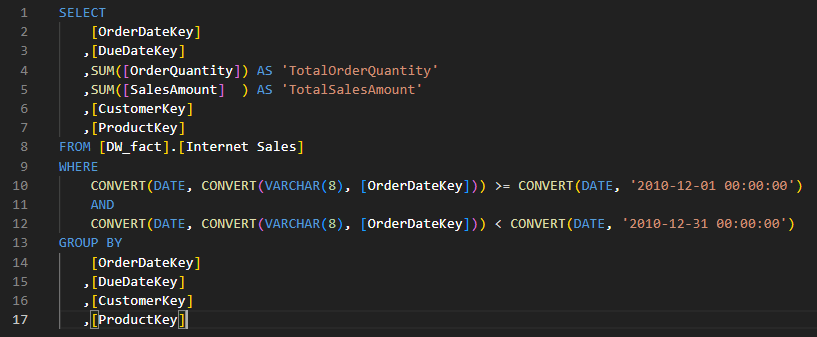 incremental-refresh-native-query-formatted.png
替换源表达式中的本机查询字符串: 复制该查询并替换现有查询;现有查询中会充满 (lf)(换行)、(cr)(回车)和 (n)(新行)之类的字符。这样一来,查询就会变得真正可读、可编辑,而无需借助 Power BI Desktop 的“本机查询”界面。

例如,将 Query 参数中的上述文本替换为下面的内容:
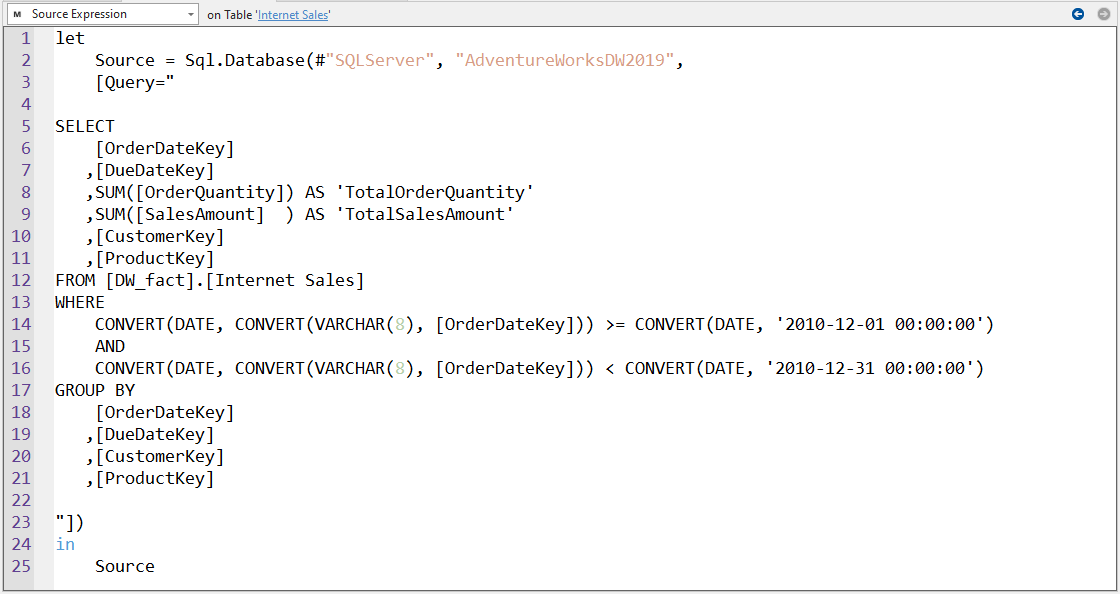
- 添加
RangeStart和RangeEnd: 在WHERE子句中拼接 "RangeStart" 和 "RangeEnd",替换占位字段,并使用Date.From将参数转换为日期,再通过Date.ToText将Format选项设为"yyyy-MM-dd,把它们转换为字符串数据类型。不要忘记在拼接内容的两侧加上单引号'。下面是最终查询的示例:
// Example of a full native query that folds and works with Incremental Refresh
let
    Source = Sql.Database("yoursql.database.windows.net", "YourDatabaseName",
    [Query="

SELECT
    [OrderDateKey]
   ,[DueDateKey]
   ,SUM([OrderQuantity]) AS 'TotalOrderQuantity'
   ,SUM([SalesAmount]  ) AS 'TotalSalesAmount'
   ,[CustomerKey]
   ,[ProductKey]
FROM [DW_fact].[Internet Sales]
WHERE
   CONVERT(DATE, CONVERT(VARCHAR(8), [OrderDateKey]))
   >= CONVERT(DATE, '" & Date.ToText(Date.From(#"RangeStart"), [Format="yyyy-MM-dd"]) & "')
   AND
   CONVERT(DATE, CONVERT(VARCHAR(8), [OrderDateKey]))
   < CONVERT(DATE, '" & Date.ToText(Date.From(#"RangeEnd"), [Format="yyyy-MM-dd"]) & "')
GROUP BY
    [OrderDateKey]
   ,[DueDateKey]
   ,[CustomerKey]
   ,[ProductKey]

"])
in
   Source
验证新的 M 表达式: 你可以在启用刷新策略之前先尝试保存对表的 M 表达式所做的更改,看看当
RangeStart和RangeEnd设置为特定值时,是否能得到预期结果。如果可以,你就可以按正常流程继续;如果你已在 Power Query 中配置好这些步骤,Power BI 就能按预期处理分区。这可能不是必需的,但根据本机查询中的转换情况,你也可以尝试按 Chris Webb 的这篇文章所述,添加参数
[EnableFolding = True]。按正常流程继续后续步骤: 然后你就可以用 'Apply refresh policy' 配置并应用刷新策略,最后刷新所有分区。刷新操作完成后,预览表中的数据以查看结果。