(教程)创建您的第一个 Analysis Services 模型
本页将指导您使用 Tabular Editor 3 从零开始创建一个新的 Analysis Services 表格模型。
Note
Tabular Editor 3 商业版仅支持 SQL Server Standard Edition 和 Azure Analysis Services Basic Tier。请注意:在这些层级中,部分建模功能不受支持。
创建新模型
- 在“文件”菜单中,选择“新建” > “模型……”或按
CTRL+N
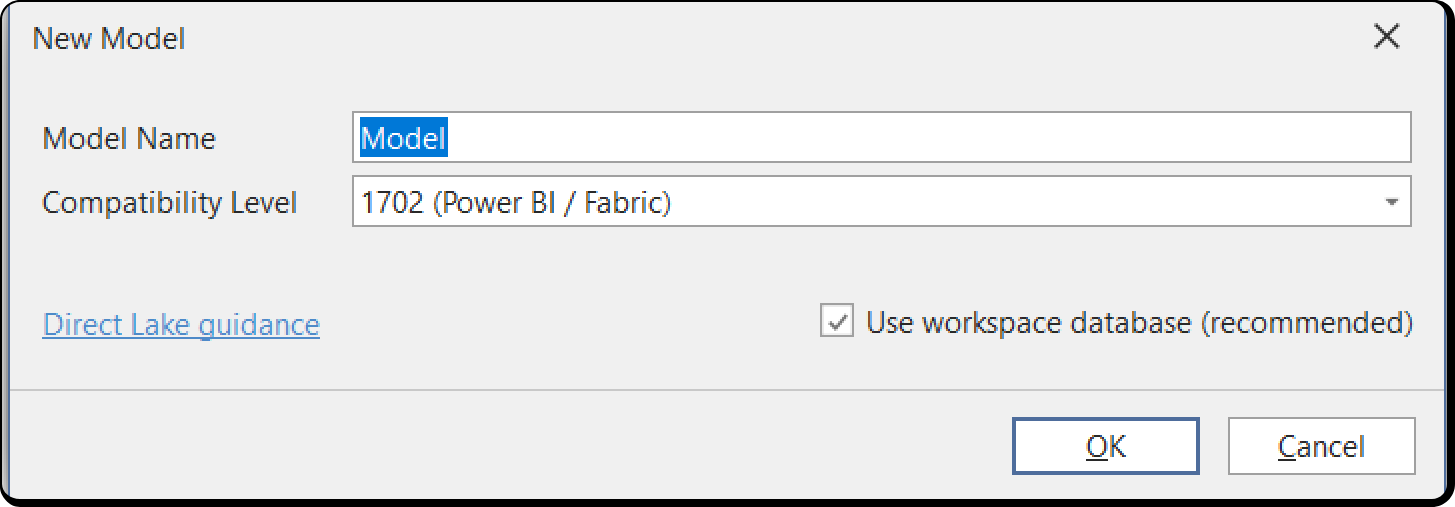
为模型指定名称,或使用默认名称。然后,选择与目标 Analysis Services 版本相对应的兼容级别。该对话框列出以下选项:
- 1200(Azure Analysis Services / SQL Server 2016+)
- 1400(Azure Analysis Services / SQL Server 2017+)
- 1500(Azure Analysis Services / SQL Server 2019+)
- 1600(Azure Analysis Services / SQL Server 2022+)
- 1700(Azure Analysis Services / SQL Server 2025+)
- 1706(Power BI / Fabric)
1700 是 Analysis Services 支持的最高级别。 1706 仅用于 Power BI 和 Fabric,例如在通过 Power BI XMLA endpoint 部署模型时使用。
为获得最佳开发体验,请勾选“使用 Workspace 数据库”选项。这要求你拥有一个可用的 Analysis Services 实例,以便将 Workspace 数据库部署到其上。这可以是 SQL Server Analysis Services 的本地或远程实例,也可以是 Azure Analysis Services 实例。单击“确定”后,系统会提示你输入要在其中创建 Workspace 数据库的 Analysis Services 实例的连接字符串。
Note
使用 Workspace 数据库,你可以验证 Power Query(M 表达式),并从 Power Query 表达式中导入表架构。你还可以在 Workspace 数据库中刷新和查询数据,从而更轻松地调试和测试 DAX 表达式。
模型创建完成后,下一步是添加一个数据源和一些表。
添加数据源和表
在将数据导入表格模型之前,你必须先设置一个或多个数据源。找到 TOM Explorer,右键单击“数据源”文件夹,然后选择“创建”。对于兼容级别为 1400 或更高的模型,有两种选择:Legacy 数据源和 Power Query 数据源。若要进一步了解这两类数据源之间的差异,请参阅 Microsoft Analysis Services 博客。
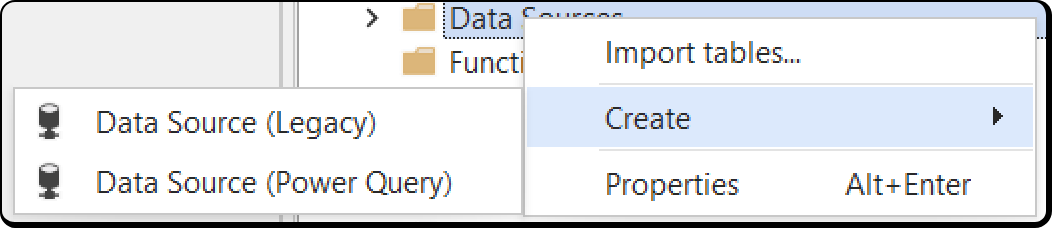
在此示例中,我们将创建一个 Power Query 数据源,用它从 SQL Server 关系数据库导入几个表。创建数据源后,按 F2 将其重命名,然后如下面的屏幕截图所示,在属性网格中配置该数据源:
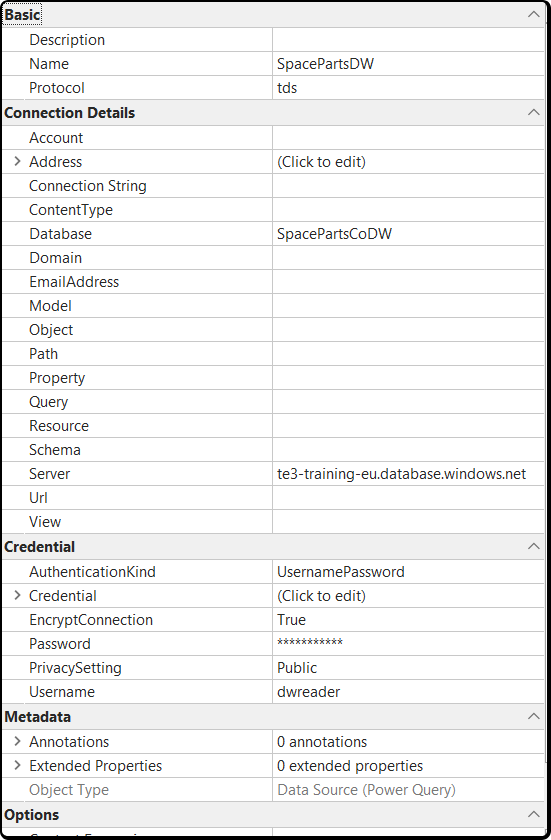
在本示例中,我们设置了以下属性:
| 属性 | 值 |
|---|---|
| 名称 | AdventureWorks |
| 协议 | tds |
| 数据库 | AdventureWorksDW2017 |
| 服务器 | localhost |
| AuthenticationKind | ServiceAccount |
单击“Save”(Ctrl+S)。系统会提示你为 Model.bim 文件提供路径和文件名,该文件将保存你迄今为止创建的模型元数据。你也可以改为将模型保存为文件夹结构(File > 保存到文件夹...);如果你计划将模型元数据纳入版本控制环境,建议采用这种方式。如果你使用工作区数据库 (Workspace Database),Tabular Editor 3 还会将元数据同步到已连接的 Analysis Services 实例。
接下来,右键单击“Tables”文件夹并选择“Create > Table”(也可以按 Alt+5),向模型中添加一个新表。为该表命名,在本例中为 Internet Sales。展开该表,找到其中的分区,并将以下 M 查询作为分区表达式,以便用数据填充该表:
let
    Source = #"AdventureWorks",
    Data = Source{[Schema="dbo",Item="FactInternetSales"]}[Data]
in
    Data
这假设关系型 SQL Server 数据库在“dbo”架构下包含一个名为“FactInternetSales”的表。
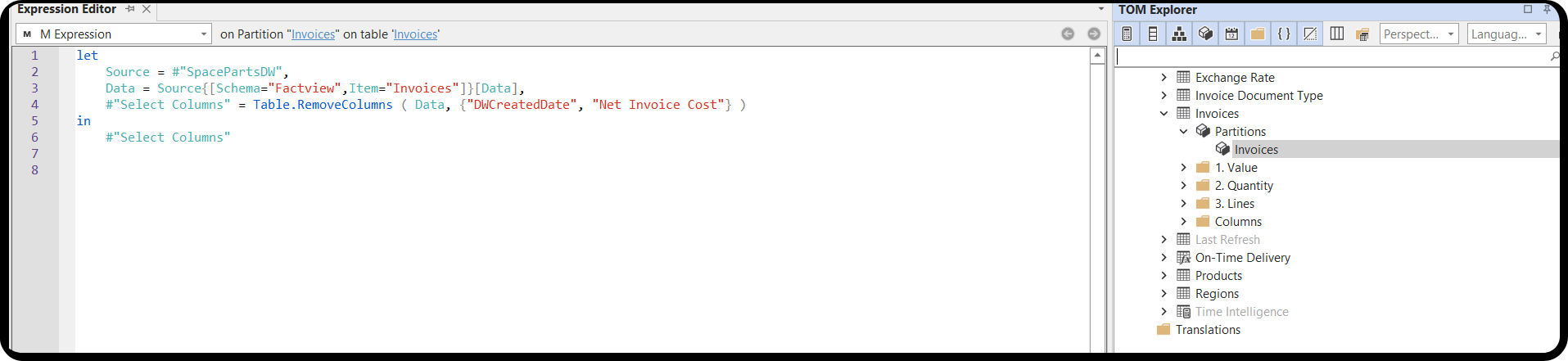
接下来,右键单击新建的表并选择“Update table schema...”。这样,Tabular Editor 就能根据分区查询自动填充表中的列。
Note
如果你未使用 Workspace 数据库,此操作仅在 Tabular Editor 3.1.0 或更高版本中可用。
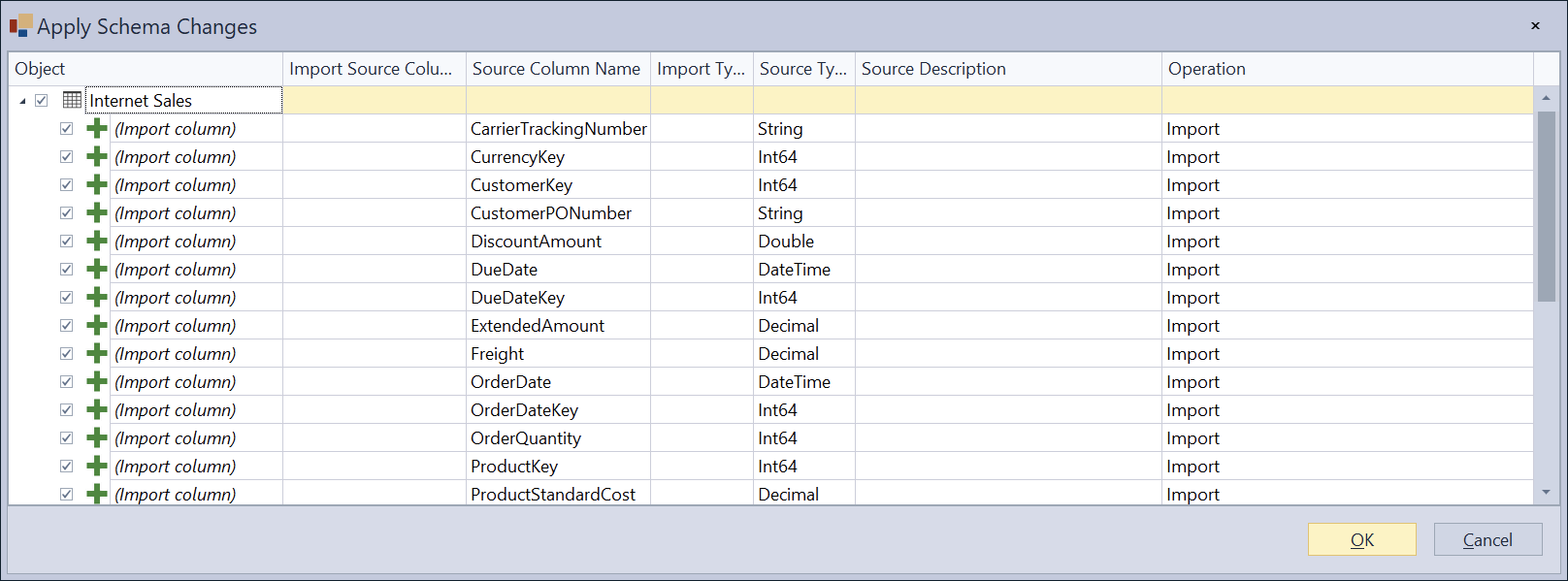
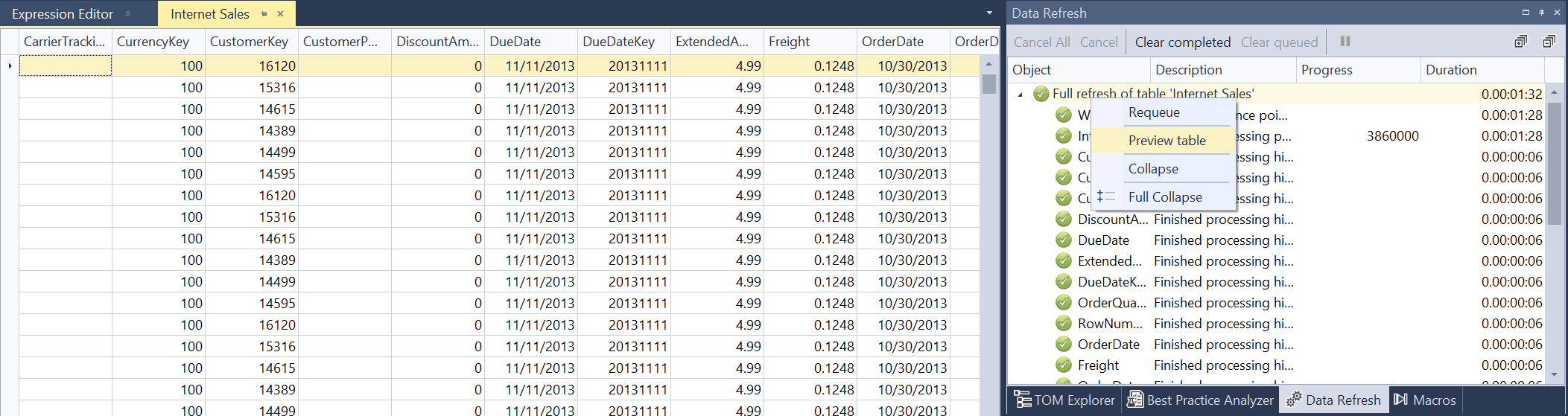
单击“OK”,将这些列添加到表中。再次单击“Save”(Ctrl+S)。如果你使用的是 Workspace 数据库,可以在刷新操作完成后在服务器上刷新该表,并浏览表中的数据。为此,右键单击该表,然后选择“Refresh table > Automatic (table)”。等待“Data Refresh”选项卡上的操作完成,然后右键单击该表并选择“Preview”(也可以在 TOM Explorer 中执行同样的操作),以查看表中的实际数据:
如果你导入的表是维度表,我们建议将该表主键列的“Key”属性设置为“true”。这样可以更轻松地在此表与其他表之间定义关系,稍后我们会看到。
对你想导入到 Tabular 模型的每个表重复此过程。你无需逐个刷新每个表中的数据——可以直接在模型级别运行刷新操作。
定义关系
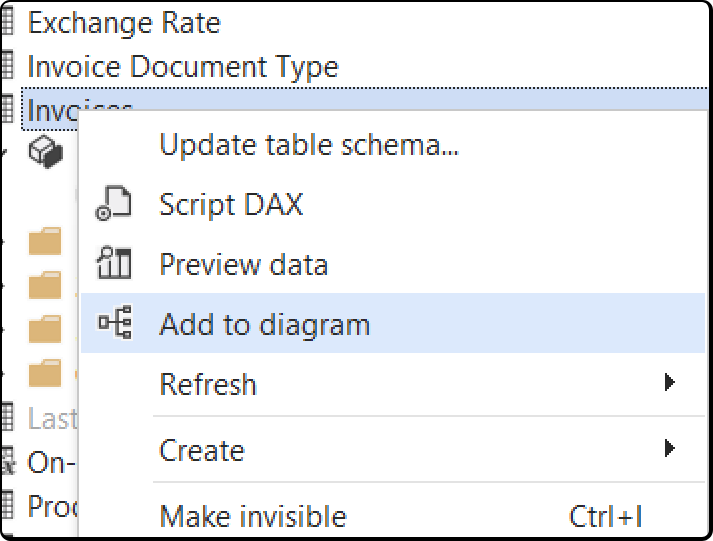
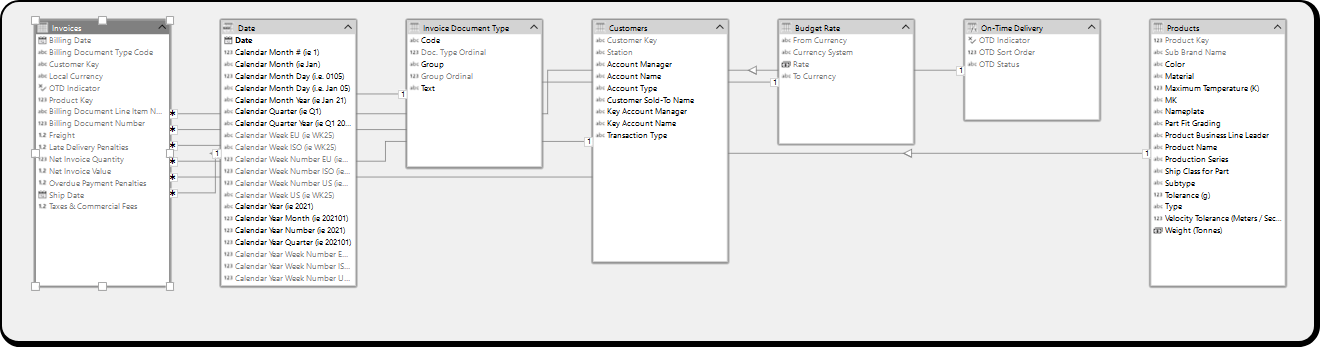
当你导入了多张表后,在 Tabular Editor 3 中定义它们之间关系的最简单方法是新建一个图表。选择“File > New > Diagram”。然后,多选表并将其拖到图表视图中,或者右键单击这些表并选择“Add to diagram”:
要在两张表之间创建关系,请在事实表上找到外键列,然后将该列“拖动”到维度表的主键列上。在弹出的对话框中,单击“确定”以确认关系设置。
关闭图表视图(无需保存,因为之后随时都可以重新构建该图表)。再次按 Ctrl+S 保存模型。现在该添加一些业务逻辑了。如果你使用的是 Workspace Database,现在正适合在模型级别执行一次刷新(automatic 或 calculate),以确保服务器已为这些关系创建相应的支撑结构,从而使模型处于可查询状态。
添加度量值
在 TOM Explorer 中选择一个表,然后按 Alt+1(或选择“创建”>“新建度量值”)为该表添加度量值。为该度量值命名,并为其提供一个 DAX 表达式。

按 Ctrl+S 保存模型元数据。
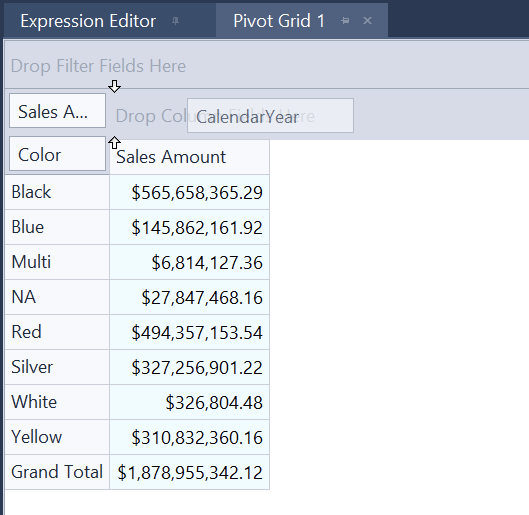
如果你使用的是 Workspace Database,现在可以直接在 Tabular Editor 3 中测试新建的度量值。最简单的测试方法是使用 Pivot Grid。选择“文件”>“新建”>“Pivot Grid”,然后将刚刚创建的度量值从 TOM Explorer 拖到网格中。你还可以将列和层次结构从 TOM Explorer 拖到 Pivot Grid 的“筛选器”“行”或“列”区域,按不同维度属性对度量值进行切片:
如果你没有使用 Workspace Database,则必须先将模型部署到某个 Analysis Services 实例,之后才能执行数据刷新并查询模型。
部署 Data model
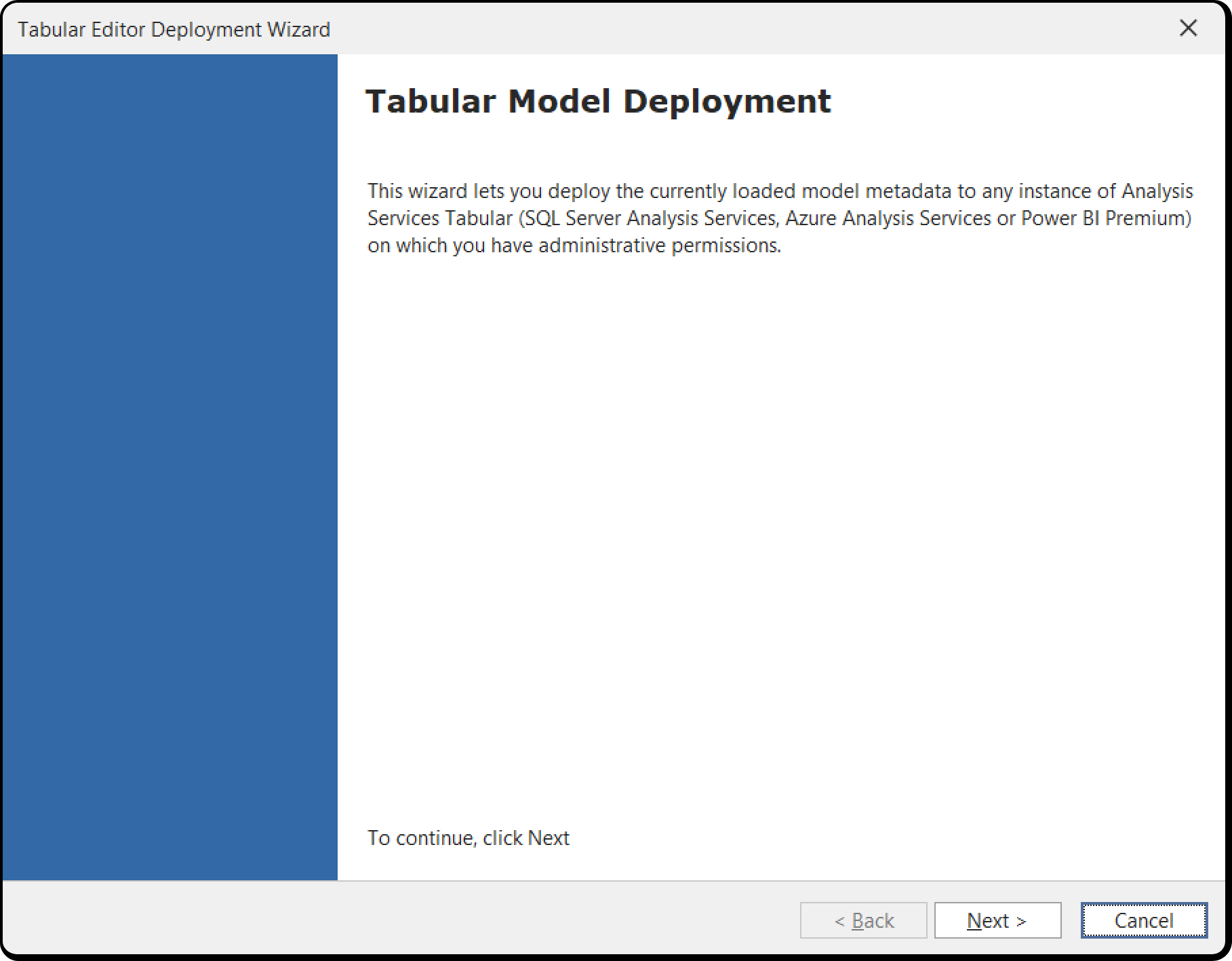
要将模型元数据部署到任意 Analysis Services 实例,请单击“模型”菜单并选择“部署...”。这将打开 Tabular Editor 3 的 Deployment Wizard,它与 Tabular Editor 2.X 的 Deployment Wizard 类似。按照向导各页面上的说明操作,将模型元数据部署到 Analysis Services 实例。你也可以使用 Deployment Wizard 生成 TMSL/XMLA 脚本,并将其交给 Analysis Services 服务器管理员进行手动部署。
要刷新并测试已部署的数据库,你可以使用 Microsoft 提供的标准管理工具和客户端工具;也可以使用另一个 Tabular Editor 3 实例(前提是你在已部署模型所在的 Analysis Services 实例上具有管理员访问权限)。
上面这段内容很好地说明了为什么要使用前文所述的 Workspace 数据库方法。连接到 Workspace 数据库后,你就可以在同一个 Tabular Editor 3 实例中执行所有开发操作,包括数据刷新和业务逻辑测试,而无需依赖其他工具。