(演练)工作区模式
Workspace 工作区模式
Tabular Editor 3 在工具内创建新模型,或加载现有模型的 Model.bim 或 Database.json 文件时,引入了 Workspace 工作区模式 的概念。
使用工作区模式时,每当你按下保存 (Ctrl+S),Tabular Editor 都会将模型元数据更改同步到 Workspace 数据库,并同时将这些更改保存到磁盘上的文件(们)中。
理想情况下,每位模型开发人员都应使用各自的 Workspace 数据库,以避免开发过程中的冲突。
Warning
不要在用于托管 Tabular Editor Workspace 数据库的 Fabric Workspace 上启用 Git 集成。 这是为了避免你在开发模型时出现 Git 冲突,因为 Tabular Editor 会通过 XMLA 端点对 Workspace 数据库进行更改,而这些更改不会与任何底层 Git 分支保持同步。
Note
对于兼容级别为 1200、1400 或 1500 的模型,我们建议使用本地 Analysis Services 实例来托管 Workspace 数据库,例如 SQL Server Developer Edition 2019 中附带的实例。
创建新模型
在 Tabular Editor 中创建新模型时,“使用 Workspace 数据库”选项默认处于选中状态:
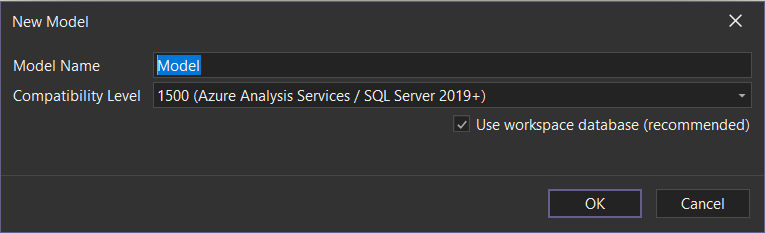
如果保持选中,在点击“确定”后,系统会提示你连接到一个 Analysis Services 实例。 这就是你的 Workspace 数据库将要部署到的 Analysis Services 实例。
Important
如果你计划将 Workspace 数据库部署到 Power BI 服务的 XMLA 端点,请确保在上面的对话框中选择兼容级别 1609(Power BI / Fabric)。
输入 Analysis Services 服务器信息并(可选)提供凭据后,你会看到服务器上当前所有数据库的列表(如果是 Power BI Workspace,则会显示已部署到该 Workspace 的 Dataset 列表):
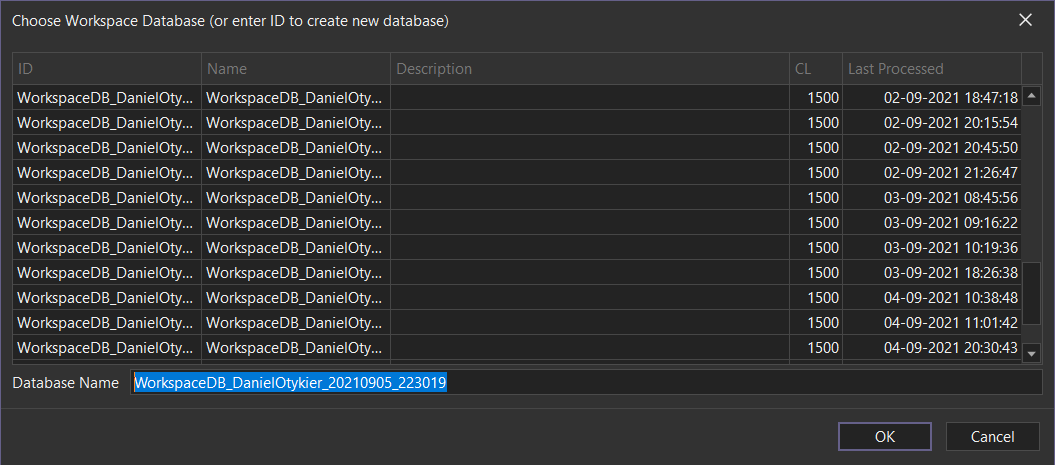
Tabular Editor 会基于你的 Windows 用户名以及当前日期和时间,为你的 Workspace 数据库建议一个新的唯一名称;当然,你也可以将其改成更有意义的名称。
点击“确定”后,新模型会被创建,同时 Workspace 数据库会被部署并建立连接。 此时,点击“保存”(Ctrl+S),将模型保存为 Model.bim 文件。 你也可以选择“文件”>“保存到文件夹……” 如果你打算将模型元数据存储在 Git 等版本控制系统中,请使用此菜单项。
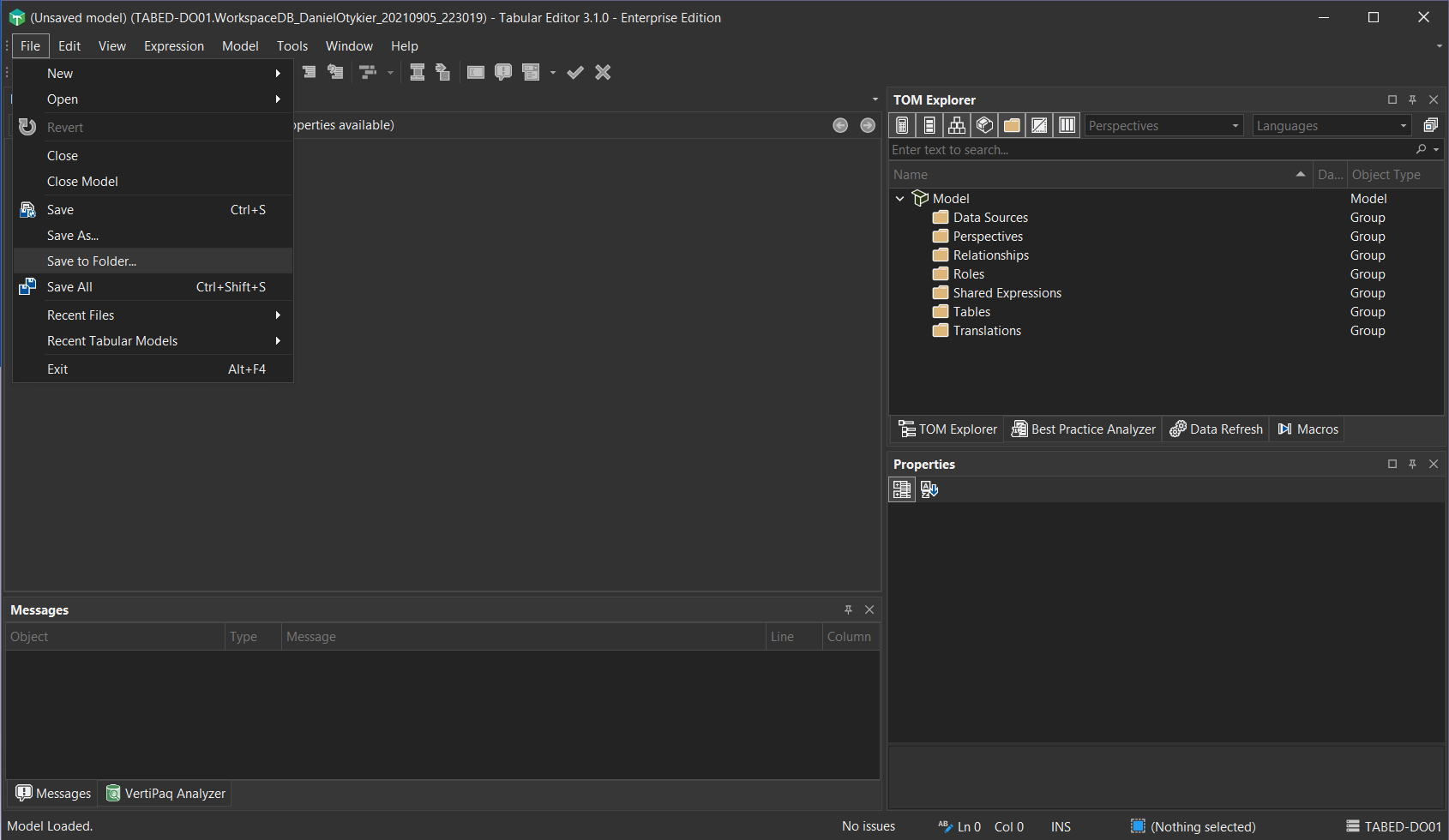
到这里,你已可以开始定义数据源,并向模型添加新表。 之后每次点击“保存”(Ctrl+S),都会将更改写入并更新 Workspace 数据库,同时也会更新你之前选择的文件/文件夹。
与此模型关联的 Workspace 数据库信息,会存储在模型元数据文件旁边的 Tabular Model User Options (.tmuo) 文件中。 更多信息请参阅 @user-options。
打开 Model.bim 或 Database.json 文件
如果你打开现有的 Model.bim 或 Database.json 文件,Tabular Editor 3 会提示你是否要为该文件初始化一个 Workspace 数据库。
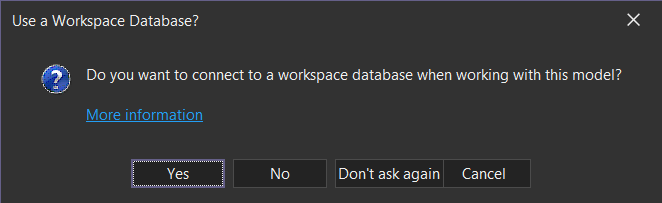
可选项包括:
- 是:连接到一个 Analysis Services 实例,并选择一个现有的 Workspace 数据库或创建一个新的 Workspace 数据库。 下次加载同一个 Model.bim 或 Database.json 文件时,Tabular Editor 将连接到同一个 Workspace 数据库。 Tabular Editor 会将 Model.bim 或 Database.json 文件部署到所选的 Workspace 数据库上。
- 否:Tabular Editor 将以离线方式加载文件中的元数据,不与 Analysis Services 建立连接。
- 不再询问:与上面相同,但下次打开同一个 Model.bim 或 Database.json 文件时,Tabular Editor 将不再询问你是否连接到 Workspace 数据库。
- 取消:不加载该文件。
有关某个模型是否连接到 Workspace 数据库,以及要使用的 Workspace 服务器和数据库的信息,存储在 Tabular Model User Options (.tmuo) 文件 中。
Warning
在选择 Workspace 数据库时,Tabular Editor 3 会将已加载的模型元数据部署到该 Workspace 数据库上。 因此,绝不要将生产数据库用作 Workspace 数据库。 此外,我们建议为 Workspace 数据库使用单独的 Analysis Services 实例或 Power BI 工作区。
工作区模式的优势
工作区模式的主要优势是它允许 Tabular Editor 始终保持与某个 Analysis Services 实例的连接。 换句话说,Tabular Editor 3 的新的连接功能将被启用。 即使你选择不使用这些功能,为了测试更改而与 Analysis Services 实例保持同步也会容易得多。 你只需要点击“保存”(CTRL+S)。 这与 Tabular Editor 直接从 Analysis Services 实例打开模型元数据的情况类似;不同的是,在工作区模式下,模型元数据会在与 Analysis Services 保持同步的同时保存到磁盘。
Note
当刷新操作正在进行时,Tabular Editor 无法与 Analysis Services 实例同步(刷新操作会阻止其他写入操作)。 不过,在工作区模式下,即使该操作正在进行,按下“保存”(CTRL+S)仍会将模型元数据保存到磁盘。
为模型禁用工作区模式
如果你希望 禁用工作区模式 并完全脱机编辑模型文件,请选择下面的方法之一。
永久禁用工作区模式
在文件资源管理器中找到模型的
.tmuoWorkspace 文件(它与.bim、.tmdl或.json文件位于同一目录)。执行以下任一操作:
删除
.tmuo文件,或用文本编辑器打开它,并将其设置为:
{
  "UseWorkspaceDatabase": false
}
像平常一样,从
.bim、.tmdl或.json文件打开模型。
从此以后,每次加载该模型时,Tabular Editor 都会保持脱机状态。
仅为当前会话禁用工作区模式
- 在“打开语义模型”对话框中,勾选“不加载 Workspace 数据库”。
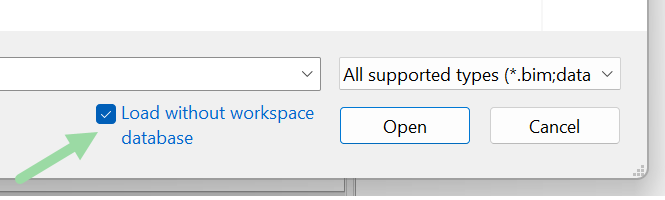
模型会在本次会话中以脱机方式加载;下次打开时将重新启用工作区模式,除非你重复这些步骤。