在 Tabular Editor 3 中使用 TOM Explorer
TOM Explorer 是你与 Data model 对象交互的主窗口。 表、列、度量值、安全组等对象都会以层次结构显示。 Tabular Data model 通过所谓的 Tabular Object Model (TOM) 来表示,而 TOM Explorer 中显示的是该 TOM 的元数据。
TOM Explorer 由两个主要区域组成:第一部分是 Data model 对象,第二部分是菜单栏,可用于筛选并更改主窗口中显示的内容。
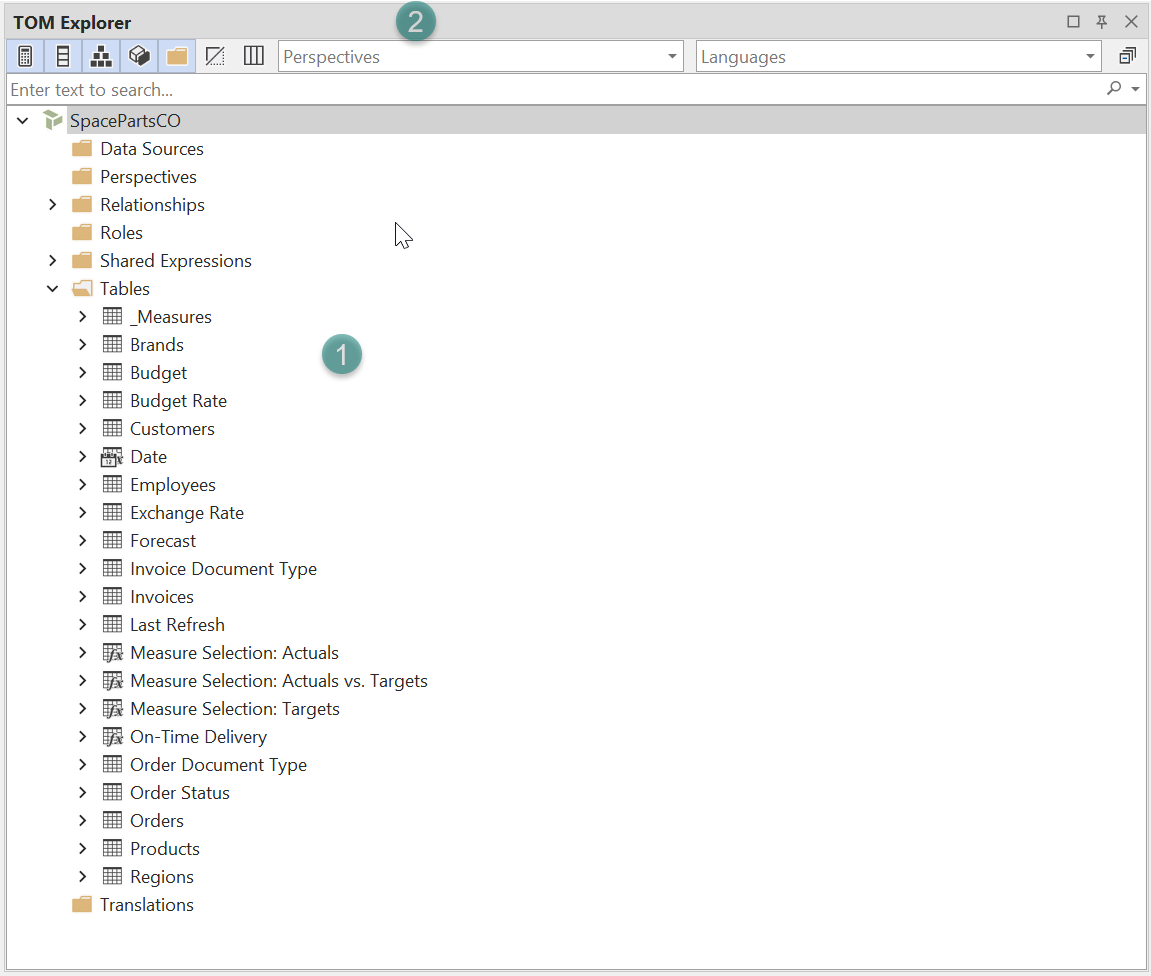
Data model 对象
你可以在 TOM Explorer 中展开对象以查看其子对象,并沿着对象层次结构逐级向下浏览。 此外,如果你右键单击任意对象,就会看到可对该对象执行操作的选项列表。 如下所示,针对表可使用多个选项。 例如,你可以通过此菜单轻松刷新表,并在 数据刷新视图 中查看刷新状态
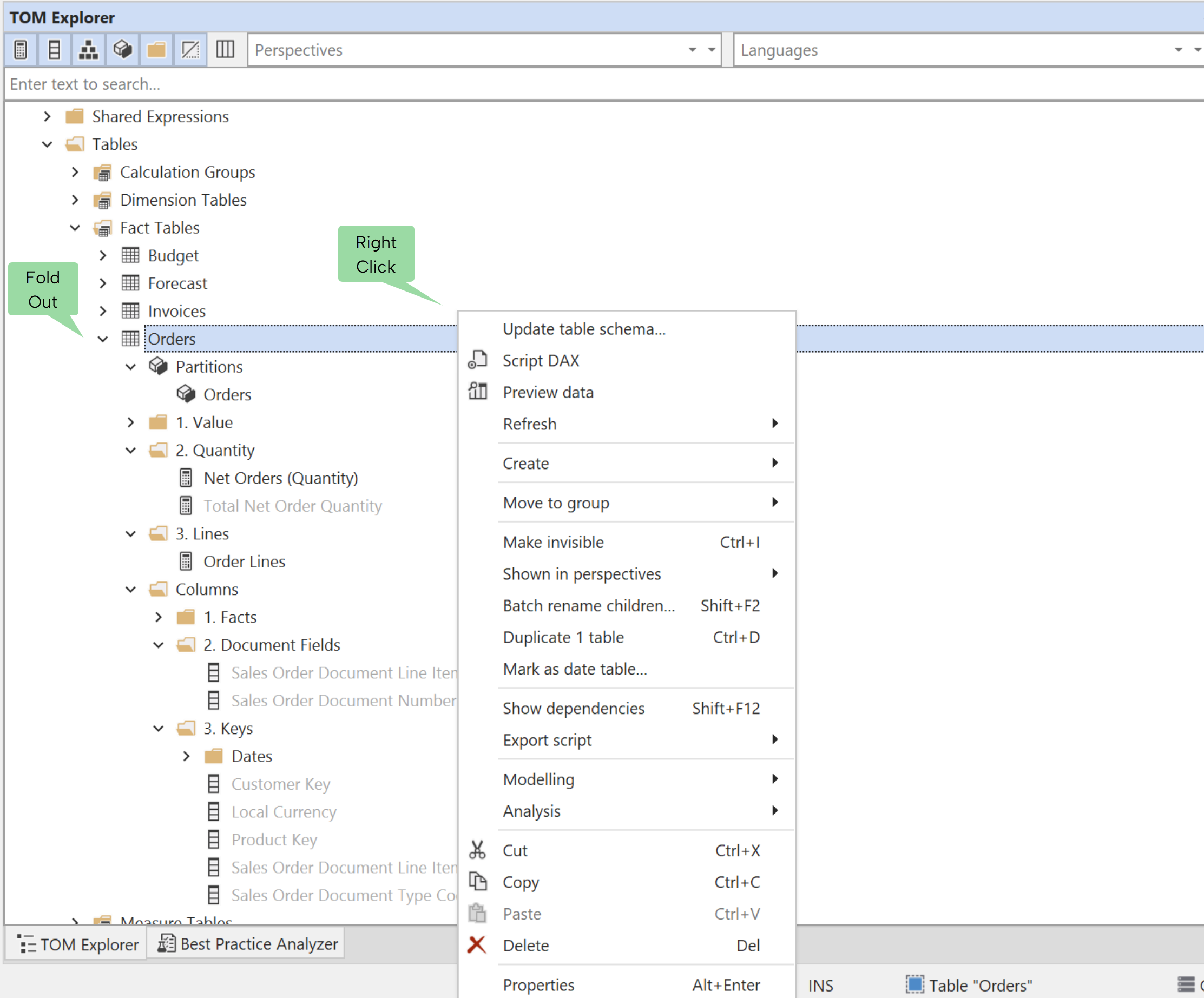
右键菜单包含以下选项,其中一些可展开以显示更多操作。 该菜单取决于所选对象的类型(表、分区、度量值、列等) 下方列表并未涵盖所有对象类型,只列出了最常用的那些类型。
右键菜单选项
更新表架构...: 检查外部数据源中的结构更改,并相应更新表的架构。 当源中新增、重命名或删除了列时,此功能非常有用。
生成 DAX 脚本: 为所选表及其对象生成 DAX 脚本。 打开一个新的脚本编辑器窗口,你可以在其中集中查看或编辑 DAX 定义。
预览数据: 打开数据预览窗格,显示已加载到所选表中的数据样本。 可用于验证或调试。 仅在右键单击表时才会出现。
刷新: 展开后会显示可对所选表执行的刷新操作列表。 仅当模型连接到实时模型时,此项才可用,无论是独立模式还是工作区模式。 此选项仅适用于表和分区。
创建: 展开为子菜单,可在所选对象下创建新的度量值、列、层次结构、显示文件夹或计算项。 可用选项取决于所选的对象类型。
移至组: 展开为子菜单,用于将所选表整理到表格组中,方便在模型中导航。 该子菜单会列出现有的表格组、用于根据所选表创建新组并打开其名称编辑器的 (New...) 条目,以及用于移除表格组分配的 (None) 条目。 此选项仅适用于表。
设为不可见: 将对象标记为在客户端工具中不可见。 该表仍是模型的一部分,但会对 Report 作者隐藏。 也可以使用快捷键 Ctrl+I 隐藏该对象。
在透视中显示: 启用或禁用该表在一个或多个透视中的显示。 透视用于限制最终用户在 Power BI 等工具中可见的内容。
批量重命名:选择多个对象时,你可以使用字符串替换或正则表达式批量重命名这些对象。 批量重命名的快捷键为 F2。
批量重命名子项...: 可使用正则表达式或字符串替换规则,对表或显示文件夹下的所有子对象进行批量重命名。 也可以使用快捷键 Shift+F2。
复制: 创建所选表的副本,包括其所有列、度量值和分区。 在 TOM Explorer 中,其他所有对象也都有此选项。
标记为日期表格...: 将该表标记为日期表格,从而启用时间智能功能。 要求该表包含有效的日期列。
显示依赖关系: 以可视化方式显示所选表与其他模型对象之间的依赖关系。 也可以使用快捷键 Shift+F12。
导出脚本: 将所选对象导出为 TMSL 或 TMDL 脚本,以用于部署或源代码管理。
宏菜单: 可将宏放入文件夹中,并对所选对象运行这些宏。 如果你为该对象类型创建了宏,这些宏会在右键菜单中以额外的菜单项或文件夹形式显示。
剪切 / 复制 / 粘贴 / 删除: 标准剪贴板操作。 使用这些选项可移动、复制或删除模型对象。
属性: 打开所选对象的“属性”窗格。 快捷键:Alt+Enter。 用于检查和编辑元数据、表达式、格式设置和可见性设置。
显示“信息”列
TOM Explorer 支持显示或隐藏 Data model 对象的其他信息列。 也可以使用快捷键 Ctrl+7 执行此操作。
这些额外信息在属性窗口中也可查看,但在这里可以快速查看对象类型、格式字符串、数据类型、表达式和说明。
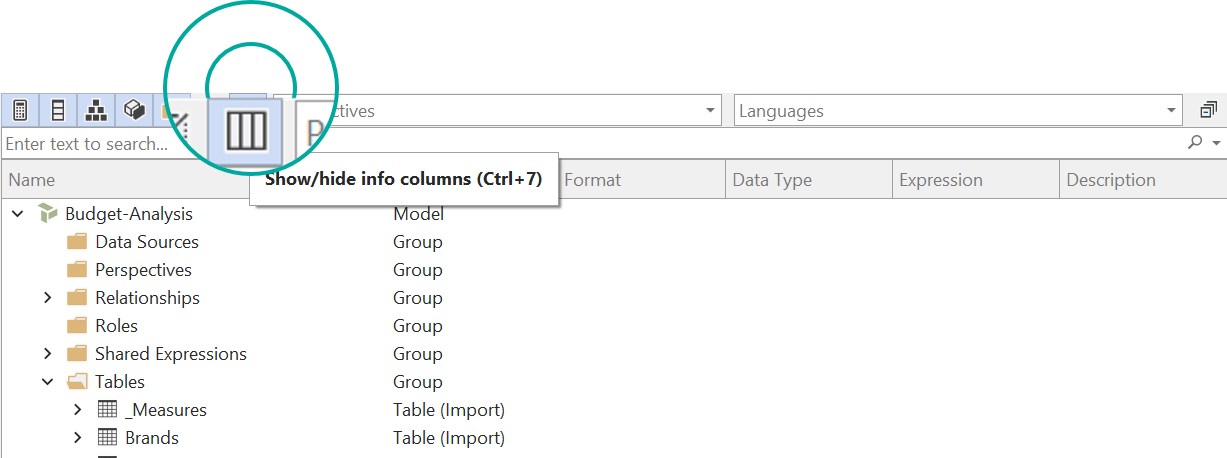
TOM Explorer 工具栏
该工具栏可用于显示/隐藏不同类型的对象,切换透视和语言,并在 Data model 中搜索特定对象。

显示/隐藏度量值 切换表内度量值的可见性。 快捷键: Ctrl+1
显示/隐藏列 切换表中列的可见性。 快捷键: Ctrl+2
显示/隐藏层次结构 切换是否在 TOM Explorer 中显示层次结构。 快捷键: Ctrl+3
显示/隐藏分区 控制是否显示表的分区。 快捷键: Ctrl+4
显示/隐藏日历 控制是否显示日历。 快捷键: Ctrl+8
显示/隐藏显示文件夹 启用或禁用在表中显示“显示文件夹”的文件夹组织结构。 快捷键: Ctrl+5
按命名空间对用户自定义函数分组 启用后,DAX 用户自定义函数将按 命名空间 以层级方式分组显示,而不是以扁平列表显示。
显示/隐藏隐藏对象 切换是否显示隐藏对象。 快捷键: Ctrl+6
显示/隐藏信息列 显示或隐藏元数据列,例如数据类型或对象状态。 快捷键: Ctrl+7
显示/隐藏表格组 在 TOM Explorer 树中切换表格组的显示状态。 这样无需离开资源管理器,即可快速访问 Tools > Preferences 中的相同设置。
透视选择器 用于选择特定透视的下拉列表。 TOM Explorer 中只会显示所选透视中的对象。
语言选择器 用于在不同语言之间切换,以本地化模型元数据。
全部折叠 折叠 TOM Explorer 树视图中的所有节点。
搜索栏 在 TOM Explorer 中提供实时筛选和导航功能。 输入即可搜索所有可见的模型对象。