使用 Best Practice Analyzer 提升代码质量
到目前为止,你可能已经知道 Tabular Object Model (TOM) 是一个相对复杂的数据结构,包含许多不同类型的对象和属性。 这些属性该设置为哪些最佳值并不总是很清楚,而且很多时候取决于具体用例或模型设计。 Tabular Editor 的 Best Practice Analyzer 会持续扫描 TOM,检测是否存在违反你所定义的最佳实践规则的情况。 这能帮助你确保对象属性始终设置为最合适的值。
你可以使用 Best Practice Analyzer 检查的内容包括:
- DAX 表达式 创建规则,在使用特定 DAX 函数或写法时向你发出警告。
- 格式 创建规则,提醒你指定格式字符串、说明等。
- 命名约定 创建规则,检查某些类型的对象(例如键列、隐藏列等)是否 遵循特定的命名模式。
- 性能 创建规则,检查模型中与性能相关的各项因素,例如建议减少计算列的数量等。
Best Practice Analyzer 可访问模型的完整元数据,还能访问 VertiPaq分析器的统计信息,以支持更高级的场景。
Note
Tabular Editor 3 包含一整套 内置 Best Practice Analyzer 规则,并且默认启用。
管理最佳实践规则
要添加、删除或修改应用于模型的规则,你可以使用“工具 > 管理 BPA 规则...”菜单项。
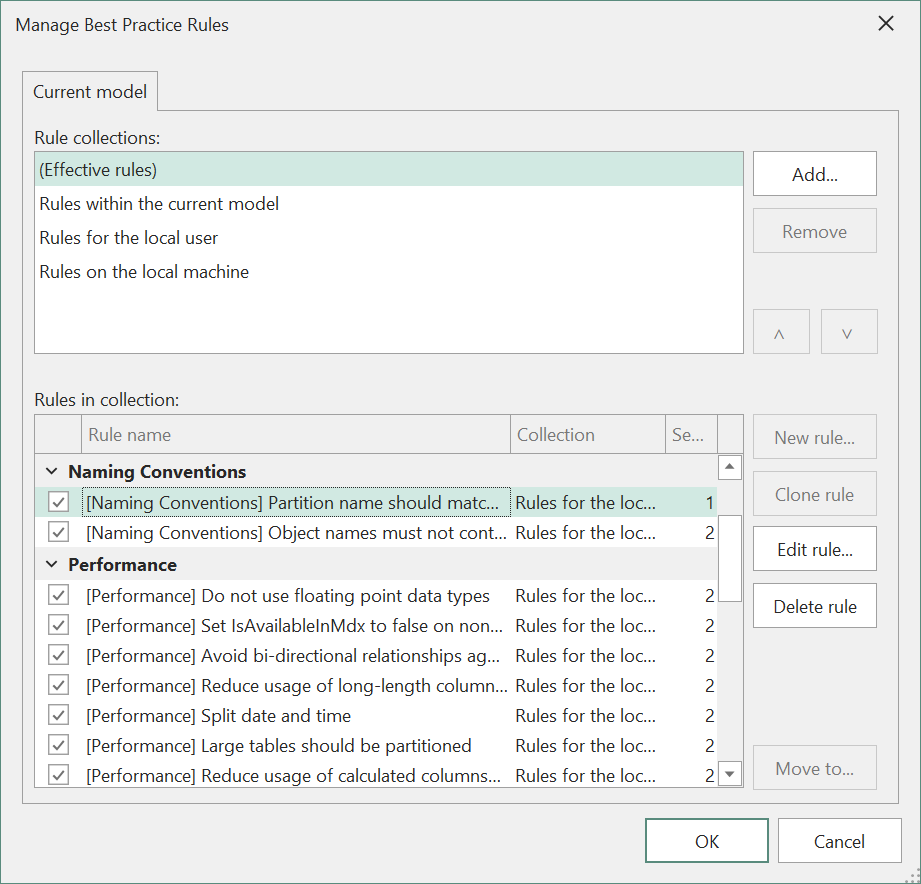
这个界面包含两个列表:上方列表表示当前已加载的规则集合。 在此列表中选择一个集合后,底部列表将显示该集合中定义的所有规则。 加载模型后,你会看到以下三个规则集:
- 当前模型中的规则:顾名思义,这是在当前模型中定义的规则集合。 规则定义作为 Model 对象上的注释存储。
- 本地用户的规则:这些规则存储在你的
%LocalAppData%\TabularEditor3\BPARules.json文件中。 这些规则会对当前登录的 Windows 用户在 Tabular Editor 中加载的所有模型生效。 - 本地计算机上的规则:这些规则存储在
%ProgramData%\TabularEditor\BPARules.json文件中。 这些规则会对当前这台机器上在 Tabular Editor 中加载的所有模型生效。
如果同一条规则(按 ID)同时存在于多个集合中,则优先级顺序为自上而下。这意味着:在模型中定义的规则,会优先于在本地计算机上定义且 ID 相同的规则。 这样你就可以覆盖现有规则,例如将特定于模型的约定纳入考虑。
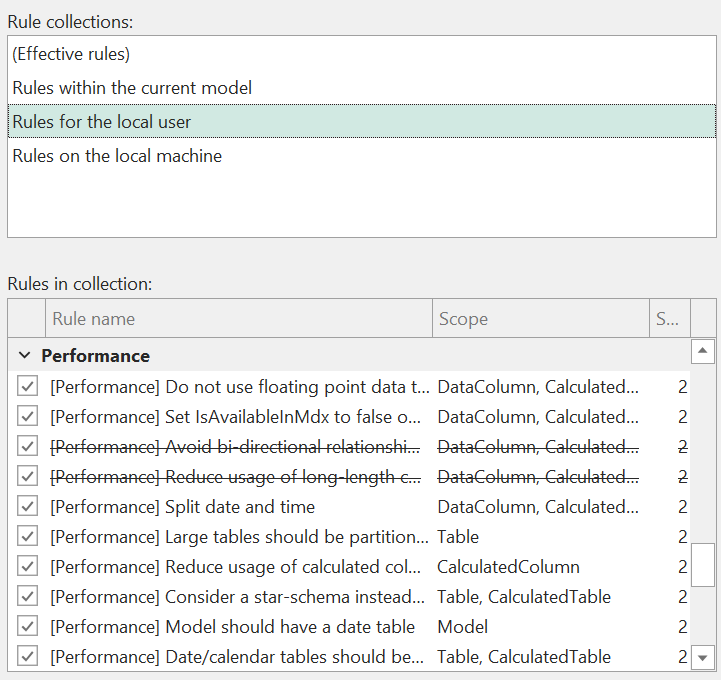
在列表顶部,你会看到一个特殊的集合,名为 (生效规则)。 选择这个集合会显示实际应用于当前加载的模型的规则列表,并会按前文所述处理相同 ID 规则的优先级。 下方列表会标明某条规则属于哪个集合。 此外,如果在更高优先级的集合中存在 ID 相同或相近的规则,你会看到该规则的名称会被加删除线:
添加其他规则集
规则集可以添加到特定模型中。 如果你的规则文件位于网络共享上,你可以将该文件作为规则集包含到当前模型中。 如果你对该文件所在位置具有写入权限,你也可以在文件中添加/修改/删除规则。 以这种方式添加的规则集,其优先级高于模型内定义的规则。 如果你添加了多个此类规则集,可以将它们上移或下移,以控制它们之间的优先级。
点击“添加...”按钮,将新的规则集添加到模型中。 这将提供以下选项:
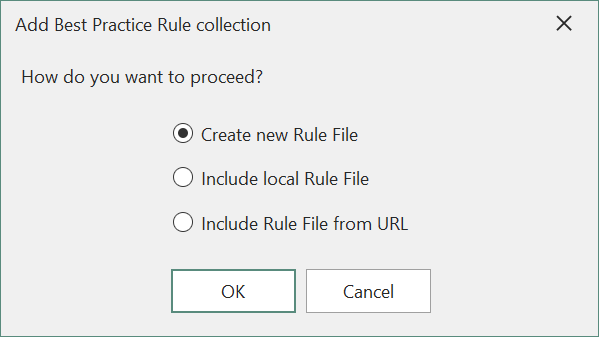
- 创建新的规则文件:这会在指定位置创建一个新的空 .json 文件,之后你可以向其中添加规则。 选择文件时,请注意有一个选项可使用相对文件路径。 当你想把规则文件与当前模型一起存放在同一个代码 repository 中时,这会很有用。 不过要注意:相对规则文件引用只有在模型从磁盘加载时才有效(因为从 Analysis Services 实例加载模型时没有工作目录)。
- 包含本地规则文件:如果你已经有一个包含规则的 .json 文件,并希望将其包含到模型中,就用这个选项。 同样,你也可以选择使用相对文件路径;如果该文件位于模型元数据附近,这可能会更方便。 如果文件位于网络共享上(或更一般地说,位于与当前加载的模型元数据所在位置不同的驱动器上),则只能使用绝对路径包含该文件。
- 从 URL 包含规则文件:此选项允许你指定一个 HTTP/HTTPS URL,该 URL 应返回一组有效的规则(JSON 格式)。 当你希望从在线来源包含规则时,这会很有用,例如来自 BestPracticeRules GitHub 站点 的标准 BPA 规则。 注意:从在线来源添加的规则集会是只读的。
修改规则集中的规则
在你对规则集存储位置具有写入权限的前提下,屏幕下半部分可让你在当前选中的规则集中添加、编辑、克隆和删除规则。 此外,“移动到...”按钮允许你将所选规则移动或复制到另一个规则集,便于管理多个规则集。
添加规则
要向规则集添加新规则,点击 新建规则... 按钮。 这将打开“最佳实践规则”编辑器(见下方屏幕截图)。
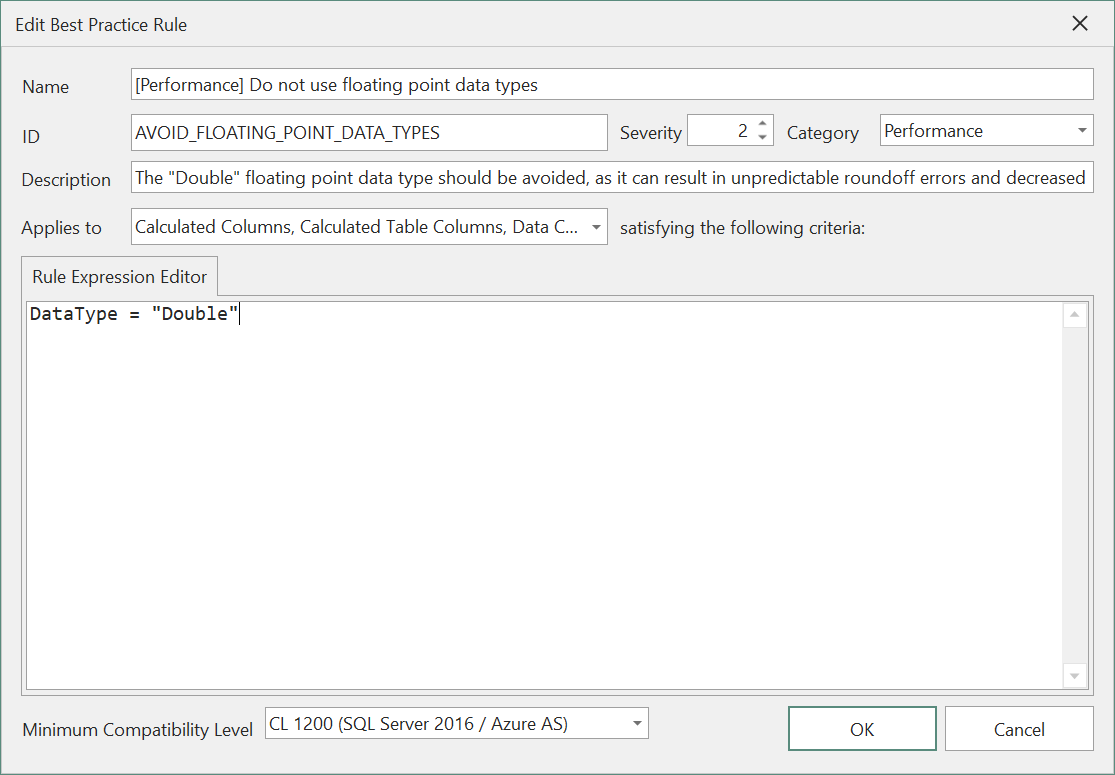
创建新规则时,你必须指定以下详细信息:
- 名称:规则的名称,将显示给 Tabular Editor 的用户
- ID:规则的内部 ID。 在同一规则集中必须唯一。 如果多个规则在不同规则集中具有相同的 ID,则只会应用优先级最高的规则集中的那条规则。
- 严重性:严重性在 Tabular Editor 的 UI 中不会用到,但通过 Tabular Editor 的命令行界面运行最佳实践分析时,这个数值会决定规则违规的“严重”程度。
- 1 = 仅供参考
- 2 = 警告
- 3(及以上)= 错误
- 类别:用于对规则进行逻辑分组,以便更方便地管理规则。
- 描述(可选):可用于描述该规则的用途。 它会在 Best Practice Analyzer 视图中以工具提示形式显示。 你可以在描述字段中使用以下占位符值,以提供更贴合上下文的信息:
%object%返回对当前对象的完全限定的 DAX 引用(如适用)%objectname%仅返回当前对象的名称%objecttype%返回当前对象的类型
- 适用范围:选择该规则应适用的对象类型(一个或多个)。
- 表达式:输入一个 Dynamic LINQ 搜索表达式,该表达式应对那些(在 适用范围 下拉列表中选定的对象类型中)违反规则的对象计算为
true。 Dynamic LINQ 表达式可以访问所选对象类型上可用的 TOM 属性,也可以使用大量标准 .NET 方法和属性。 - 最低兼容级别:某些 TOM 属性并非在所有兼容级别中都可用。 如果你在创建通用规则,请使用此下拉列表指定该规则适用的模型的最低兼容级别。
当规则保存到磁盘上的规则集中时,上述所有属性都会以 JSON 格式存储。 你也可以通过编辑 JSON 文件来添加/编辑/删除规则,同时还能为规则指定 FixExpression 属性。 这是一个字符串,用于生成将应用到模型上的 C# Script,以修复规则违规。
使用 Best Practice Analyzer 视图
Tabular Editor 会在 Best Practice Analyzer 视图中显示最佳实践规则的违规情况。 你还可以在主窗口底部的状态栏中查看规则违规的数量。 要切换到该视图,可以使用 视图 > Best Practice Analyzer 菜单选项,或点击状态栏中的“# BP issues”按钮。
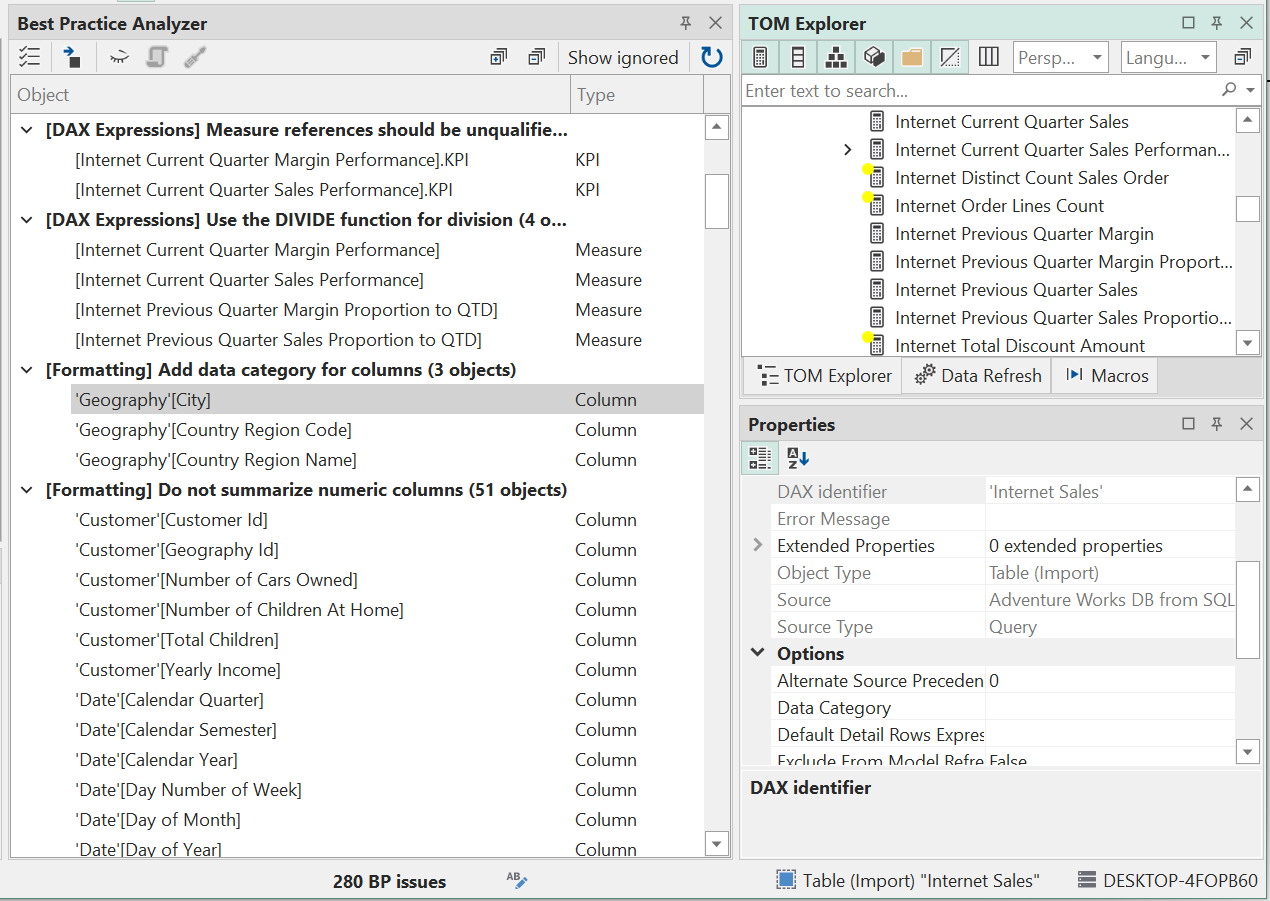
Best Practice Analyzer 视图会显示一个列表,其中包含所有存在违规对象的规则。 每条规则下方都会列出违规对象。 你可以在列表中双击某个对象,以在 TOM Explorer 中定位到该对象。
Tip
企业版用户:内置 BPA 规则会与你定义的任何自定义规则一同显示。 这些规则默认启用,并提供全面的最佳实践指导。 你可以通过 工具 > 管理 BPA 规则... 来管理内置规则;它们会显示在 (内置规则) 集合中。 有关详细信息,请参阅 内置 BPA 规则。
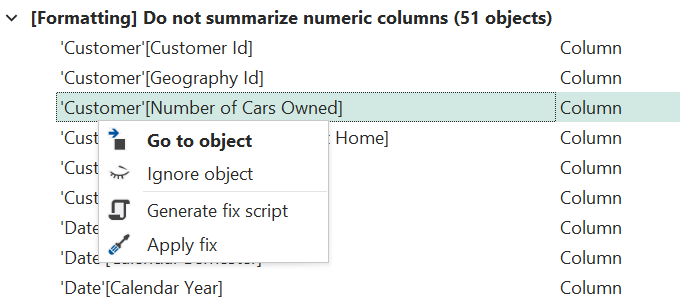
右键点击某个对象时,你会看到如上所示的一组选项。 这些选项包括:
- 转到对象:这与双击对象的效果相同,可在 TOM Explorer 中定位到该对象。
- 忽略对象:这会在对象上添加一条注释,指示 Best Practice Analyzer 在该对象上忽略此特定规则。 被忽略的规则通过其 ID 指定。
- 生成修复脚本:仅当某条规则指定了
FixExpression属性时,此选项才可用。 选择此选项后,Tabular Editor 会基于所选规则(s)的FixExpression创建一个新的 C# Script。 - 应用修复:仅当某条规则指定了
FixExpression属性时,此选项才可用。 选择此选项后,Tabular Editor 会执行所选规则(s)的FixExpression,以自动修复该规则违规问题。
Note
在 Best Practice Analyzer 视图中,你可以按住 Shift 或 Ctrl 键来多选对象。
上述选项也会以工具栏按钮的形式出现在 Best Practice Analyzer 视图 顶部。 此外,还提供用于展开/折叠所有项、显示已忽略的规则/对象,以及执行手动刷新(禁用后台扫描时需要,见下文)的按钮。
禁用 Best Practice Analyzer
在某些情况下,你可能希望禁用 Best Practice Analyzer 的后台扫描。 例如,当某些规则评估耗时较长,或你正在处理非常大的模型时。
你可以在 工具 > 偏好 > Best Practice Analyzer 下,取消勾选 在后台扫描最佳实践违规 来禁用后台扫描。
注意:即使已禁用后台扫描,你仍然可以按上述方式使用 Best Practice Analyzer 视图 的 刷新 按钮手动执行扫描。