C# Script 与宏简介
任何声称能提升你生产力的软件,都应该提供某种方式来自动化用户交互。 在 Tabular Editor 中,你可以为此编写 C# Script。 借助 Tabular Editor 中的 C# Script,例如你可以:
- 自动创建 TOM 对象,例如度量值、表、计算项
- 与 TOM Explorer 中当前选定的对象(s)交互
- 自动为多个对象分配属性
- 以多种格式导入和导出元数据,用于审计或编写文档
如果脚本修改了你的模型元数据,你可以立即在 TOM Explorer 和属性视图中看到这些修改。 此外,你还可以撤销脚本更改,将模型元数据有效回滚到脚本执行之前的状态。 如果脚本执行失败,默认会自动回滚更改。
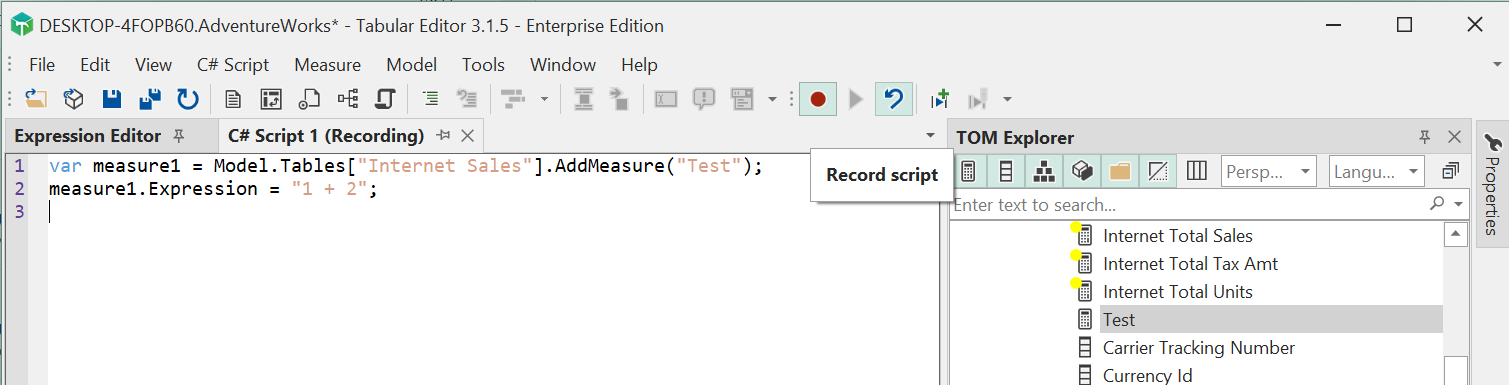
Tabular Editor 3 内置一个简单的Script recorder,当你对模型进行更改时,它会逐步添加脚本代码行,帮助你学习所使用的语法。
脚本可以保存为独立文件(.csx 扩展名),并可在 Tabular Editor 用户之间共享。 此外,脚本还可以保存为可复用的宏,从而让脚本与 Tabular Editor 的用户界面更紧密地集成。
创建脚本
要创建新的 C# 脚本,请使用菜单 文件 > 新建 > C# Script。 注意:即使 Tabular Editor 里没有加载任何模型,也能用这个选项。
在你的第一个脚本中,输入以下代码:
Info("Hello world!");
按 F5 运行代码。
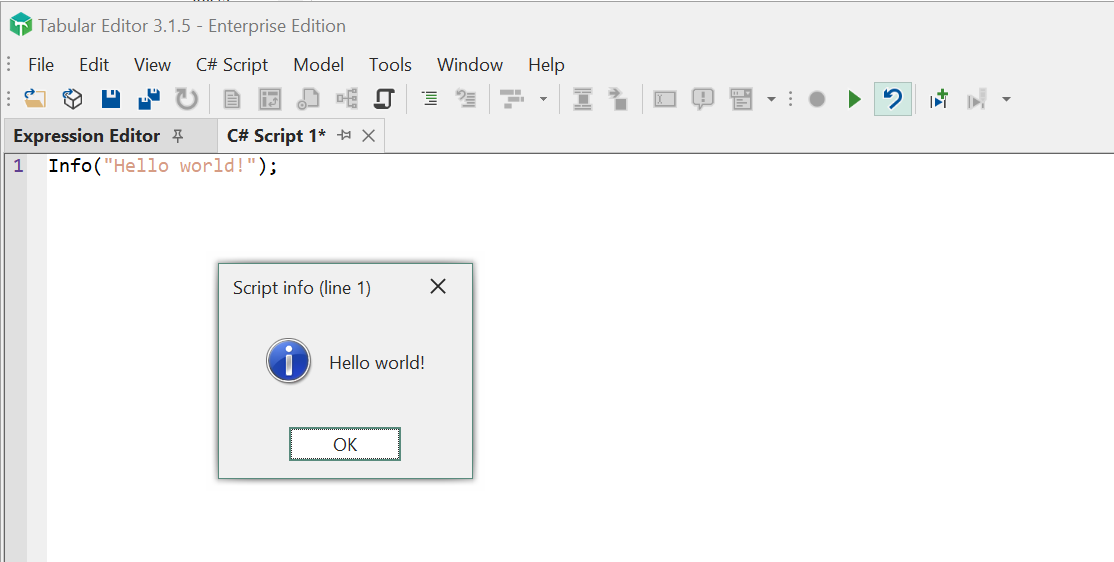
如果你在输入代码时出现错误,所有语法错误都会在 信息视图 中显示。
- 要将脚本保存为文件,只需点击 文件 > 保存(Ctrl+S)即可。
- 要从文件打开脚本,请使用 文件 > 打开 > 文件...(Ctrl+O)选项。 “打开文件”对话框默认会查找扩展名为
.cs或.csx的文件。
使用 Script recorder 功能
当 C# Script 脚本视图处于焦点时,你可以在 Tabular Editor 中通过 C# Script > 录制脚本 菜单选项启动 Script recorder。 在录制期间,你对模型元数据所做的任何更改,都会让脚本中追加相应的代码行。 请注意,在停止录制之前,你无法手动编辑脚本。
访问模型元数据
要访问当前加载的模型中的特定对象,你需要使用 C# 语法在 Tabular Object Model (TOM) 层次结构中进行导航。 该层次结构的根节点是 Model 对象。
下面的脚本会输出当前加载模型的名称。 如果未加载任何模型,将显示警告。
if(Model != null)
    Info("当前模型的名称为: " + Model.Name);
else
    Warning("当前未加载任何模型!");
Model 对象是对 Microsoft.AnalysisServices.Tabular.Model 类的封装,公开其中一部分属性,并额外提供了一些便捷的方法和属性。
要访问某个特定的度量值,你需要知道该度量值的名称,以及它所在表的名称:
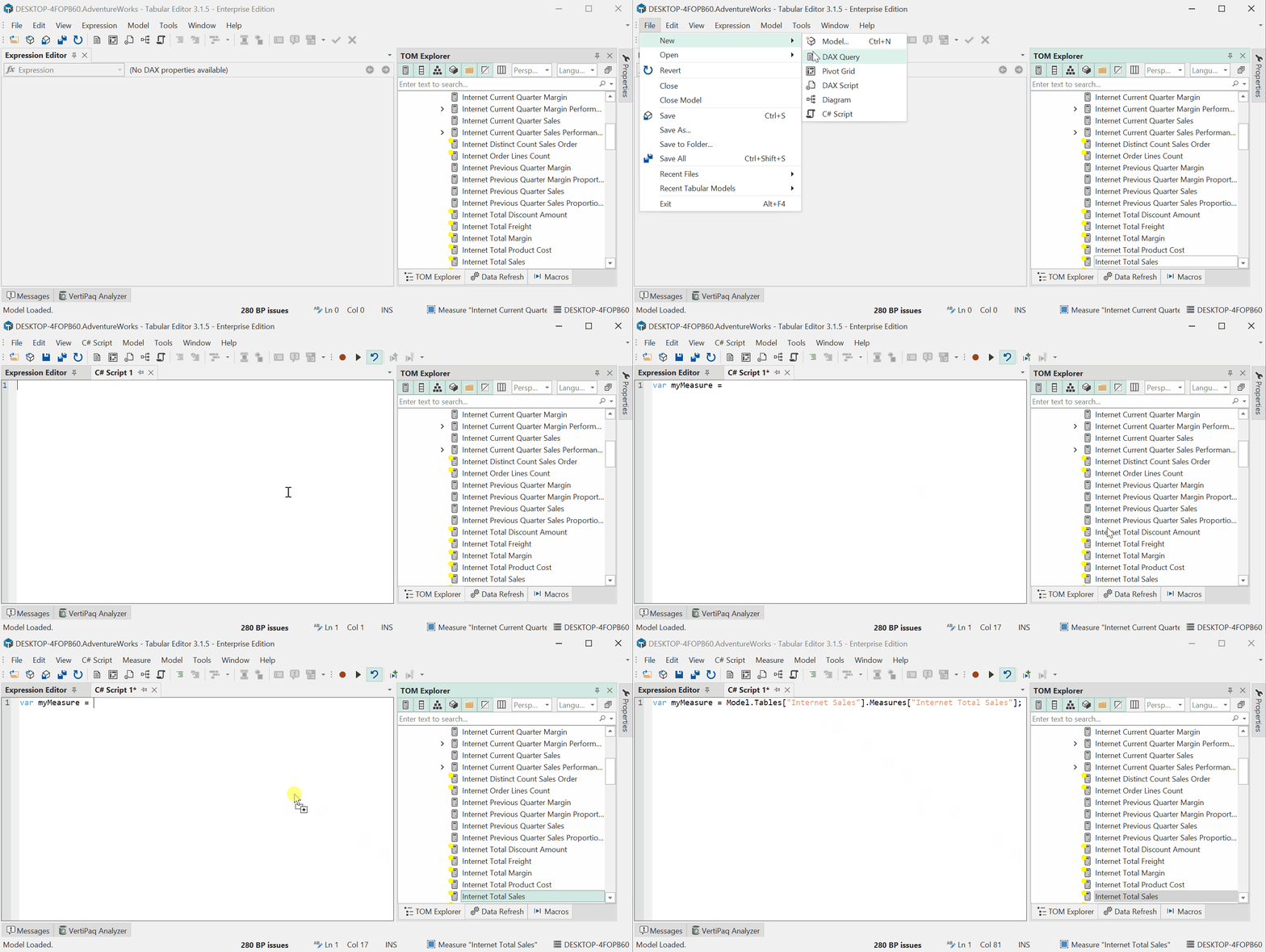
var myMeasure = Model.Tables["Internet Sales"].Measures["Internet Total Sales"];
myMeasure.Description = "此度量值的公式为: " + myMeasure.Expression;
上述脚本的第 1 行在“Internet Sales”表上定位到“Internet Total Sales”度量值,然后将该度量值的引用存入 myMeasure 变量。
脚本的第 2 行根据一段硬编码字符串以及该度量值的(DAX)表达式来设置度量值的说明。
Tabular Editor 可以自动生成引用特定对象的代码:将对象从 TOM Explorer 拖放到 C# Script 视图即可。
Tabular Editor 中的大多数 TOM 对象(表、列、度量值等) 公开的属性集与直接使用 AMO/TOM 客户端库时可用的属性集相同。 因此,你可以参考 Microsoft 的 AMO/TOM 文档,了解有哪些可用属性。 例如,此处 提供了可用度量值属性的文档。
访问当前 TOM Explorer 的选中项
为了让脚本可复用,仅仅像上面那样通过名称直接引用模型中的对象通常远远不够。 相反,引用 Tabular Editor 的 TOM Explorer 视图 中当前选中的对象(一个或多个)会更有用。 这可以通过使用 Selected 对象来实现。
Info("你当前已选择: " + Selected.Measures.Count + " 个度量值(s)。");
Selected 对象本身是一个集合,包含当前选中的所有对象,包括所选显示文件夹中的对象。 此外,Selected 对象还包含多个属性,便于引用特定对象类型,例如上例中的 .Measures 属性,即度量值集合。 一般来说,这些属性同时提供复数形式(.Measures,度量值集合)和单数形式(.Measure,度量值)。 前者是一个可供你迭代的集合;如果当前选择不包含该类型的任何对象,它将为空。后者则是对当前所选对象的引用,只有在且仅在恰好选中了一个该类型对象时才会有值。
实用脚本片段 文章包含了许多示例脚本,展示如何使用 Selected 对象来完成各种任务。
与用户交互
在上面的示例中,我们使用 Info(...) 和 Warning(...) 全局方法,以不同方式向用户显示信息。 Tabular Editor 提供了不少这类全局方法以及扩展方法,用于显示与收集信息,以及处理其他常见任务。 最常用的如下:
void Output(object value)- 暂停脚本执行,并显示所提供对象的详细信息。 如果提供的对象是 TOM 对象或 TOM 对象集合,将显示其所有属性的详细视图。void SaveFile(string filePath, string content)- 将文本数据保存到文件的便捷方式。string ReadFile(string filePath)- 从文件加载文本数据的便捷方式。string ExportProperties(IEnumerable<ITabularNamedObject> objects, string properties = "...")- 将多个对象的一组属性导出为 TSV 字符串的便捷方式。void ImportProperties(string tsvData)- 将 TSV 字符串中的属性导入多个对象的便捷方式。string ConvertDax(dax, useSemicolons)- 在 US/UK 与非 US/UK 区域设置之间相互转换 DAX 表达式。 如果useSemicolons为 true(默认),dax字符串会从 US/UK 本地格式转换为非 US/UK 格式。 也就是说,逗号(列表分隔符)会转换为分号,句点(小数分隔符)会转换为逗号。 如果将useSemicolons设为 false,则反之亦然。void FormatDax(IEnumerable<IDaxDependantObject> objects, bool shortFormat, bool? skipSpace)- 对所提供集合中的所有对象的 DAX 表达式进行格式化void FormatDax(IDaxDependantObject obj)- 将对象加入队列,以便在脚本执行完成后,或调用CallDaxFormatter方法时,对其 DAX 表达式进行格式化。void CallDaxFormatter(bool shortFormat, bool? skipSpace)- 对截至目前已入队对象的所有 DAX 表达式进行格式化void Info(string message)- 显示一条信息。void Warning(string message)- 显示一条警告信息。void Error(string message)- 显示一条错误信息。measure SelectMeasure(Measure preselect = null, string label = "...")- 显示所有度量值的列表,并提示你选择一个。T SelectObject<T>(this IEnumerable<T> objects, T preselect = null, string label = "...") where T: TabularNamedObject- 显示提供的对象列表,提示你选择一个,并返回该对象(如果按下“取消”按钮,则返回 null)。IList<T> SelectObjects<T>(this IEnumerable<T> objects, IEnumerable<T> preselect = null, string label = "...") where T: TabularNamedObject- 显示提供的对象列表,提示你选择任意数量的对象,并返回所选对象的列表(如果按下“取消”按钮,则返回 null)。
将脚本保存为宏
你经常使用的脚本可以保存为可重复使用的宏,每次启动 Tabular Editor 时都能使用。 此外,宏会自动集成到 TOM Explorer 视图 的上下文菜单中;你甚至可以使用 工具 > 自定义... 选项,将宏添加到现有或自定义的菜单和工具栏。
要将脚本保存为宏,请使用 C# Script > 保存为宏... 选项。
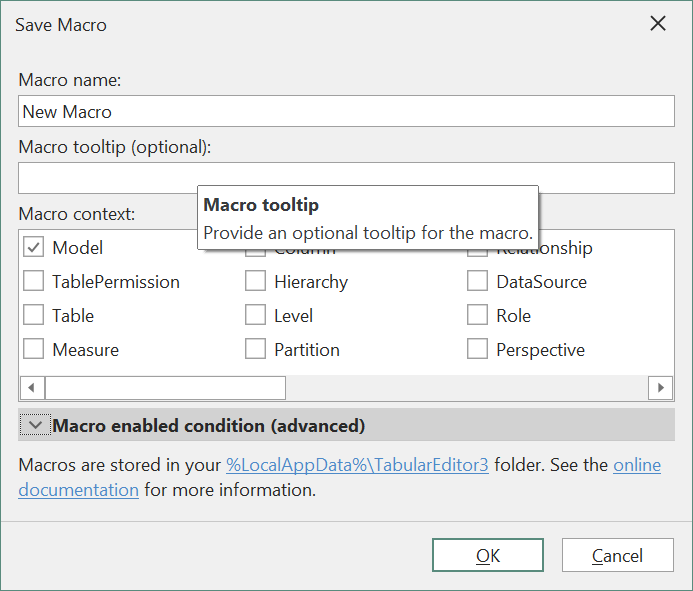
给你的宏起个名字。 你可以使用反斜杠将宏组织到文件夹中。例如,名称 "My Macros\Test" 会在 TOM Explorer 的上下文菜单中创建一个 "My Macros" 子菜单,并在该子菜单中提供一个 "Test" 菜单选项,用于调用该脚本。
你还可以提供一个可选的工具提示,当鼠标悬停在宏创建的菜单选项上时会显示该提示。
你还需要指定宏上下文,用来规定需要选中哪些类型(一种或多种)的对象,宏才会在上下文菜单中可用。
最后,你可以在 宏启用条件(高级) 下指定一个应计算为 true/false 的 C# 表达式(通常基于 Selected 或 Model 对象)。 这样你就可以根据当前选择,更细粒度地控制宏是否应启用。 例如,你可以使用以下表达式:
Selected.Measures.Count == 1
仅当恰好选中 1 个度量值时才启用宏。
管理宏
你可以在宏视图中查看之前保存的所有宏。 要将此视图置于前台,请使用 视图 > 宏 菜单项。 该视图可让你:
- 重命名宏(只需将光标放到 Name 列中,然后输入新名称)
- 删除宏。 选中它,然后单击宏列表上方的红色“X”按钮。
- 编辑宏。 在列表中双击该宏(双击列表的“Id”列)。 这会在新的 C# Script 视图中打开该宏,你可以在那里修改代码。 按 Ctrl+S 保存代码更改。 如果你需要编辑其他宏属性(工具提示、宏上下文等),请使用 C# Script > Edit Macro... 菜单项。