表格预览
表格预览 会逐行显示单个表的内容,无需编写查询。在 TOM Explorer 视图 中右键单击表并选择 预览数据,或选中该表后按 Ctrl+R。
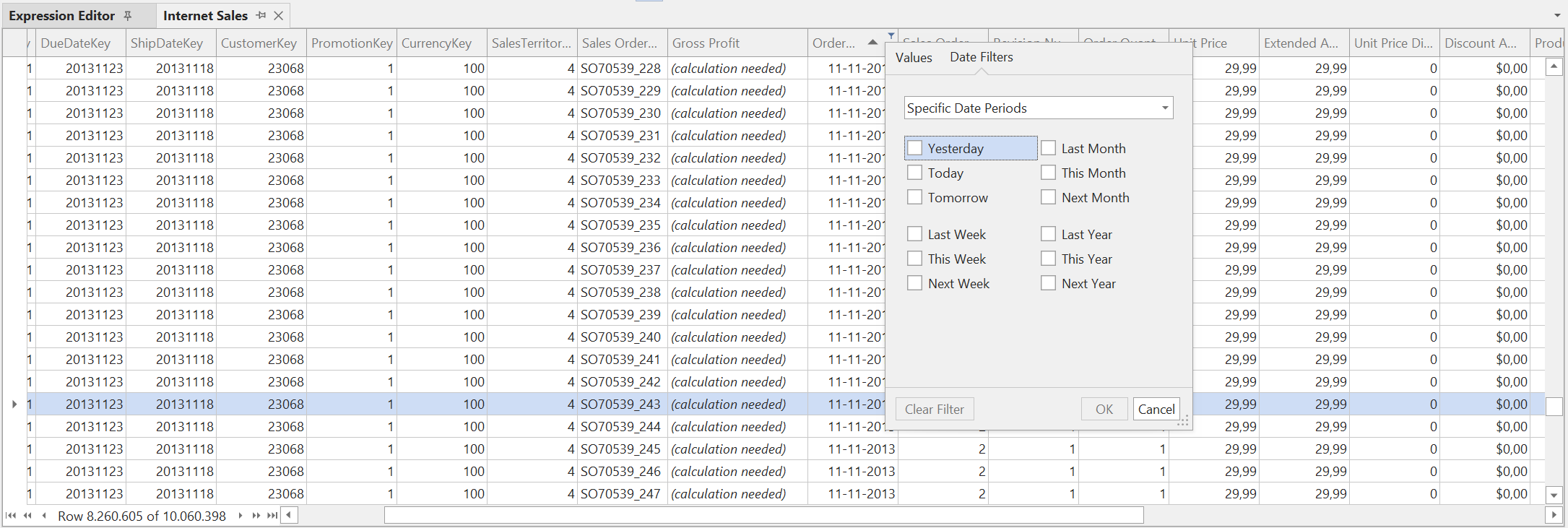
你可以同时打开多个表的预览,并按自己的需要任意排列。每个预览都是普通文档,因此可以停靠、浮动,或移到第二台显示器上。
查看网格
Tabular Editor 会执行一个 DAX 查询,只返回当前视图可显示的行数;随着你滚动,会再分页加载更多行。可滚动的范围取决于存储模式和引擎:
| 表 | 滚动 |
|---|---|
导入模式:在支持 WINDOW 的引擎上,且该表具有主键 |
整个表。分页会基于主键使用 WINDOW |
导入模式,不支持 WINDOW 或该表没有主键 |
仅显示前几行;预览中会说明已禁用滚动 |
| DirectQuery | 仅显示前几行,最多到 行数限制 偏好设置的上限;提示信息会说明原因 |
预览元数据会在当前会话中缓存,因此重新打开预览时不会再次查询服务器。例如,如果模型是在 Tabular Editor 外部处理的,可以使用 刷新预览 重新读取预览内容。
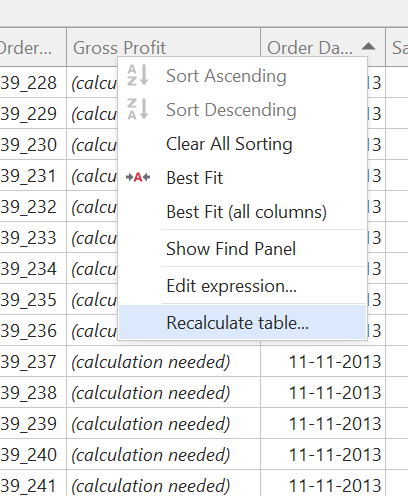
如果某个计算列处于无效状态,其单元格会显示 (需要计算)。使用工具栏上的 计算表格,或在列的右键菜单中选择 重新计算表格...,即可将其更新到最新状态。
列顺序
默认情况下,列会按引擎返回的顺序显示,这大致就是内部列顺序,因此看起来往往比较随意。在 @preferences 中勾选 按字母顺序排序表格预览列,即可让它们改为按 TOM Explorer 使用的相同顺序排列。
在宽表中查找列
在 TOM Explorer 视图 中选择某一列时,预览会滚动到该列并将其高亮显示。该功能默认开启。你可以在工具栏上取消 跟踪所选列,仅对单个预览关闭;也可以在 @偏好 中为所有预览关闭。
工具栏
表格预览 工具栏和对应的 表格预览 菜单包含相同的命令:
| 命令 | 作用 |
|---|---|
| 身份模拟... | 选择预览查询运行时使用的身份,以查看特定用户会看到的数据 |
| 刷新预览 | 重新读取该表,并丢弃缓存的元数据 |
| 自动刷新 | 每当已部署的模型发生更改时,自动刷新此预览。新建预览的默认设置来自 @偏好 |
| 跟踪所选列 | 如上所述,跟随 TOM Explorer 中的列选择 |
| 计算表格 | 重新计算该表的计算列 |
右键菜单
除了标准网格命令(排序、筛选、自动调整列宽、列选择器)之外,预览网格还增加了:
| 命令 | 显示位置 | 作用 |
|---|---|---|
| 锁定列宽 | 列标题 | 防止在滚动并分页加载更多行时,网格自动重新调整列宽 |
| 编辑表达式... | 计算列的列标题 | 在 表达式编辑器 中打开该列的 DAX 表达式 |
| 重新计算计算表格... | 未保持最新的计算列标题 | 重新计算该表格 |
| 显示实际 DAX 查询... | 网格中的任意位置 | 打开一个新的可编辑 DAX 查询 文档,其中包含生成预览的查询 |
显示实际 DAX 查询
显示实际 DAX 查询... 会提取预览当前正在运行的查询,包括你在网格中应用的所有筛选和排序,对其进行格式化,并将其作为新的 DAX 查询文档打开。系统不会自动执行它;准备好后,编辑并运行即可。
我们有意省略了分页封装,因此你拿到的是针对当前正在查看的数据的查询,而不是只针对当前一屏数据的查询。
Note
DAX 查询 视图在其结果网格上也有一个同名命令,但它的作用不同:它会在只读窗口中显示上次执行的查询,而不是打开一个新文档。
筛选
每个列标题都有一个筛选下拉菜单,列出该列的不同值。对于具有许多不同值的列,该列表会按 Max 限制。过滤器下拉列表中的值数 限制,位于 @preferences 下,默认值为 5,000。超过上限的值不会列出,也无法直接勾选。如果需要这些值,可以提高上限,但请注意,打开下拉菜单时会运行开销更大的查询。
偏好设置
本页提到的所有设置都位于 工具 > 偏好 > 数据浏览 > 表格预览 下。完整列表请参见 @preferences。