Conociendo la interfaz de usuario de Tabular Editor 3
Este artículo describe la interfaz de usuario de Tabular Editor 3.
Elementos básicos de la interfaz de usuario
La primera vez que inicies Tabular Editor 3 y cargues un modelo semántico, se te mostrará una interfaz como la que aparece en la captura de pantalla siguiente.
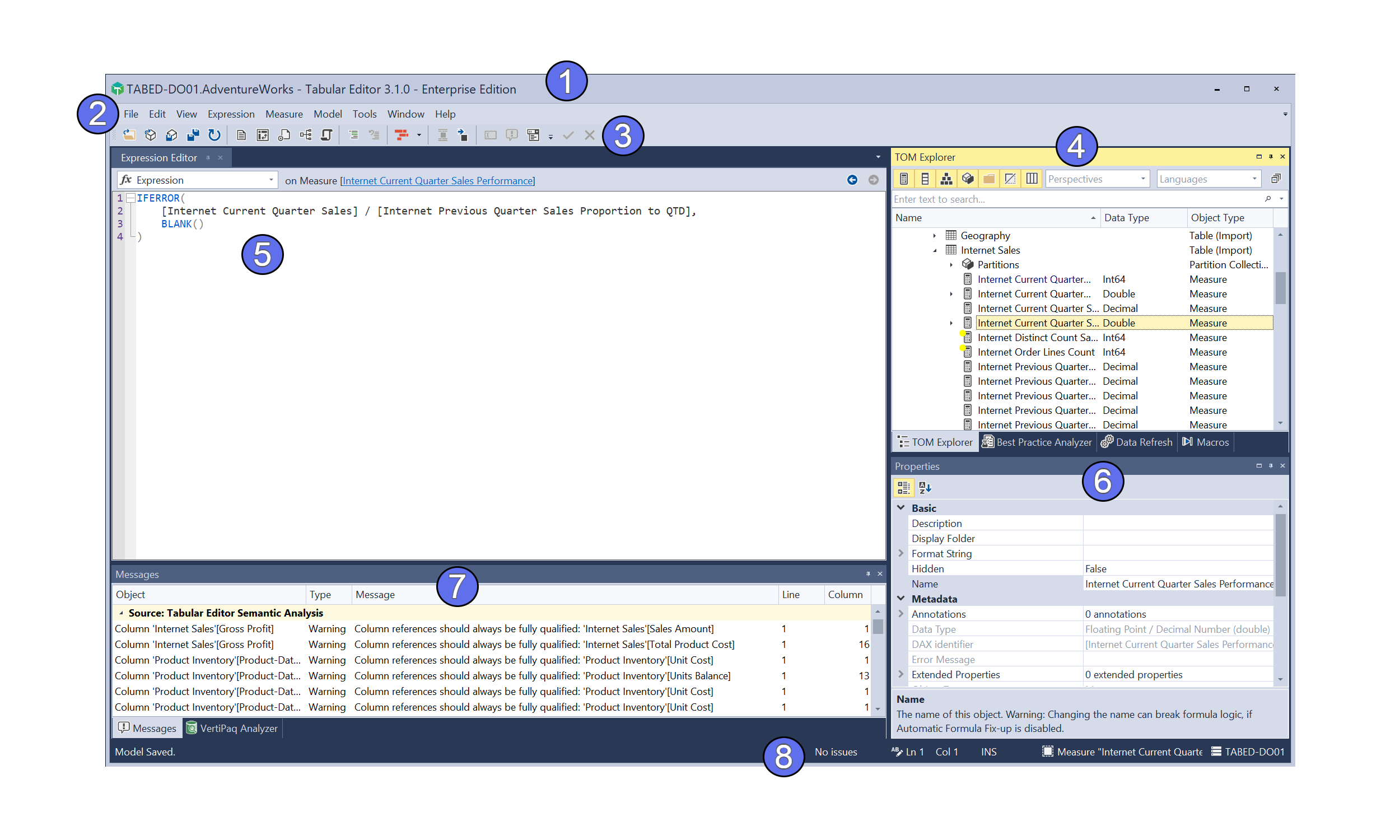
- Barra de título: Muestra el nombre del archivo cargado actualmente y, si está conectado, la base de datos de Analysis Services o el Dataset de Power BI.
- Barra de menús: La barra de menús te da acceso a todas las funciones de Tabular Editor 3. Consulta Menús para ver una guía detallada de todos los elementos del menú.
- Barras de herramientas: Las barras de herramientas te dan acceso rápido a las funciones más utilizadas. También puedes acceder desde los menús a todas las funciones disponibles en la barra de herramientas. Puedes personalizar las barras de herramientas y sus botones en Herramientas > Personalizar...
- Vista del Explorador TOM: Una vista jerárquica de tu modelo de datos, con todos los objetos disponibles. de los metadatos del Tabular Object Model (TOM) que representan tu modelo de datos. Los botones de alternancia de la parte superior te permiten filtrar qué objetos se muestran. El cuadro de búsqueda te permite filtrar objetos por nombre.
- Editor de expresiones: El editor de expresiones ofrece una forma rápida de editar cualquier expresión DAX, SQL o M del objeto seleccionado actualmente en el Explorador TOM. Si cierras el editor de expresiones, puedes volver a abrirlo haciendo doble clic en un objeto del Explorador TOM. El menú desplegable de la parte superior te permite cambiar entre distintas propiedades de expresión, en caso de que el objeto seleccionado actualmente tenga más de una (por ejemplo, los KPI tienen Expresiones de objetivo, Expresiones de estado y Expresiones de tendencia, que son 3 expresiones DAX diferentes que pertenecen al mismo objeto KPI).
- Vista de propiedades: Una vista detallada de todas las propiedades TOM disponibles para el/los objeto(s) seleccionados actualmente en el Explorador TOM. La mayoría de las propiedades se pueden editar desde la cuadrícula, incluso cuando hay varios objetos seleccionados. Algunas propiedades (como "Format String", "Connection String" y "Miembros de rol") tienen cuadros de diálogo emergentes o editores de colecciones que puedes abrir haciendo clic en el botón de puntos suspensivos dentro de la celda del valor de la propiedad.
- Vista de mensajes: Tabular Editor 3 analiza continuamente las expresiones DAX de tu modelo para detectar errores semánticos. Cualquier error de este tipo se muestra aquí. Además, los mensajes que se muestran en esta vista pueden provenir de scripts de C# o de mensajes de error generados por Analysis Services.
- Barra de estado: La barra de estado ofrece diversa información contextual sobre la selección actual, los hallazgos de Best Practice Analyzer, etc.
Hay varias vistas adicionales disponibles, con distintos propósitos. Más información en la sección del menú Ver.
Personalización de la interfaz de usuario
Todos los elementos de la interfaz de usuario se pueden redimensionar o reorganizar para adaptarlos a tus necesidades. Incluso puedes arrastrar vistas individuales fuera de la vista principal, dividiendo así una instancia de Tabular Editor 3 entre varios monitores. Tabular Editor 3 guardará la personalización al cerrar la aplicación y la cargará automáticamente la próxima vez que se inicie.
Elegir un diseño diferente
Para restablecer la aplicación al diseño predeterminado, elige la opción Ventana > Diseño predeterminado. Los usuarios de Tabular Editor 2.x pueden preferir la opción Ventana > Diseño clásico, que coloca el Explorador TOM en el lado izquierdo de la pantalla y la vista de propiedades debajo del Editor de expresiones.
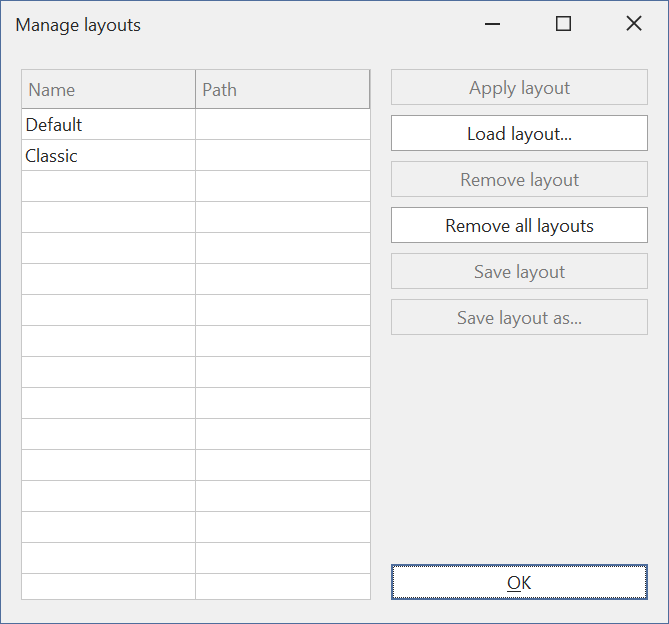
Usa la opción Ventana > Capturar diseño para guardar un diseño personalizado, de modo que pase a estar disponible como una nueva opción de diseño en el menú Ventana, lo que te permite alternar rápidamente entre distintos diseños. Usa la opción Ventana > Diseños... para abrir una lista de todos los diseños disponibles, lo que te permite aplicar, cargar, eliminar y guardar diseños. Al guardar un diseño en disco, el resultado es un archivo .xml que puedes compartir con otros usuarios de Tabular Editor 3.
Opciones de acoplamiento de ventanas
Al reorganizar vistas y documentos en Tabular Editor 3, puedes elegir acoplar ventanas en distintas áreas de la interfaz. Al arrastrar una ventana a una nueva posición, aparecerán indicadores de acoplamiento que te mostrarán las ubicaciones de acoplamiento disponibles.
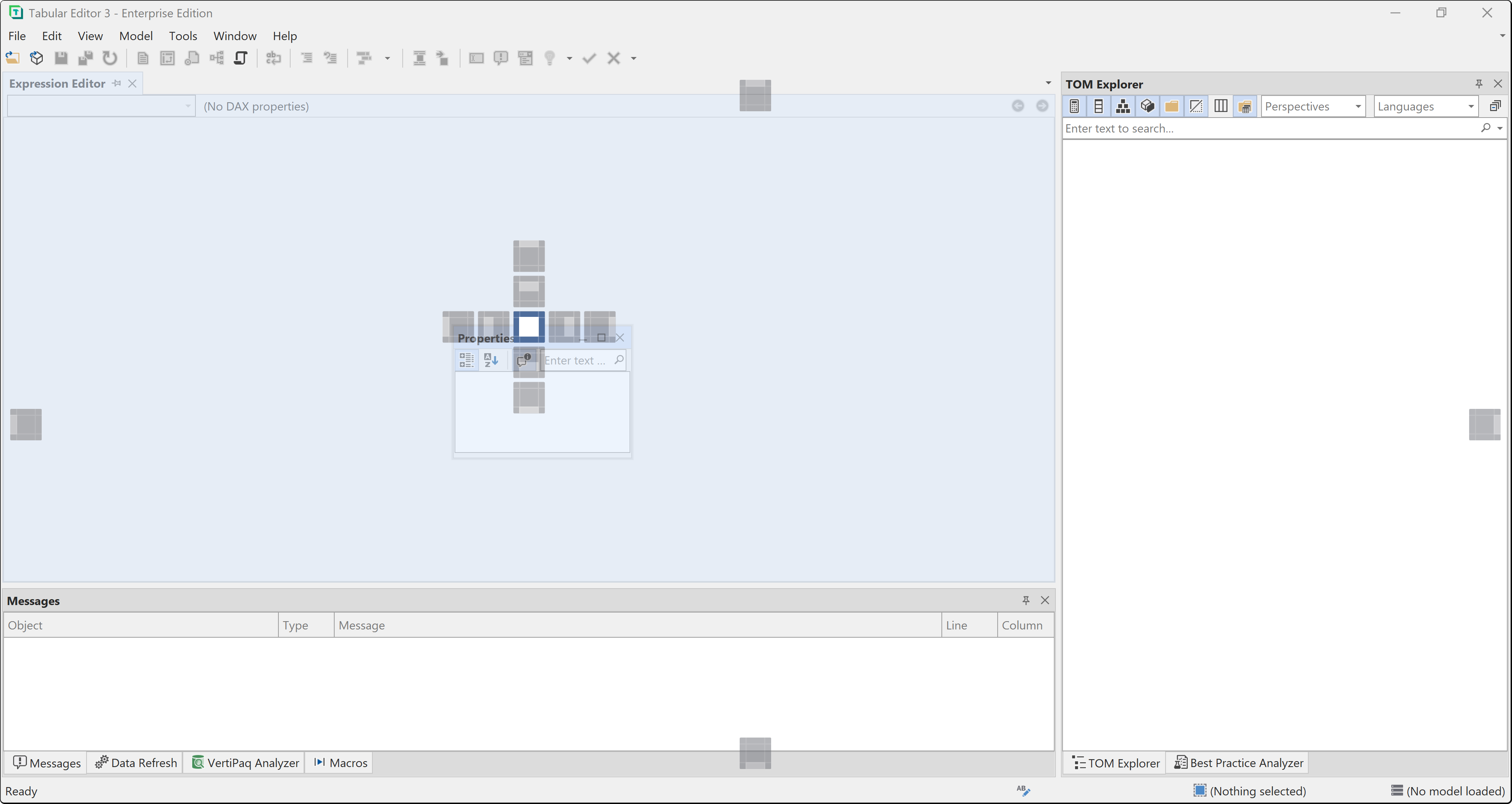
Hay dos formas principales de acoplar ventanas, cada una con un propósito diferente:
Acoplamiento como pestaña de documento (indicador central): Cuando arrastras una ventana al indicador de acoplamiento central, se colocará en el área principal de documentos. Las ventanas acopladas de esta forma se convierten en pestañas de documento que:
- Se pueden recorrer con Ctrl+Tab
- Se muestran en el área principal de trabajo junto con otros documentos, como consultas DAX, scripts y diagramas
- No admiten la función de ocultación automática
Acoplamiento como ventana de herramientas (indicadores de borde): Cuando arrastras una ventana a los indicadores de acoplamiento de la izquierda, derecha, arriba o abajo, se acoplará como una ventana de herramientas. Las ventanas de herramientas:
- No son accesibles mediante Ctrl+Tab
- Muestran un icono de chincheta que permite la ocultación automática (la ventana se contrae cuando no se está usando)
- Se comportan de forma similar a otras ventanas de herramientas, como el Explorador TOM y la vista de mensajes
- Se pueden acoplar en varias posiciones alrededor del área principal de documentos
Tip
El tamaño de una ventana acoplada lo determina el espacio disponible en el área en la que decidas acoplarla, no la opción de acoplamiento en sí. Puedes cambiar el tamaño de las ventanas arrastrando los separadores entre ellas.
Cambiar temas y paletas
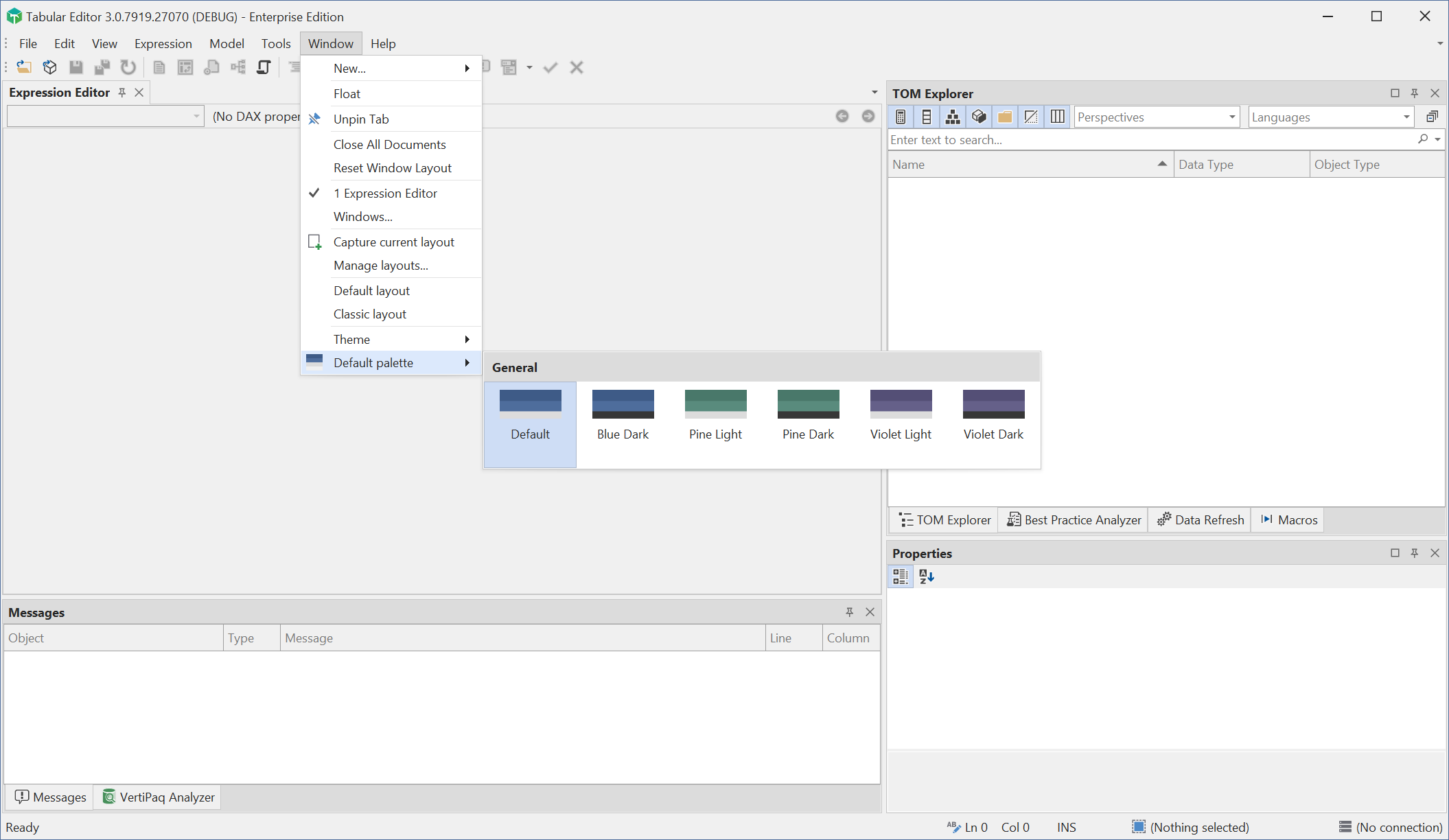
Puedes cambiar el aspecto visual de Tabular Editor 3 eligiendo un tema o una paleta diferentes. Tabular Editor 3 incluye cinco temas diferentes (a veces llamados "skins"), disponibles en el menú Ventana > Tema:
- Basic y Bezier (basados en vectores, funcionan bien en pantallas high-DPI)
- Azul, oscuro y claro (basados en ráster; no se recomiendan para pantallas de alta densidad DPI)
Para los temas basados en vectores (Basic y Bezier), usa la opción de menú Ventana > Paleta predeterminada para cambiar los colores que usa el tema.
Menús
La siguiente sección describe los menús de Tabular Editor 3 con más detalle.
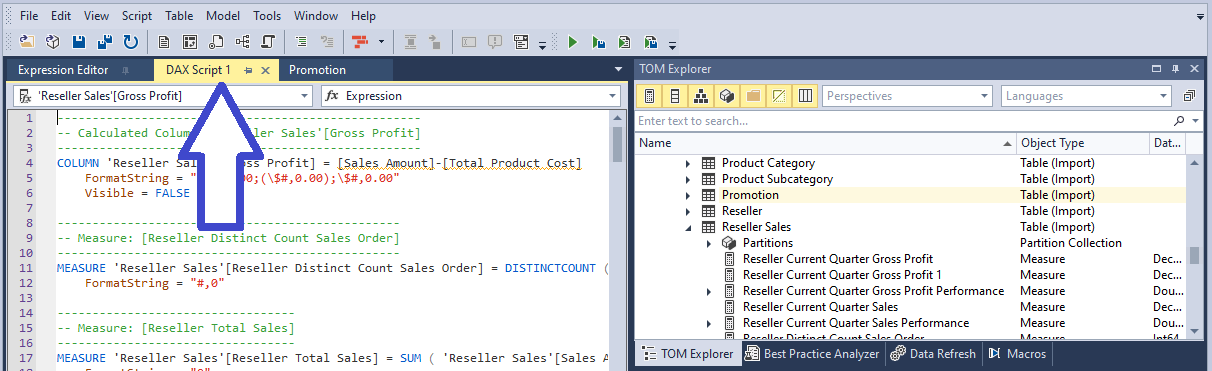
En la siguiente sección usamos el término Documento activo para indicar que el cursor está dentro de un documento, como el Editor de expresiones o la pestaña "Script DAX 1" de la captura de pantalla siguiente. Algunos atajos de teclado y elementos de menú se comportan de forma diferente dependiendo de si hay o no un documento activo, y de qué tipo de documento esté activo.
Note
Los menús y las barras de herramientas están bloqueados de forma predeterminada para evitar cambios de posición accidentales. Para desbloquearlos, ve a Herramientas > Personalizar... > Opciones y desmarca la opción Bloquear menús y barras de herramientas
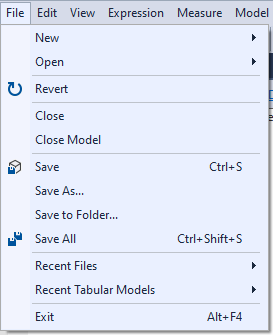
Archivo
El menú Archivo contiene principalmente elementos de menú para cargar y guardar metadatos del modelo, así como archivos y documentos auxiliares.
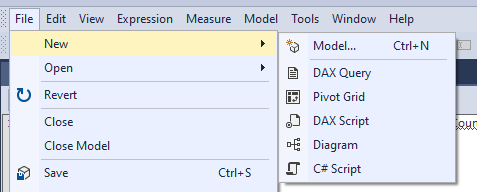
Nuevo: Abre un submenú que te permite crear un Data model nuevo y en blanco (Ctrl+N) o crear varios archivos auxiliares, como una nueva Consulta DAX o un nuevo Script DAX (archivos de texto) o un diagrama del Data model (archivo JSON). Los archivos auxiliares (con la excepción de los C# Scripts) solo se pueden crear cuando ya hay un modelo cargado en Tabular Editor.
Important
La opción Nuevo > Modelo... no está disponible en la Edición de escritorio de Tabular Editor 3, ya que esta edición solo puede usarse como herramienta externa para Power BI Desktop. Más información.
Abrir: Abre un submenú con opciones para cargar un Data model desde varias fuentes, así como una opción para cargar cualquier otro tipo de archivo. Los elementos del submenú son:
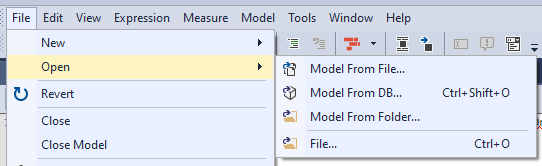
Modelo desde archivo... Abre los metadatos del modelo desde un archivo, como un .bim o .pbit.
Modelo desde BD... Especifique los detalles de conexión XMLA de Analysis Services o Power BI, o conéctese a una instancia local de Analysis Services (como el servidor de Workspace Integrada de Visual Studio o Power BI Desktop), para cargar los metadatos del modelo desde un modelo tabular que ya se ha implementado.
Modelo desde carpeta... Abre los metadatos del modelo desde una estructura de carpetas que se guardó previamente con cualquier versión de Tabular Editor.
Archivo... muestra un cuadro de diálogo que permite abrir cualquier tipo de archivo compatible con Tabular Editor 3, según la extensión del nombre del archivo. Consulta Tipos de archivo compatibles para obtener más información.
Importar desde Metric View YAML... Importa metadatos del modelo desde un archivo YAML de Databricks Metric View.
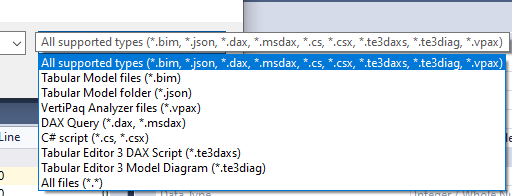
Important
En Tabular Editor 3 Edición de escritorio, las opciones Open > Model from file... y Open > Model from folder... no están disponibles y el cuadro de diálogo Open > File... solo permite abrir archivos compatibles, no archivos que contengan metadatos.
- Revertir: Esta opción te permite volver a cargar los metadatos del modelo desde el origen, descartando cualquier cambio realizado en Tabular Editor que aún no se haya guardado. Esta opción resulta útil cuando Tabular Editor 3 se usa como una herramienta externa para Power BI Desktop y se realiza un cambio en Power BI Desktop mientras Tabular Editor 3 está conectado. Al elegir Revertir, Tabular Editor 3 puede volver a cargar los metadatos del modelo desde Power BI Desktop sin tener que reconectarse.
- Cerrar documento (Ctrl+W): Cierra el documento o panel activo en el área principal, como una Consulta DAX, un C# Script, un diagrama del modelo de datos o cualquier otra vista que tenga el foco. Si el documento tiene cambios sin guardar, Tabular Editor te pedirá que los guardes antes de cerrar. Este comando tiene en cuenta el contexto y cerrará el elemento que esté activo actualmente en el área de trabajo principal.
- Cerrar modelo: Descarga de Tabular Editor los metadatos del modelo actualmente cargado. Si has realizado cambios en los metadatos, Tabular Editor te pedirá que los guardes antes de cerrar.
- Guardar: Guarda el documento activo en el archivo de origen. Si no hay ningún documento activo, esta opción guarda los metadatos del modelo en el origen, que puede ser un archivo Model.bim, un archivo Database.json (estructura de carpetas), una instancia conectada de Analysis Services (incluido Power BI Desktop) o el punto de conexión XMLA de Power BI.
- Guardar como...: Te permite guardar el documento activo como un archivo nuevo. Si no hay ningún documento activo, te permite guardar los metadatos del modelo como un archivo nuevo en formato .bim (basado en JSON).
- Guardar en carpeta...: Te permite guardar los metadatos del modelo como una estructura de carpetas.
- Guardar todo: Guarda a la vez todos los documentos y metadatos del modelo que estén sin guardar.
- Archivos recientes: Muestra una lista de archivos auxiliares usados recientemente, para que puedas volver a abrirlos rápidamente.
- Modelos tabulares recientes: Muestra una lista de archivos o carpetas de metadatos de modelos usados recientemente, lo que te permite volver a cargar rápidamente los metadatos del modelo desde uno de ellos.
Important
En Tabular Editor 3 Edición de escritorio, las opciones Guardar en carpeta y Modelos tabulares recientes están deshabilitadas. Además, la opción Guardar como solo está habilitada para archivos auxiliares.
- Salir: Cierra la aplicación Tabular Editor 3. Antes de cerrar la aplicación, se te pedirá que guardes cualquier archivo sin guardar o los metadatos del modelo que no se hayan guardado.
Editar
El menú Editar contiene los elementos de menú estándar de las aplicaciones de Windows para editar un documento o realizar cambios en los metadatos del modelo cargado actualmente.
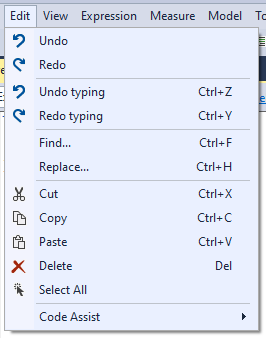
- Deshacer: Esta opción deshace el último cambio realizado en los metadatos del modelo. Cuando no hay ningún documento activo, el conocido acceso directo CTRL+Z se asigna a esta opción.
- Rehacer: Esta opción rehace el último deshacer aplicado a los metadatos del modelo. Cuando no hay ningún documento activo, el conocido acceso directo CTRL+Y se asigna a esta opción.
- Reemplazar: Muestra el cuadro de diálogo "Buscar y reemplazar" con la pestaña "Reemplazar" seleccionada. Más información.
- Buscar: Muestra el cuadro de diálogo "Buscar y reemplazar" con la pestaña "Buscar" seleccionada. Más información.
- Cortar / Copiar / Pegar: Son las conocidas operaciones de edición de Windows. Si hay un documento activo, se aplican a la selección de texto dentro de ese documento. En caso contrario, estas opciones se pueden usar para manipular objetos en el Explorador TOM. Por ejemplo, puede duplicar varias medidas manteniendo pulsada la tecla SHIFT o CTRL mientras selecciona las medidas en el Explorador TOM y, después, pulsando CTRL+C y luego CTRL+V.
- Eliminar: Elimina el texto seleccionado en el documento activo o el/los objeto(s) seleccionados actualmente en el Explorador TOM si no hay ningún documento activo.
Note
Por lo general, Tabular Editor solo solicita confirmación al eliminar objetos cuando hay varios objetos seleccionados o cuando existen dependencias del/de los objeto(s) que se están eliminando. La eliminación de objetos se puede deshacer mediante la opción Deshacer (CTRL+Z).
- Seleccionar todo: Selecciona todo el texto del documento activo o todos los objetos que pertenecen al mismo elemento padre en el Explorador TOM.
- Code Assist: Esta opción está disponible cuando se edita código DAX. Proporciona un acceso directo a varias funciones de Code Assist relevantes para la edición de código DAX. Consulte editor de DAX para obtener más información.
- Ajuste de línea: Activa o desactiva el ajuste de línea en el documento de texto activo.
Vista
El menú Vista le permite navegar entre las distintas vistas de la interfaz de usuario de Tabular Editor 3. Si una vista está oculta, al hacer clic en el título de la vista en este menú se volverá a mostrar y pasará a primer plano. Ten en cuenta que los documentos no se muestran en el menú Ver. Para navegar entre documentos, usa el menú Ventana.
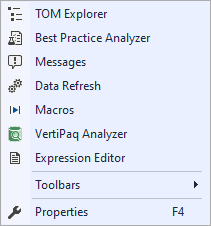
- Explorador TOM: El Explorador TOM presenta una vista jerárquica de todo el Tabular Object Model (TOM) de los metadatos del modelo cargado actualmente. Consulta Vista del Explorador TOM para obtener más información.
- Asistente de IA: La vista Asistente de IA te permite interactuar con un asistente de IA que puede ayudarte con tareas de modelado.
- Administrador de paquetes DAX: La vista Administrador de paquetes DAX te permite explorar e instalar paquetes de funciones definidas por el usuario de DAX en tu modelo.
- Best Practice Analyzer: Best Practice Analyzer le ayuda a mejorar la calidad de su modelo al permitirle especificar reglas para la validación de mejores prácticas. Consulta Vista de Best Practice Analyzer para obtener más información.
- Mensajes: La vista de mensajes muestra errores, advertencias y mensajes informativos de varios orígenes, como el Analizador semántico de Tabular Editor 3. Consulta Vista de mensajes para obtener más información.
- Actualización de datos: La vista Actualización de datos le permite hacer un seguimiento de las operaciones de actualización de datos que se ejecutan en segundo plano. Consulta Vista de actualización de datos para obtener más información.
- Editor de expresiones: Este es el "editor rápido" que le permite editar expresiones DAX, M o SQL en el objeto que esté seleccionado actualmente en el Explorador TOM. Consulta Editor de DAX para obtener más información.
- Macros: La vista de macros le permite administrar cualquier macro que haya creado. Las macros se pueden crear desde C# Scripts. Consulta Creación de macros para obtener más información.
- Analizador VertiPaq: La vista Analizador VertiPaq le permite recopilar, importar y exportar estadísticas detalladas sobre los datos de su modelo para ayudarle a mejorar y depurar el rendimiento de DAX. El Analizador VertiPaq es creado y mantenido por Marco Russo de SQLBI bajo la licencia MIT. Más información en la página del proyecto en GitHub.
- Dependencias: La vista Dependencias visualiza las dependencias entre el objeto seleccionado actualmente y otros objetos del modelo.
- Optimizador de DAX: La vista Optimizador de DAX está integrada con Optimizador de DAX para analizar tu modelo en busca de problemas de rendimiento de DAX.
- Editor de calendario: La vista Editor de calendario te permite definir y administrar calendarios en modelos que usan la funcionalidad moderna de inteligencia temporal.
- Editor de perspectivas: La vista Editor de perspectivas ofrece una vista matricial de qué objetos están incluidos en cada perspectiva del modelo.
- Editor de traducción de metadatos: La vista Editor de traducción de metadatos proporciona una cuadrícula para editar las traducciones de metadatos (configuraciones regionales) de los objetos del modelo.
- Barras de herramientas / Propiedades: Los elementos restantes te permiten alternar la visibilidad de las barras de herramientas y abrir la vista de propiedades (F4).
Modelo
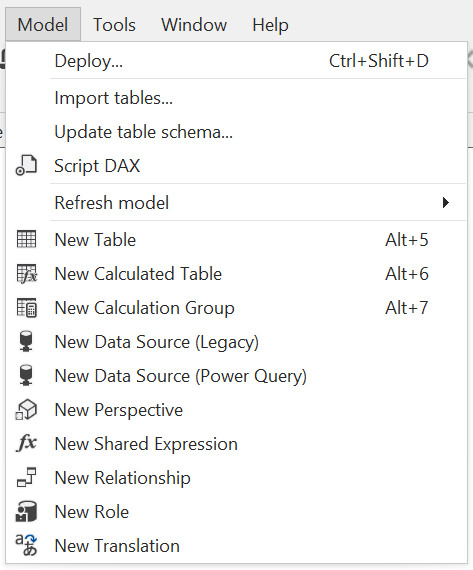
El menú Modelo muestra las acciones que se pueden realizar a nivel del objeto Modelo (el objeto raíz del Explorador TOM).
- Implementar...: Inicia el Asistente de implementación de Tabular Editor. Para obtener más información, consulta Implementación del modelo.
Important
La opción Deploy no está disponible en la Edición de escritorio de Tabular Editor 3. Para más información, consulte Comparar ediciones.
- Opciones de serialización... Te permite configurar cómo se serializan los metadatos del modelo al guardarlos en disco (estructura de archivo o de carpeta).
- Importar tablas... Inicia el Asistente de importación de tablas de Tabular Editor 3. Para más información, consulte Importación de tablas.
- Actualizar esquema (todas las tablas)... Detecta cambios de esquema en los Data source(s) de todas las tablas del modelo en comparación con las columnas importadas actualmente. Consulta Actualizar el esquema de la tabla para obtener más información.
- Script DAX: Genera un script DAX para el/los objeto(s) seleccionados actualmente (o para todos los objetos DAX del modelo, si no se ha seleccionado nada). Para más información, consulte Script DAX.
- Actualizar modelo: Cuando Tabular Editor está conectado a una instancia de Analysis Services, este submenú contiene opciones para iniciar una operación de actualización en segundo plano a nivel de modelo. El submenú incluye las siguientes opciones. Para más información, consulte Comando Refresh (TMSL).
- Automático (modelo): Analysis Services determina qué objetos actualizar (solo los objetos que no están en el estado "Listo").
- Actualización completa (modelo): Analysis Services realiza una actualización completa del modelo.
- Calcular (modelo): Analysis Services vuelve a calcular todas las tablas calculadas, columnas calculadas, grupos de cálculo y relaciones. No se leen datos de los Data sources.
- Agregar [object type]: Los accesos directos restantes del menú Modelo te permiten crear nuevos tipos de objetos secundarios del modelo (tablas, Data sources, perspectivas, etc.).
Herramientas
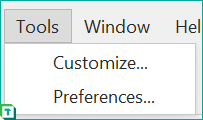
El menú Herramientas contiene opciones para controlar las preferencias y personalizaciones de Tabular Editor 3.
- Personalizar... Abre el cuadro de diálogo de personalización del diseño de la interfaz de usuario de Tabular Editor 3, que permite crear nuevas barras de herramientas, reorganizar y editar menús y botones de la barra de herramientas, etc.
- Preferencias... Abre el cuadro de diálogo de Preferencias de Tabular Editor 3, que funciona como un centro para administrar todos los demás aspectos de Tabular Editor y sus características, como la comprobación de actualizaciones, la configuración del proxy, los límites de filas de consulta, los tiempos de espera de las solicitudes, etc. Consulte Control de preferencias para obtener más información.
- Administrar reglas de BPA... Inicia el administrador de reglas del Best Practice Analyzer, que te permite ver y editar las reglas y las colecciones de reglas del Best Practice Analyzer. Consulta Vista de Best Practice Analyzer para obtener más información.
Ventana
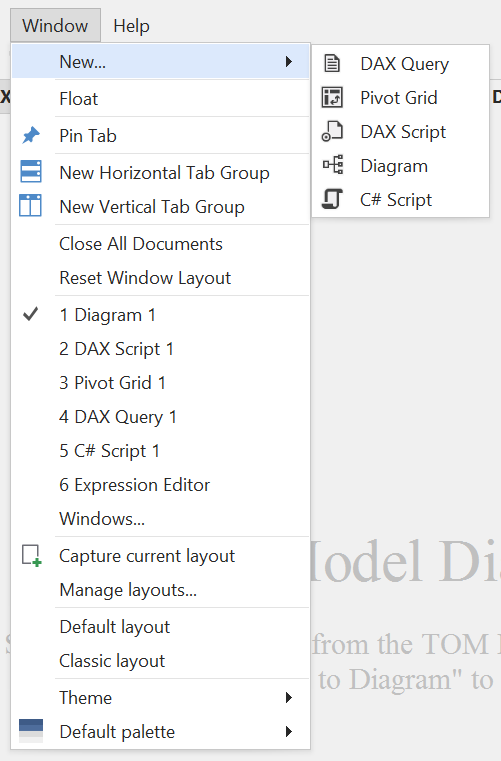
El menú Ventana proporciona accesos directos para administrar y navegar entre las distintas vistas y documentos (conocidos colectivamente como ventanas) de la aplicación. También incluye elementos de menú para controlar los temas y las paletas de colores, tal como se describe arriba.
Nuevo... este submenú ofrece un acceso directo para crear nuevos archivos auxiliares. Las opciones aquí son idénticas a las de Archivo > Nuevo.
Flotar desacopla la vista o el documento actual y lo coloca en una ventana flotante.
Anclar pestaña ancla una pestaña. Cuando una pestaña está anclada, se muestra en el extremo izquierdo de las pestañas del documento y, al hacer clic con el botón derecho sobre las pestañas, se muestran accesos directos para cerrar solo las pestañas no ancladas.
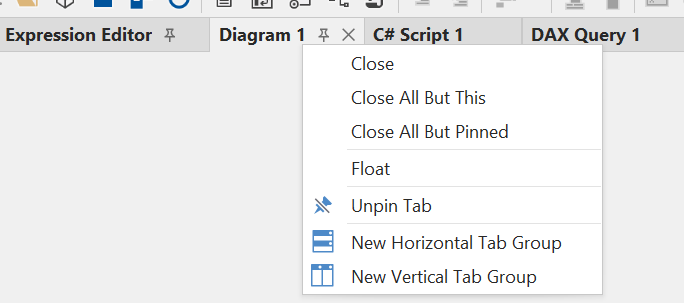
Nuevo grupo de pestañas horizontal/vertical: Esta opción te permite dividir el área principal de documentos en varias secciones (también llamadas "grupos de pestañas"), para mostrar varios documentos simultáneamente, uno al lado del otro o uno encima del otro.
Cerrar todo: Cierra todas las pestañas de documentos. Se te pedirá que guardes los cambios no guardados, si los hay.
Restablecer el diseño de la ventana: Restablece todas las personalizaciones aplicadas al área principal del documento.
1..N [documento]: Aquí se muestran los primeros 10 documentos abiertos, lo que permite navegar entre ellos. También puedes usar el atajo CTRL+Tab para cambiar rápidamente entre documentos y vistas abiertos, como se muestra en la captura de pantalla siguiente:
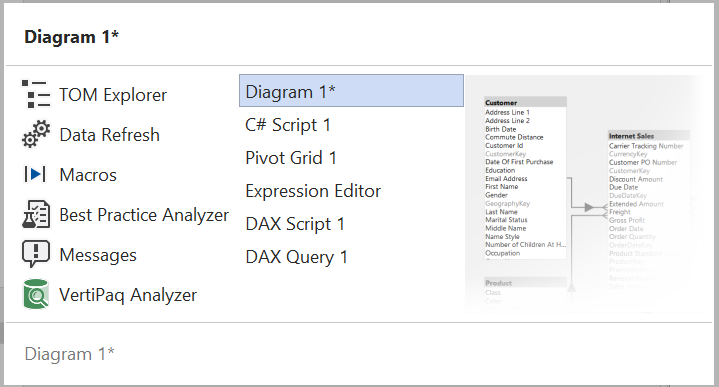
Ventanas...: Abre un cuadro de diálogo que enumera TODOS los documentos abiertos, y te permite cambiar entre ellos o cerrarlos individualmente.
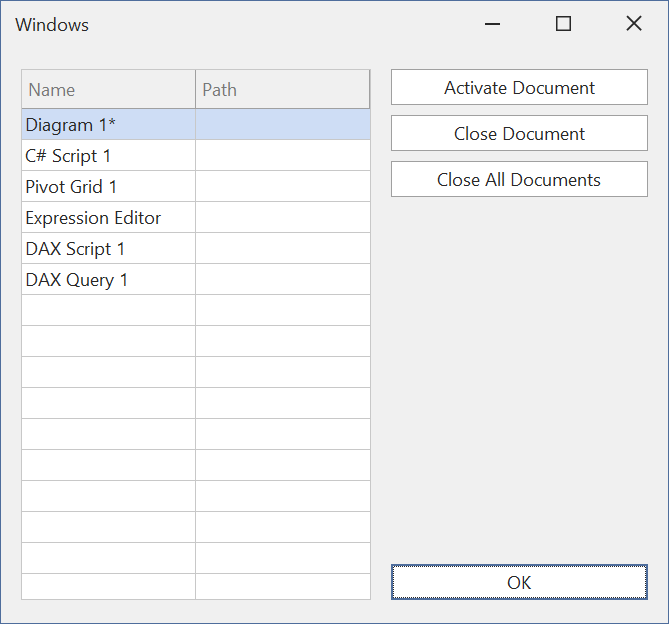
Capturar diseño / Diseños... / Diseño predeterminado / Diseño clásico: Estos elementos del menú se trataron antes en este artículo.
Tema / Paleta predeterminada: Estos elementos del menú se trataron antes en este artículo.
Idioma: Te permite cambiar el idioma de visualización de la interfaz de usuario de Tabular Editor 3.
Ayuda
El menú Ayuda ofrece accesos directos a recursos en línea y mucho más.
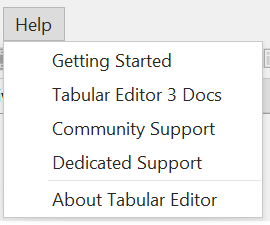
- Documentación en línea: Este elemento del menú enlaza a docs.tabulareditor.com.
- Guía de introducción: Este elemento del menú abre la guía de introducción de Tabular Editor 3, que ayuda a los nuevos usuarios a dar sus primeros pasos con la aplicación.
- Soporte de la comunidad: Este elemento del menú enlaza a nuestro sitio público de soporte comunitario.
- Soporte dedicado: Este elemento del menú te permite enviar un correo electrónico directamente a nuestra línea directa de soporte dedicado.
- Novedades: Este elemento del menú muestra las notas de la versión actualmente instalada de Tabular Editor 3.
Note
El soporte dedicado está reservado a los clientes de la Edición Enterprise de Tabular Editor 3. El resto de los clientes debe ponerse en contacto a través del sitio público de soporte de la comunidad para cualquier incidencia técnica, duda u otra consulta específica del producto.
- Acerca de Tabular Editor: Abre un cuadro de diálogo que muestra información detallada sobre la versión de Tabular Editor que se está utilizando, así como los detalles de instalación y licencia. El cuadro de diálogo también permite cambiar la clave de licencia.
Menús dinámicos (dependientes del contexto)
Además de los menús mencionados anteriormente, pueden aparecer otros en determinados momentos, según qué elemento de la interfaz tenga el foco y qué objeto esté seleccionado actualmente en el Explorador TOM. Por ejemplo, si selecciona un objeto de tipo tabla, aparecerá un menú Tabla, con los mismos accesos directos específicos del contexto que cuando hace clic con el botón derecho en ese objeto en el Explorador TOM.
Si cambia el foco de entrada entre distintos tipos de documentos (es decir, Consultas DAX, Pivot Grids, diagramas, etc.), también debería ver un menú que represente el tipo de documento que tiene el foco en ese momento. Ese menú contendrá los elementos relevantes para el documento actual. Por ejemplo, cuando un diagrama tiene el foco, aparecerá un menú Diagrama que incluye, entre otros, un elemento para agregar tablas al diagrama.
Puede cambiar el comportamiento de estos menús dinámicos en Herramientas > Preferencias > Interfaz de usuario.
Siguientes pasos
Siguientes pasos
- Vista del Explorador TOM
- Tipos de archivo compatibles
- @preferencias