总体介绍和体系结构
Tabular Editor 是一款用于开发表格模型的 Windows 桌面应用程序。 具体而言,该工具可用于编辑 Tabular Object Model (TOM) 元数据。 这个工具可以从文件或现有的 Analysis Services 数据库加载 TOM 元数据,也可以将更新后的 TOM 元数据部署到 Analysis Services。
Note
我们使用术语 表格模型 来同时表示 Analysis Services Tabular 模型和 Power BI Dataset,因为 Analysis Services Tabular 是 Power BI 使用的 Data model 引擎。 同样,当我们使用术语 Analysis Services 时,指的是“Analysis Services 的任何实例”,例如 SQL Server Analysis Services、Power BI Desktop,或 Power BI 服务的 XMLA 端点。
Tabular Object Model (TOM) 元数据
一个 Data model 由多张表组成。 每张表有一列或多列,还可能包含度量值和层次结构。 通常,Data model 还会定义表之间的关系、包含连接详细信息的数据源,以及包含数据源表达式 (SQL 或 M 查询) 的表分区,用于加载数据等。 所有这些信息统称为 模型元数据,并以一种基于 JSON 的格式存储,该格式称为 Tabular Object Model (TOM)。
- 当使用 Visual Studio 创建表格模型时,用于表示 TOM 元数据的 JSON 会存储在名为 Model.bim 的文件中。
- 当使用 Power BI Desktop 创建 Data model 时,TOM 元数据会嵌入在 .pbix 或 .pbit 文件中 (因为这种文件格式还包含许多其他细节,例如 Visual 的定义、Bookmark 等,而这些与 Data model 本身无关)。
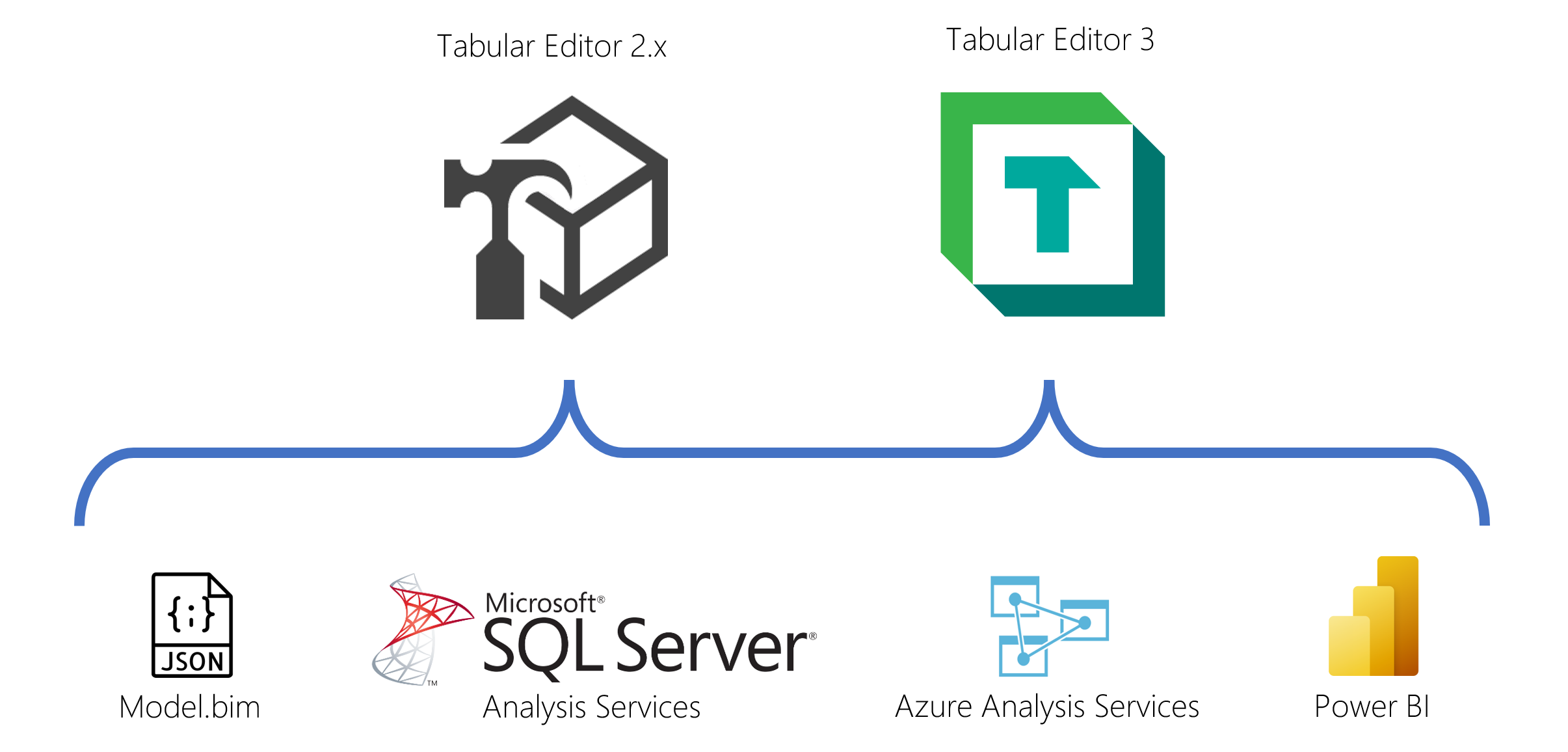
借助名为 AMO/TOM 的客户端库,Tabular Editor 能够从这种基于 JSON 的格式加载元数据,并将其保存回该格式。 此外,该客户端库还允许 Tabular Editor 直接连接到任何 Analysis Services 实例,以便从现有数据库获取模型元数据。 下图对此进行了说明。
Note
在上文段落中,我们使用术语 database 来表示已部署到 Analysis Services 的模型。 在 Power BI 服务中,术语 dataset 用来表示同一事物,即表格模型。
Tabular Editor 可从以下来源加载模型元数据:
- [1] Model.bim 文件
- [2] Database.json 文件(更多信息见 @parallel-development)
- [3] .pbit 文件(Power BI 模板)
- [4] SQL Server Analysis Services(表格模式)上的数据库
- [5] Azure Analysis Services 上的数据库
- [6] 已分配到容量的 Power BI Workspace 中的语义模型*
- [7] Import/DirectQuery 模式下的 Power BI Desktop Report
*第三方工具通过 XMLA endpoint 连接到 Power BI 语义模型。 这需要 Microsoft Fabric capacity(F SKU)、Power BI Embedded 容量(A 或 EM SKU)、旧版 Premium 容量(P SKU)或 Premium Per User 许可证。 自 2025 年六月起,所有容量 SKU 默认已启用 XMLA 读取/写入;如果无法连接,请参阅 @xmla-as-connectivity。
Important
Tabular Editor 2.x 支持以上 1-7 的所有来源。 Tabular Editor 3 仅支持其中部分来源,具体取决于你使用的是哪种 Tabular Editor 3 版本。
在 Tabular Editor 中加载模型元数据后,你可以自由添加/编辑/删除 对象,并更改 对象属性。 在你明确保存模型之前,修改不会写回到源。你可以选择 File > Save,或按 CTRL+S。 如果模型元数据是从文件源加载的(以上来源 1-3),该文件会被更新。 如果模型元数据是从 Analysis Services 加载的(以上来源 4-7),更改会保存回 Analysis Services。 注意,某些更改可能会导致对象进入最终用户无法再查询的状态。 例如,如果你在表中添加了一列,在用户能够查询该表内容或任何依赖于该表的度量值之前,你需要先 刷新表。
Warning
将模型元数据的更改保存回 Power BI Desktop(以上来源 7)时,会有一些限制。 更多信息见 @desktop-limitations。
TOM 对象和属性
TOM 元数据由 对象 和 属性 组成。
TOM 对象 示例:
- 数据源
- 表
- 分区
- 度量值
- KPI
- 列
- 模型角色
TOM 对象属性示例:
Name(文本)显示文件夹(文本)Description(文本)Hidden(true/false)Summarize By(可选项之一:None、Sum、Min、Max、...)
大多数属性都是简单值(文本、true/false、从选项中选择其一,也称为。 枚举),但属性也可以引用其他对象(例如,Sort By Column 属性应引用一列)。 属性也可以是对象数组,例如模型角色对象上的 Members 属性。
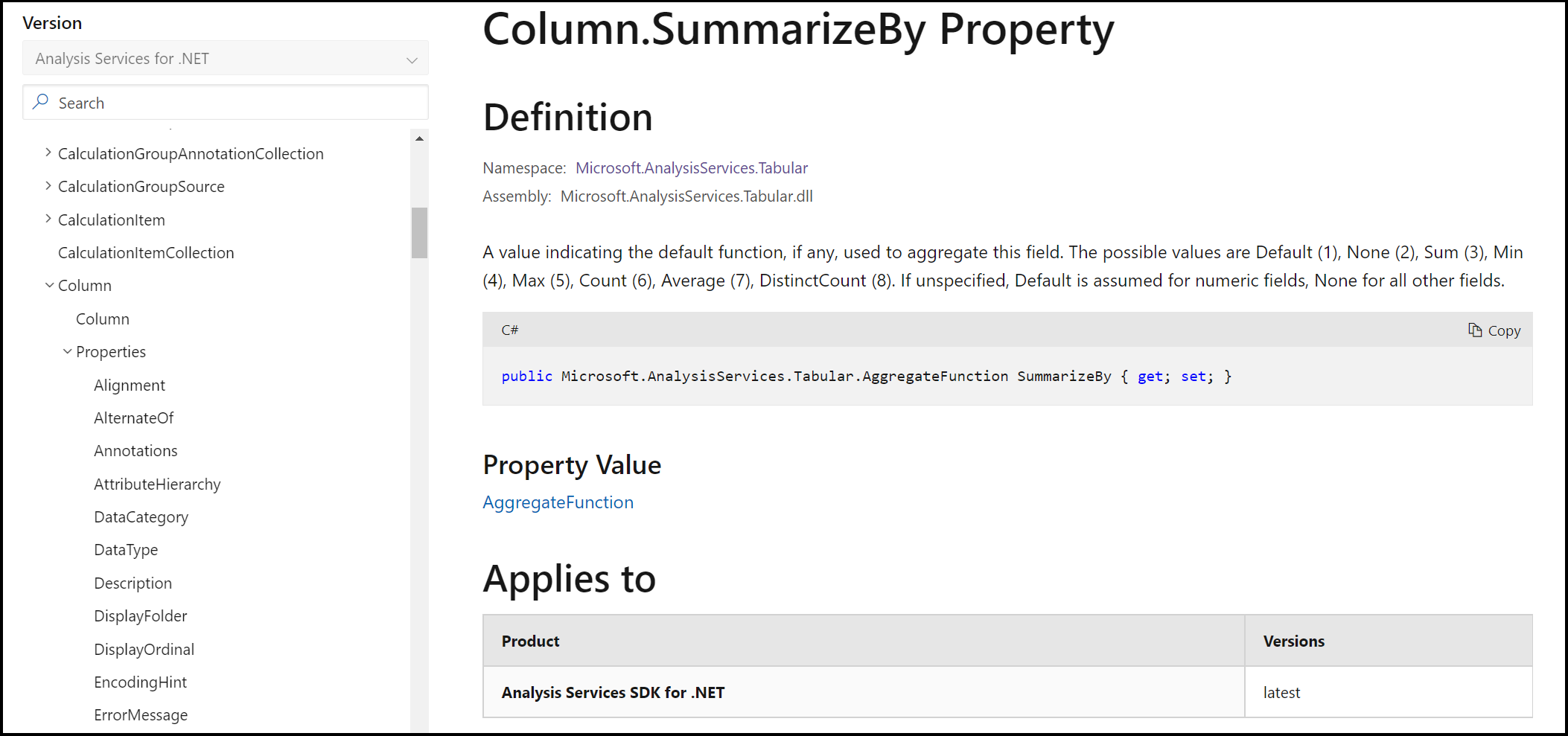
Tabular Editor 通常沿用 Microsoft.AnalysisServices.Tabular 命名空间 中定义的对象和属性名称。 如果你想进一步了解特定的 TOM 对象或属性,请始终查阅命名空间文档。 例如,要了解“Summarize By”这一列属性的作用,先在 Microsoft 文档中找到“Column”类,然后展开“Properties”,再滚动到“SummarizeBy”。 然后你会看到这篇文章。
编辑属性值
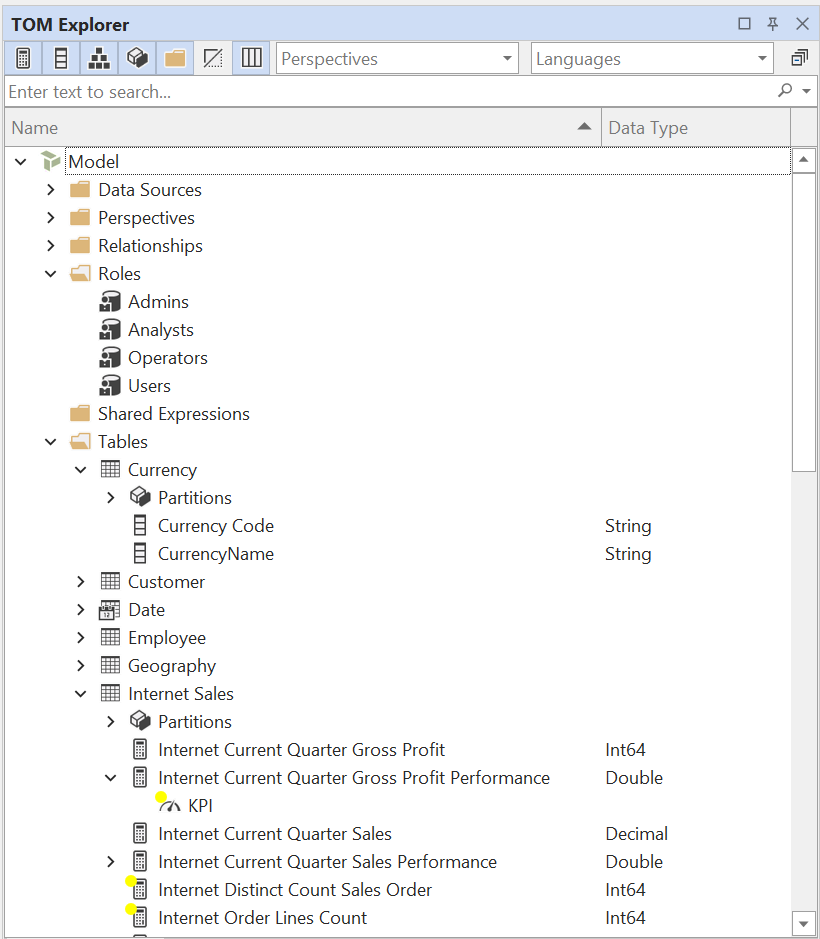
Tabular Editor 的两个版本都会以层级视图显示对象模型元数据,这个视图称为 TOM Explorer,其结构大致对应 JSON 元数据的层级结构:
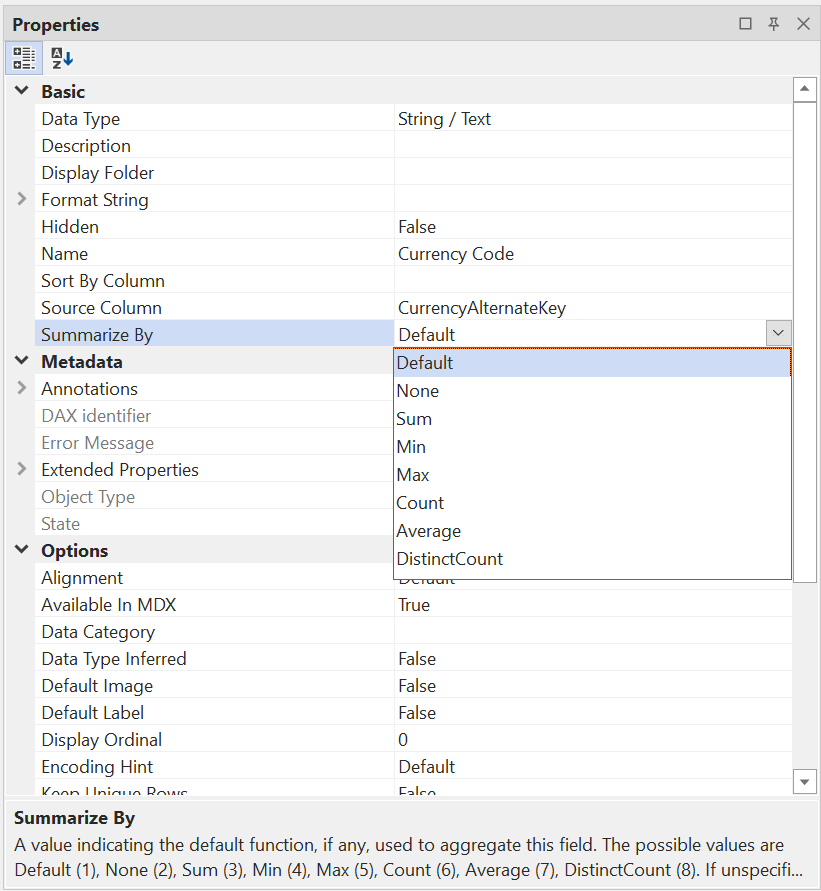
通常情况下,Tabular Editor 允许你先在 TOM Explorer 中选择一个对象(按住 SHIFT 或 CTRL 可一次选择多个对象),然后直接在 属性视图 中编辑属性值(见下图)。
Tabular Editor 不会对修改后的属性值进行显式验证,除了少数基本规则(例如,对象名称不能为空、度量值名称必须唯一等)。 作为表格模型开发人员,你需要自己清楚应设置哪些属性,以及应使用什么值。
如果你在编辑属性值时出错,随时都可以按 CTRL+Z(编辑 > 撤销)撤销上一次属性更改。
架构
如上所述,Tabular Editor 有两种不同的运行模式:来自文件的元数据(即 文件模式)以及来自 Analysis Services 的元数据(即 连接模式)。 此外,Tabular Editor 3 引入了一种混合方式,称为 工作区模式。
在继续之前,了解这些模式之间的差异很重要:
- 在 文件模式 下,Tabular Editor 会从磁盘上的文件加载并将所有模型元数据保存回该文件。 在此模式下,Tabular Editor 无法与模型 数据 交互(也就是说,不支持表格预览、DAX 查询、Pivot Grid 以及数据刷新操作)。 该模式可完全离线使用,即使没有可用的 Analysis Services 实例也可以。 支持的模型元数据文件格式包括:
- Model.bim(与 Visual Studio 使用的格式相同)
- Database.json(仅 Tabular Editor 使用的文件夹结构格式)
- .pbit(Power BI 模板)
- 在 连接模式 下,Tabular Editor 会从 Analysis Services 加载模型元数据,并将元数据保存回 Analysis Services。 在此模式下,可以使用 Tabular Editor 3 与模型 数据 交互(表格预览、DAX 查询、Pivot Grid 和数据刷新)。 该模式需要连接到某个 Analysis Services 实例。
- 在 工作区模式 下,Tabular Editor 3 会从磁盘上的文件加载模型元数据,并将元数据部署到 Analysis Services。 后续保存(CTRL+S)时,更新会同时写入磁盘和已连接的 Analysis Services 实例。 你也可以像在 连接模式 下一样与模型 数据 交互。
元数据同步
与标准工具(Visual Studio、Power BI Desktop)相比,Tabular Editor 的一大优势在于:模型元数据只有在你主动保存时才会写入。 换句话说,你可以对对象和属性进行多次修改,而不必在每次更改之间都等待某个 Analysis Services 实例完成同步。 同步 Analysis Services 数据库可能需要几秒钟才能完成,具体取决于 Data model 的大小和复杂程度。 在 Power BI Desktop 中,每当屏幕上出现那个臭名昭著的“Working on it”加载动画时,就会进行这种同步。 在 Tabular Editor 中,只有当你显式保存更改(CTRL+S)时才会进行同步。
当然,缺点是:在测试任何元数据修改带来的影响之前,你必须记得先显式保存这些更改。