了解 Tabular Editor 3 的用户界面
本文介绍 Tabular Editor 3 的用户界面。
基本用户界面元素
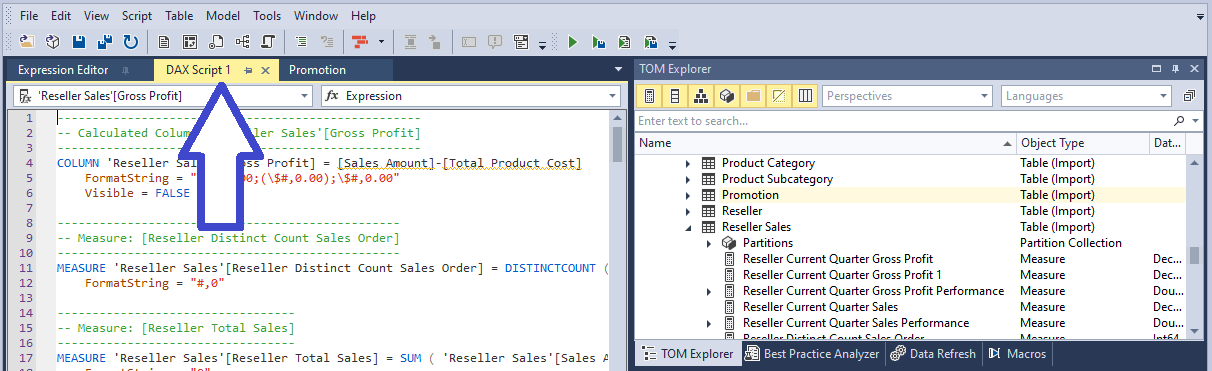
加载语义模型后,Tabular Editor 3 会显示如下默认布局。
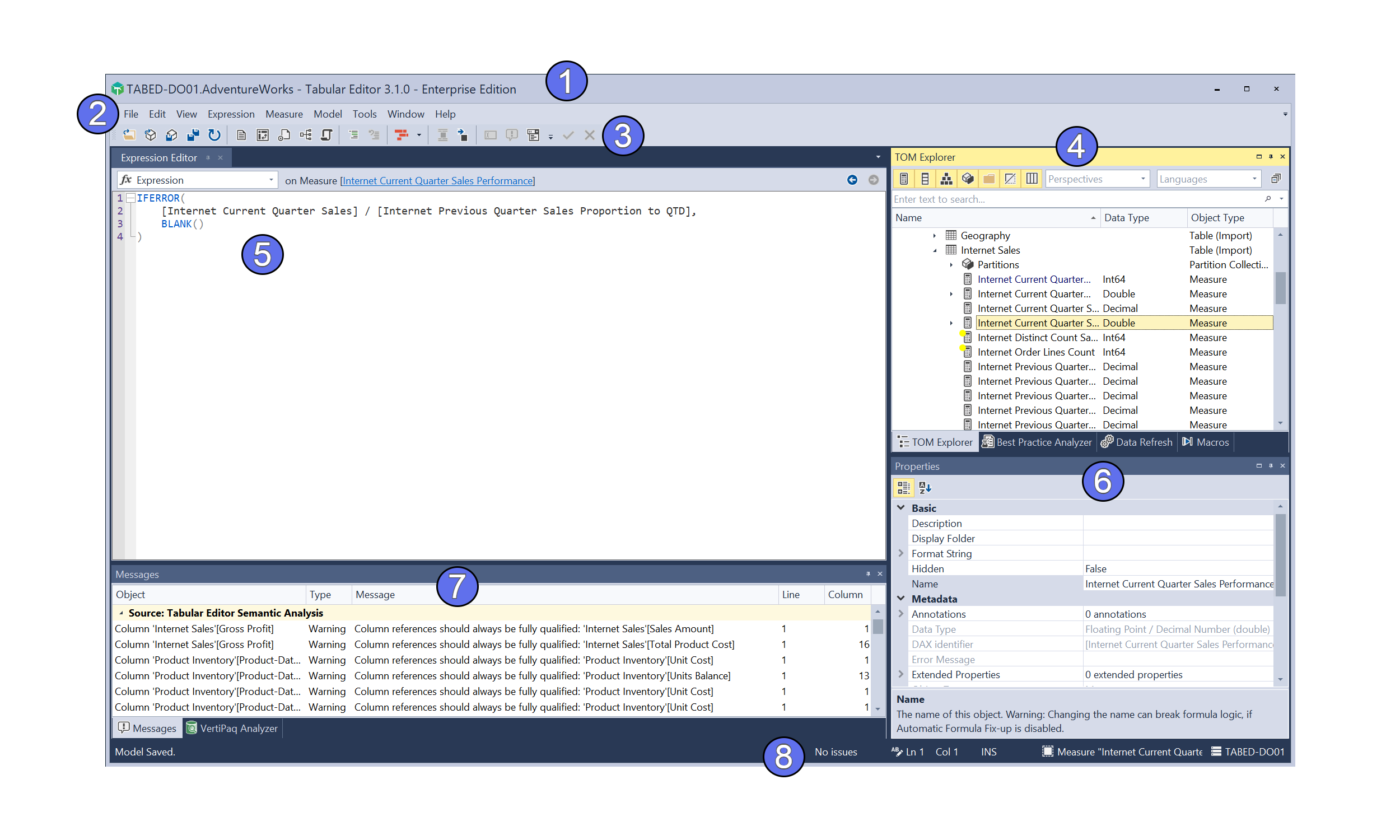
- 标题栏:显示当前加载的文件名;如果已连接,还会显示 Analysis Services 数据库或 Power BI 数据集的名称。
- 菜单栏:菜单栏用于访问 Tabular Editor 3 的各项功能。有关所有菜单项的详细说明,请参阅菜单。
- 工具栏:工具栏提供对最常用功能的快速访问。工具栏中可用的所有功能也都可以通过菜单访问。你可以在 工具 > 自定义... 中自定义工具栏及其按钮
- TOM Explorer 视图:以层级结构展示您的数据模型,所有对象均可用 . 来自表示你的 Data model 的 Tabular Object Model (TOM) 元数据中的元数据。顶部的切换按钮可让你筛选要显示的对象。搜索框可按名称筛选对象。
- 表达式编辑器:表达式编辑器提供一种快捷方式,用于编辑 TOM Explorer 中当前选中对象的任意 DAX、SQL 或 M 表达式。如果你关闭了表达式编辑器,只需在 TOM Explorer 中双击某个对象,即可将其重新打开。顶部的下拉列表可让你在不同的表达式属性之间切换,以防当前选定对象包含多个此类属性(例如,KPI 具有目标表达式、状态表达式和趋势表达式,它们是同一个 KPI 对象下的 3 个不同 DAX 表达式)。
- 属性视图:显示 TOM Explorer 中当前选定对象(一个或多个)的所有可用 TOM 属性的详细信息。大多数属性都可以通过网格进行编辑,即使同时选中了多个对象也一样。某些属性(例如“格式字符串”“连接字符串”“角色成员”)提供弹出对话框或集合编辑器,可通过点击属性值单元格中的省略号按钮打开。
- 信息视图:Tabular Editor 3 会持续分析你模型中的 DAX 表达式,查找语义错误。任何此类错误都会在此处显示。此外,此视图中显示的信息还可能来自 C# 脚本,或来自 Analysis Services 报告的错误消息。
- 状态栏:状态栏会提供与当前选择相关的各种上下文信息、Best Practice Analyzer 的检测结果等。当 MCP 服务器 可用时,右侧末端的指示器会显示 MCP Started 或 MCP Stopped,其工具提示中会显示服务器正在侦听的地址。单击可打开 MCP Server 对话框;右键单击可启动或停止服务器、复制供你的代理使用的注册配置,或跳转到偏好页面。
视图菜单 可打开其他视图。
自定义用户界面
你可以调整并重新排列所有 UI 元素,还可以将视图拖出主窗口,例如拖到另一台显示器上。关闭应用程序时,Tabular Editor 3 会保存布局,并在下次启动时恢复。
选择不同的布局
选择 窗口 > 默认布局 可将应用程序重置为默认布局;或者选择 窗口 > 经典布局,将 TOM Explorer 放在左侧,并将属性视图放在表达式编辑器下方,就像 Tabular Editor 2.x 一样。
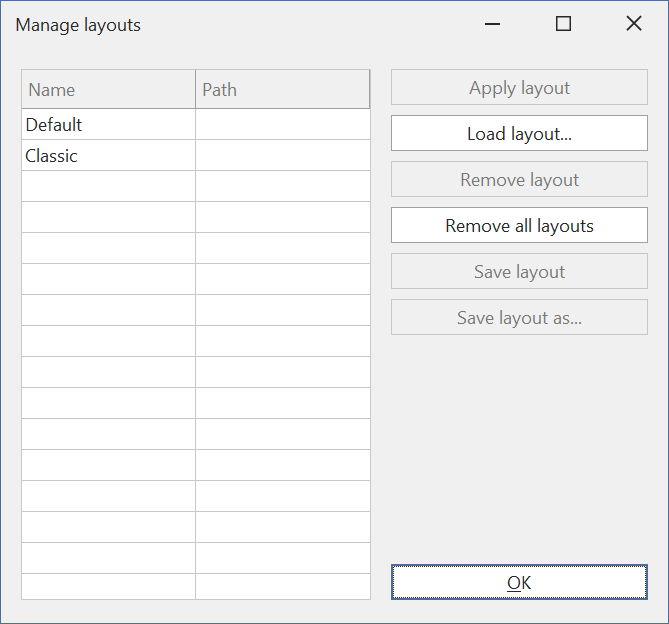
要在自己保存的布局之间切换,请通过 窗口 > 捕获布局 保存当前布局,这样它就会出现在 窗口 菜单中供你选择。窗口 > 布局... 会列出所有布局,你可以在这里应用、加载、删除和保存布局。保存到磁盘的布局会以 .xml 文件形式存储,你可以与其他 Tabular Editor 3 用户共享。
窗口停靠选项
拖动视图或文档时,停靠指示器会显示可停靠的位置。
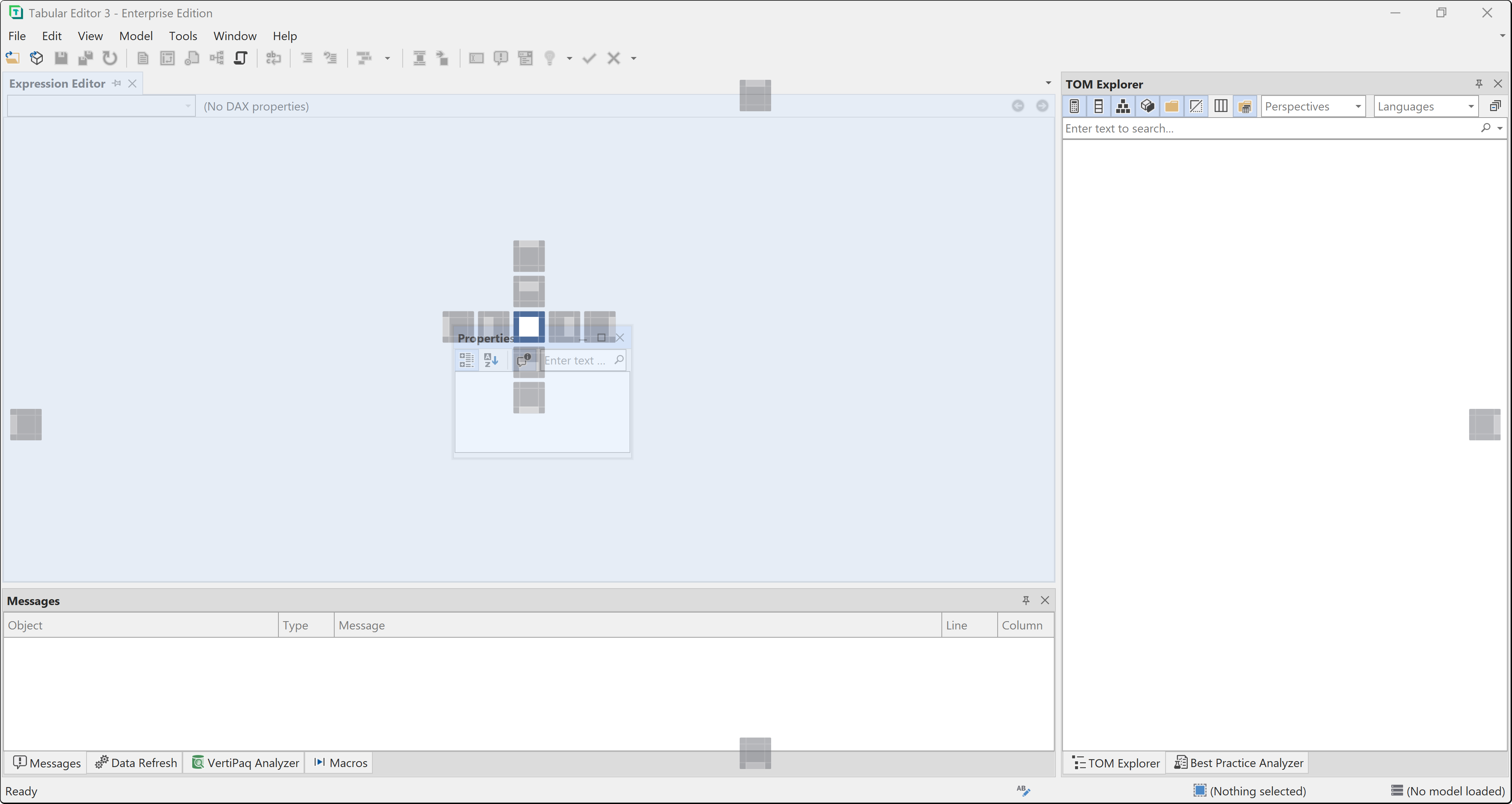
将窗口放到哪里,决定了它的停靠方式:
文档选项卡停靠(中心指示器):将窗口拖放到中心指示器上后,它会成为主文档区域中的一个文档选项卡,与 DAX 查询、脚本和关系图等文档并列。文档选项卡:
- 使用 Ctrl+Tab 循环切换时会包含在内
- 不支持自动隐藏
工具窗口停靠(边缘指示器):将窗口拖放到左侧、右侧、顶部或底部指示器上后,它会作为工具窗口停靠,例如 TOM Explorer 和信息视图。工具窗口:
- 使用 Ctrl+Tab 切换时不会包含在内
- 带有可启用自动隐藏的图钉图标;窗口未使用时会自动折叠
- 可停靠在主文档区域的任意一侧
Tip
停靠窗口的大小取决于停靠位置的可用空间,你可以拖动窗口之间的分隔条来调整其大小。
更改主题和调色板
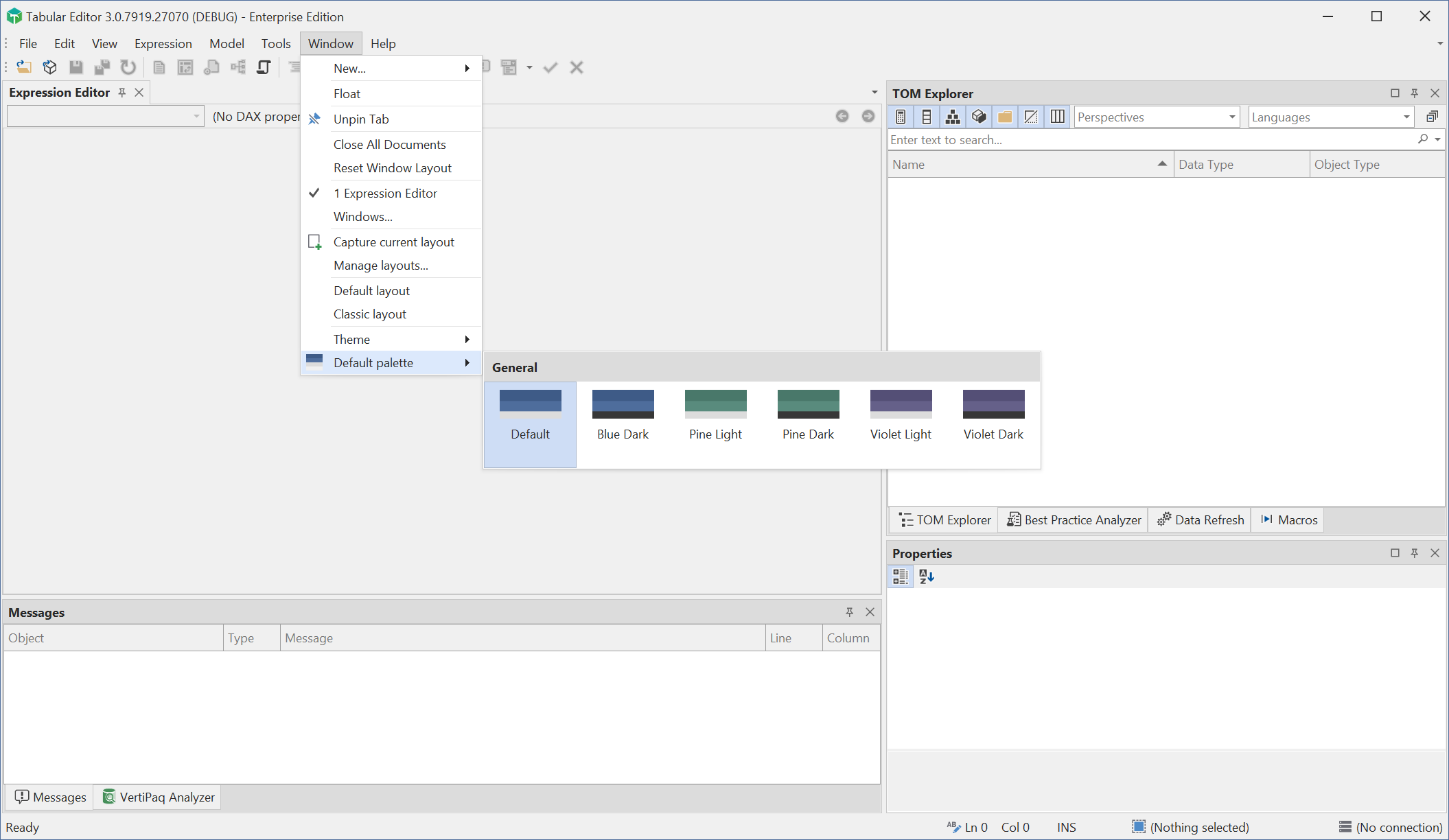
在 窗口 > 主题 中选择主题:
- Basic 和 Bezier 是基于矢量的,可在高 DPI 显示器上缩放。
- Blue、Dark 和 Light 是基于位图的,在高 DPI 显示器上缩放效果不佳。
对于 Basic 和 Bezier,窗口 > 默认调色板 可更改主题颜色。
菜单
本节介绍各个菜单。
活动文档 是指当前光标所在的文档,比如表达式编辑器或下方截图中的“DAX脚本 1”选项卡。某些快捷键和菜单项取决于当前是否有活动文档,以及该文档的类型。
Note
默认情况下,菜单和工具栏会锁定在原位。要解锁,请取消选中 锁定菜单和工具栏,位于 工具 > 自定义…… > 选项。
文件
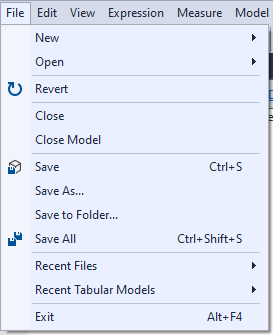
文件 菜单用于加载和保存模型元数据、相关支持文件以及文档。
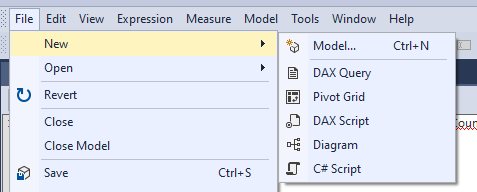
新建:创建新的空白模型(Ctrl+N),或创建一个支持文件,例如 DAX 查询、DAX脚本(文本文件)或关系图(JSON 文件)。除 C# Script 外,其他支持文件在使用前都需要先加载模型。
Important
新建 > 模型... 选项在 Tabular Editor 3 桌面版中不可用;该版本只能作为 Power BI Desktop 的外部工具使用。参见 @editions。
打开:从以下来源之一加载模型,或打开任何其他支持的文件:
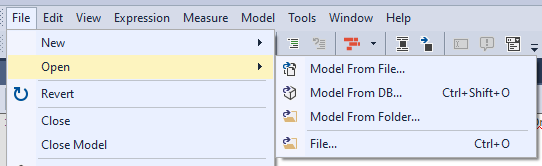
从文件加载模型...:从 .bim 或 .pbit 等文件打开模型元数据。
从数据库加载模型...:加载已部署模型的元数据。输入 Analysis Services 或 Power BI 的 XMLA 连接信息,或连接到本地实例,例如 Visual Studio 的集成 Workspace 服务器或 Power BI Desktop。
从文件夹加载模型...:从由任意版本的 Tabular Editor 保存的文件夹结构中打开模型元数据。
文件...:根据文件扩展名打开 Tabular Editor 3 支持的任意文件类型。参见支持的文件类型。
从 Metric View YAML 导入...:从 Databricks Metric View YAML 文件导入模型元数据。
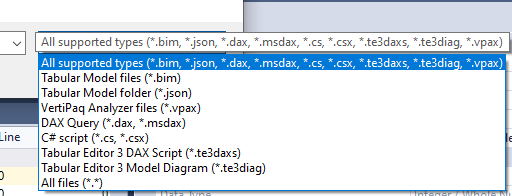
Important
在 Tabular Editor 3 桌面版中,打开 > 从文件加载模型... 和 打开 > 从文件夹加载模型... 不可用,且 打开 > 文件... 只能打开支持文件。
- 从磁盘重新加载 / 从服务器重新加载:从源重新加载模型元数据,并丢弃所有未保存的更改。对于从文件或文件夹加载的模型,此命令显示为 从磁盘重新加载;对于从 Analysis Services 或 Power BI 打开的模型,则显示为 从服务器重新加载。如果 Tabular Editor 3 作为 Power BI Desktop 的外部工具运行,并且模型在 Power BI Desktop 中发生更改,可使用此命令重新加载模型元数据,而无需重新连接。从文件或文件夹加载的模型会在文件发生更改时自动重新加载。参见 从磁盘自动重新加载。
- 关闭文档(Ctrl+W):关闭主区域中当前活动的文档或面板,例如 DAX 查询、C# Script 或关系图。如果文档有未保存的更改,系统会提示你保存这些更改。
- 关闭模型:卸载模型元数据。如果你修改了元数据,系统会提示你保存这些更改。
- 保存:将活动文档保存到其源文件。如果当前没有活动文档,则会将模型元数据保存回其源:Model.bim 文件、Database.json 文件夹结构、Analysis Services 实例(包括 Power BI Desktop)或 Power BI XMLA endpoint。
- 另存为...:将活动文档另存为新文件。如果当前没有活动文档,则将模型元数据另存为新的 .bim(JSON)文件。
- 保存到文件夹...:将模型元数据以文件夹结构的形式保存。
- 全部保存:一次性保存所有未保存的文档和模型元数据。
- 最近文件:列出最近使用的支持文件。
- 最近的表格模型:列出最近使用的模型元数据文件和文件夹。
Important
在 Tabular Editor 3 桌面版中,保存到文件夹和最近的表格模型已禁用,而另存为仅可用于支持文件。
- 退出:关闭 Tabular Editor 3。此时会先提示你保存未保存的文件或模型元数据。
编辑
编辑菜单用于编辑活动文档或已加载的模型元数据。
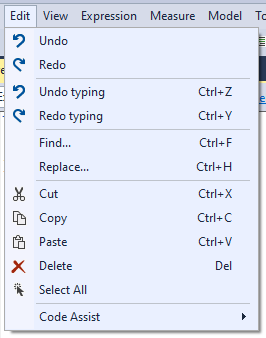
- 撤销:撤销当前获得焦点的窗口区域中的上一项更改。在文本控件中(如文档或 表达式编辑器),它会撤销输入,命令名称显示为 撤销输入。在其他位置,它会撤销对模型元数据所做的最后一次更改。 Ctrl+Z 执行此命令。
- 重做:重做上一次已撤销的更改,规则与 撤销 相同。 Ctrl+Y 执行此命令。
- 撤销 / 重做 后跟模型更改名称,例如 撤销 C# script (MCP):仅当文本控件获得焦点时才会出现,用于撤销或重做对模型元数据所做的最后一次更改。参见 文本编辑器中的撤销。
- 查找:打开“查找和替换”对话框,并切换到“查找”选项卡。参见查找。
- 替换:打开“查找和替换”对话框,并切换到“替换”选项卡。参见替换。
- 剪切 / 复制 / 粘贴:当文本控件具有焦点时,这些命令作用于所选文本。当 TOM Explorer 获得焦点时,这些命令作用于所选对象。例如,要复制多个度量值,请在 TOM Explorer 中按住 Shift 或 Ctrl 选择它们,然后按 Ctrl+C,再按 Ctrl+V。
- 删除:当文本控件获得焦点时,删除所选文本;当 TOM Explorer 获得焦点时,删除所选对象。
Note
只有在选中了多个对象,或其他对象依赖于你要删除的对象时,才会出现删除提示。撤销(Ctrl+Z)可还原已删除的对象。
- 全选:选中活动文档中的所有文本,或选中 TOM Explorer 中具有相同父级的所有对象。
- Code Assist:用于 DAX 的 Code Assist 功能的快捷方式。在编辑 DAX 时可用。请参阅 DAX 编辑器。
- 自动换行:在当前活动的文本文档中切换是否启用自动换行。
视图
视图菜单用于打开并聚焦 Tabular Editor 3 的各个视图,包括隐藏的视图。这里不会列出文档;可通过 窗口菜单 在它们之间切换。
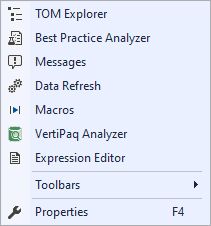
- TOM Explorer:TOM Explorer 以分层视图显示当前已加载模型元数据的整个 Tabular Object Model (TOM)。更多信息见 @tom-explorer-view。
- AI 助手:AI 助手视图可让你与 AI 助手交互,协助完成建模任务。
- DAX 组件管理器:DAX 组件管理器视图可让你浏览 DAX 用户定义函数组件,并将其安装到模型中。
- Best Practice Analyzer: 通过让你指定用于最佳实践验证的规则,帮助提升模型质量。更多信息见 @bpa-view。
- 信息: 信息视图显示来自各种来源的错误、警告和信息性消息,例如 Tabular Editor 3 语义分析器。更多信息见 @messages-view。
- 数据刷新:数据刷新视图用于跟踪后台运行的数据刷新操作。更多信息见 @data-refresh-view。
- 表达式编辑器:这是一个“快速编辑器”,可让你编辑 TOM Explorer 中当前选定对象的 DAX、M 或 SQL 表达式。更多信息请参见 @dax-editor。
- 宏: 宏视图允许你管理你创建的任何宏。可通过 C# Script 创建宏。更多信息请参见 @creating-macros。
- VertiPaq分析器:VertiPaq分析器视图允许你收集、导入和导出有关模型数据的详细统计信息,用于优化和调试 DAX 性能。 VertiPaq分析器由 SQLBI 的 Marco Russo 在 MIT 许可下创建并维护。更多信息请参阅 GitHub 项目页面。
- 依赖关系:DAX 依赖关系 视图会以可视化方式显示当前选中对象与模型中其他对象之间的依赖关系。勾选 Track TOM Explorer,即可让其跟随树形结构中的选中项。
- DAX优化器:DAX优化器视图与 DAX优化器 集成,用于分析模型中的 DAX 性能问题。
- 日历编辑器:日历编辑器视图允许你使用现代时间智能功能在模型中定义和管理日历。
- 透视编辑器:透视编辑器视图提供一个矩阵概览,显示模型的每个透视中包含了哪些对象。
- 元数据翻译编辑器: 元数据翻译编辑器视图提供一个网格,用于编辑模型对象的元数据翻译(区域设置)。
- 工具栏 / 属性:其余项可让你切换工具栏的可见性,并打开属性视图(F4)。
模型
模型菜单显示可在“模型”对象级别执行的操作(即 TOM Explorer 的根对象)。
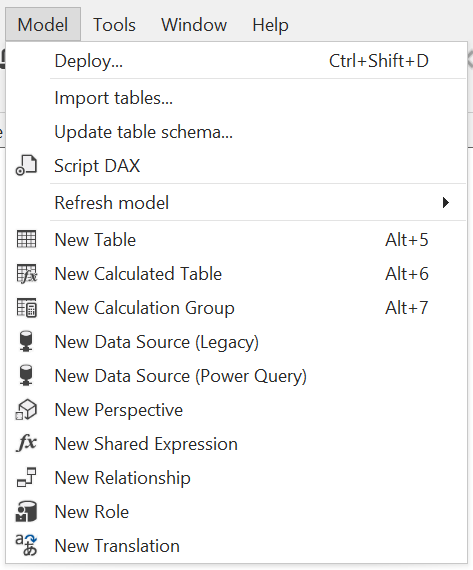
- Deploy...:打开 Tabular Editor Deployment Wizard。参见 模型部署。
Important
Deploy 选项在 Tabular Editor 3 桌面版中不可用。有关详细信息,请参阅 @editions。
- 序列化选项...:可配置将模型元数据保存到磁盘时(文件或文件夹结构)的序列化方式。
- 导入表... 启动 Tabular Editor 3 导入表向导。有关详细信息,请参阅 @importing-tables。
- 更新架构 (所有表)... 检测模型中所有表的数据源中的架构更改,并与当前已导入的列进行比较。有关更多信息,请参阅更新表架构。
- Script DAX: 为当前选定的对象生成 DAX 脚本(如果未选择任何对象,则为模型中的所有 DAX 对象生成 DAX 脚本)。有关详细信息,请参阅 @dax-scripts。
- 刷新模型: 当 Tabular Editor 连接到 Analysis Services 实例时,此子菜单包含用于在模型级别启动后台刷新操作的选项。此子菜单包含以下选项。有关详细信息,请参阅 刷新命令 (TMSL)。
- 自动(模型):Analysis Services 将决定要刷新的对象(仅刷新不处于“Ready”状态的对象)。
- 完全刷新(模型):Analysis Services 对模型执行完全刷新。
- 计算(模型):Analysis Services 将重新计算所有计算表格、计算列、计算组和关系。不会从数据源读取任何数据。
- 添加 [对象类型]:其余项用于创建模型的子对象,例如表、数据源和透视。
工具
工具菜单包含用于设置 Tabular Editor 3 偏好设置和自定义项的选项。
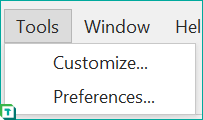
- 自定义...:打开“用户界面布局”自定义对话框,可在其中创建工具栏、重新排列并编辑菜单和工具栏按钮。
- 偏好...:打开“偏好”对话框,其中包含更新检查、代理设置、查询行数限制和请求超时等设置。见 @preferences。
- 管理 BPA 规则...:打开 Best Practice Analyzer 规则管理器,可在其中查看和编辑规则及规则集。请参阅 @bpa-view。
- MCP Server...:打开 MCP Server 对话框,可在其中启动或停止服务器,使外部 AI 代理能够处理当前打开的模型,查看该代理获得的权限,并复制用于代理的注册配置。请参阅 @mcp-server。如果未安装 AI 功能组件、未勾选 启用 MCP 服务器,或者管理员已通过策略将其禁用,则该项会被隐藏。
窗口
窗口菜单用于管理和切换应用中的视图和文档,这些统称为_窗口_;此外,该菜单还包含主题和调色板设置。
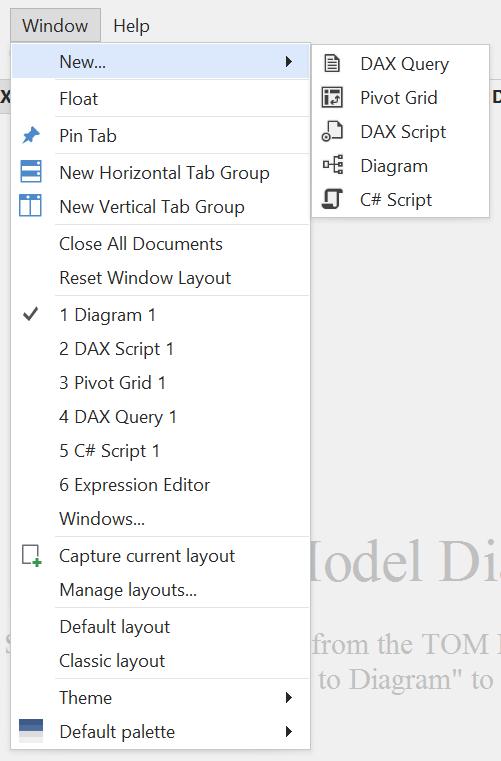
新建...:用于创建支持文件。这些选项与 文件 > 新建 中的选项相同。
浮动:将当前视图或文档从停靠状态解除,并在浮动窗口中显示。
固定选项卡:将选项卡固定在文档选项卡区域的最左侧。选项卡的右键菜单中包含仅关闭未固定选项卡的命令。
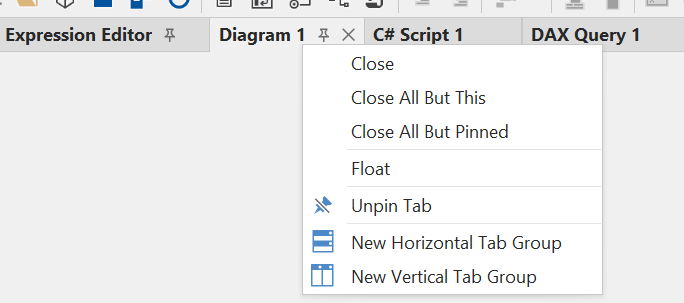
新建水平/垂直选项卡组:将主文档区域拆分为多个选项卡组,以并排或上下显示多个文档。
全部关闭:关闭所有文档选项卡。如果存在未保存的更改,会先提示你保存。
重置窗口布局:重置对主文档区域应用的所有自定义设置。
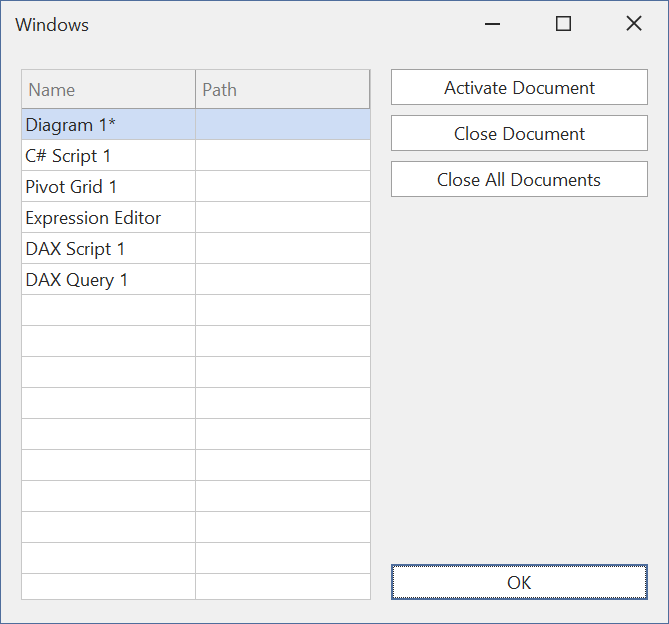
1..N [document]:前 10 个已打开的文档。 Ctrl+Tab 也可在打开的文档和视图之间切换:
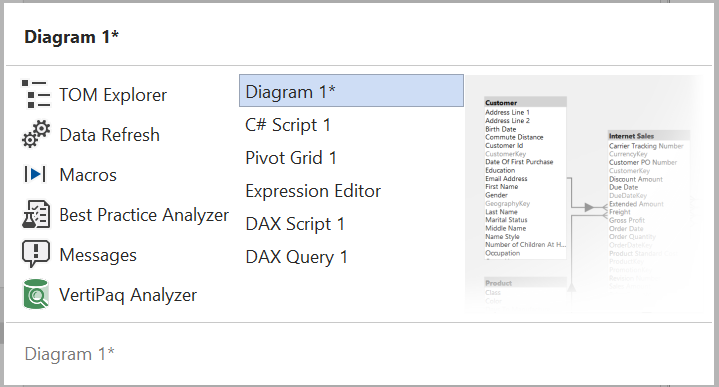
窗口...:打开一个列出所有打开文档的对话框,你可以在其中切换到某个文档或将其关闭。
捕获布局 / 布局... / 默认布局 / 经典布局:参见选择其他布局。
主题 / 默认调色板:参见更改主题和调色板。
语言:可以更改 Tabular Editor 3 用户界面的显示语言。
帮助
帮助菜单提供联机资源的入口。
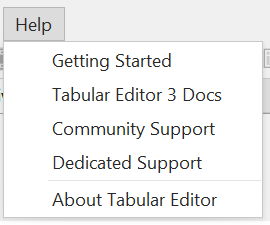
- 联机文档:在默认 Web 浏览器中打开文档站点 docs.tabulareditor.com。
- 入门指南:打开面向新用户的 Tabular Editor 3 入门指南。
- 社区支持:打开我们的公开社区支持站点。
- 专属支持:发送电子邮件至专属支持热线。
- 开始使用:这个菜单项会打开 开始使用 页面,其中汇集了 Tabular Editor 的课程、演示和文档。在 Tabular Editor 3.27.0 之前,此项名为 What's New。有关发布说明,请参阅 @release-history。
Note
专属支持仅面向 Tabular Editor 3 企业版客户。其他客户如果有技术或产品相关问题,可以前往公开社区支持站点寻求帮助。
- 关于 Tabular Editor:显示版本、安装和许可详细信息,并可更改许可证密钥。
动态菜单(取决于上下文)
额外的菜单会根据当前获得焦点的 UI 元素以及在 TOM Explorer 中选中的对象而显示。例如,如果你选择一个表,就会出现一个 表 菜单,其中的菜单项与在 TOM Explorer 中右键单击该表时显示的菜单相同。
每种文档类型(如 DAX 查询、Pivot Grid 和图表)在该类型文档获得焦点时,也会添加一个菜单。例如,当关系图获得焦点时,会添加一个 关系图 菜单,其中包含“向关系图添加表”的命令。
你可以在 工具 > 偏好 > Tabular Editor > 用户界面 中设置这些动态菜单的行为。